Benutzer
Aktualisiert am
Wo: Einstellungen > Team und Kunden > Benutzer
Wofür es da ist:
Hier fügen Sie die Personen hinzu, die in Ihrem Workspace arbeiten, legen fest, was jede Person tun darf (Berechtigungen) und bestimmen, was sie sehen darf (Zugriffsbereich).
Wer Zugriff hat:
Benutzer mit der Berechtigung "Benutzer verwalten". Der Hauptadministrator des Workspaces hat immer vollen Zugriff.
Was Sie in der Liste sehen:
Jeder Benutzer wird als Karte dargestellt mit:
- Profilbild oder Anfangsbuchstabe
- Anzahl der Berechtigungen (zum Beispiel "12 Berechtigungen")
- den zugehörigen Abteilungen oder "Alle Abteilungen"
- einer Kennzeichnung "Hauptadministrator" für den Workspace-Inhaber
- "Aktiv" oder "Deaktiviert"
Jede Karte hat einen Schalter zum Aktivieren/Deaktivieren, einen Bearbeiten-Button (Stift) und einen Löschen-Button (Papierkorb). Die Karte des Hauptadministrators hat keinen Schalter und keinen Löschen-Button.
- Gehen Sie zu Einstellungen > Benutzer.
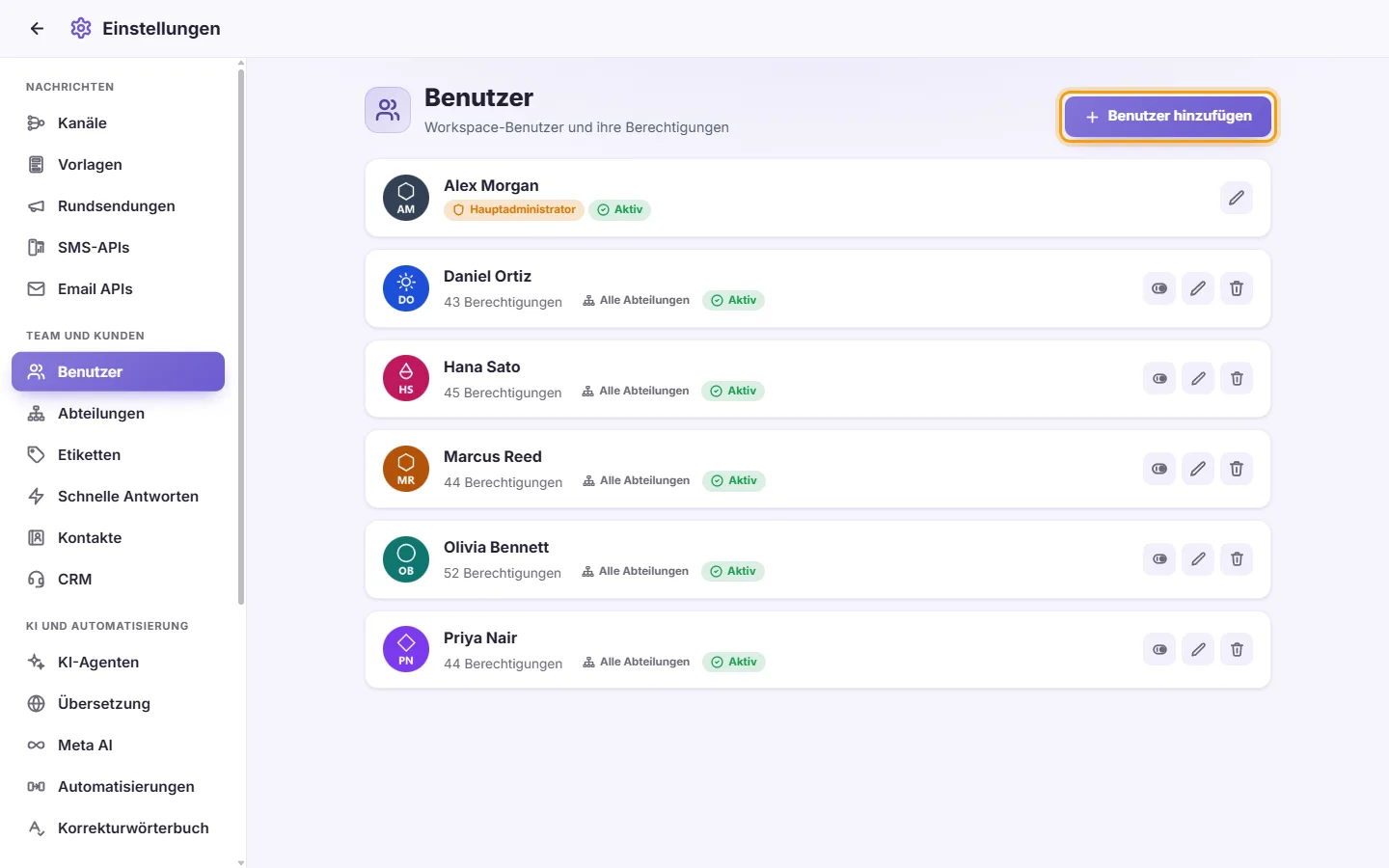
- Klicken Sie auf "Benutzer hinzufügen".
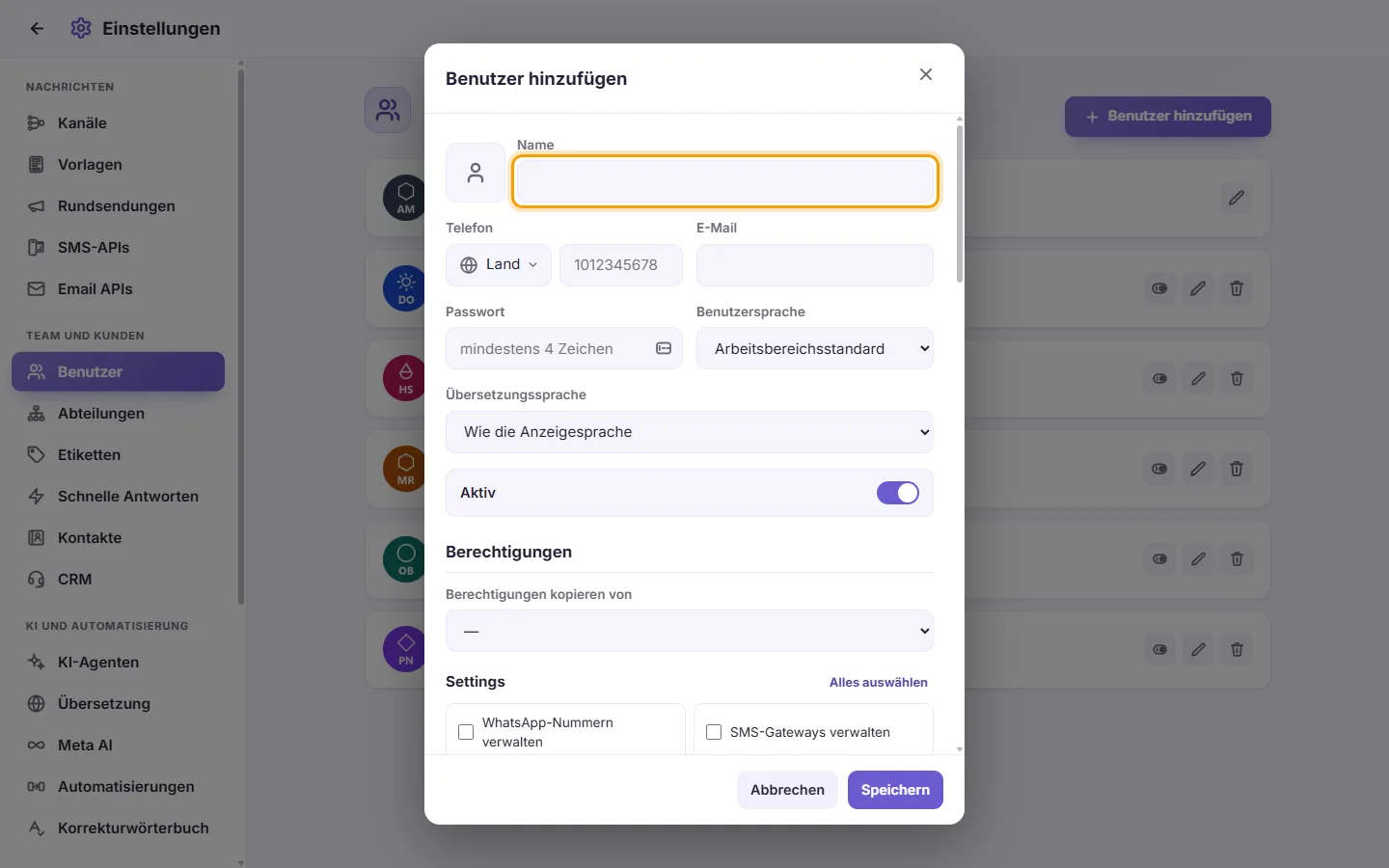
- Optional: Klicken Sie auf das quadratische Bildfeld, um ein Foto hochzuladen. Sie können es vor dem Speichern zuschneiden.
- Geben Sie den Namen des Benutzers ein. Dies ist erforderlich.
- Optional: Geben Sie Telefonnummer (zuerst die Ländervorwahl wählen) und E-Mail-Adresse ein.
- Geben Sie ein Passwort mit mindestens 4 Zeichen ein. Ein neuer Benutzer benötigt ein Passwort.
- Optional: Wählen Sie eine "Benutzersprache". In dieser Sprache wird die Benutzeroberfläche für diesen Benutzer angezeigt. "Arbeitsbereichsstandard" verwendet die Sprache Ihres Workspaces.
- Optional: Wählen Sie eine "Übersetzungssprache". In diese Sprache werden Nachrichten für diesen Benutzer übersetzt. "Wie die Anzeigesprache" verwendet seine Benutzersprache. Sie kann sich von der Benutzersprache unterscheiden. Jemand kann die App beispielsweise auf Englisch nutzen, aber Kundennachrichten auf Arabisch übersetzt lesen.
- Lassen Sie "Aktiv" eingeschaltet, damit sich der Benutzer anmelden kann.
- Haken Sie die Berechtigungen an, die dieser Benutzer benötigt (siehe "Bedeutung der einzelnen Berechtigungen" unten).
- Optional: Legen Sie den Zugriffsbereich fest (siehe "Zugriffsbereich" unten).
- Klicken Sie auf "Speichern". Der Benutzer kann sich nun mit diesem Namen und Passwort anmelden.
- Klicken Sie auf den Stift (Bearbeiten) auf der Karte des Benutzers.

- Ändern Sie die gewünschten Angaben und klicken Sie auf "Speichern".
- Um das aktuelle Passwort beizubehalten, lassen Sie das Passwortfeld leer ("Leer lassen, um aktuell zu bleiben").
Hinweise:
- Wenn Sie das Passwort eines Benutzers ändern, wird er auf seinen anderen Geräten abgemeldet.
- Wenn Sie die Berechtigungen oder Bereiche eines Benutzers ändern, aktualisiert sich seine geöffnete SyBox-Ansicht automatisch, sodass die Änderung sofort greift. Er wird nicht abgemeldet.
- Die reine Änderung von Name oder Bild hat keine Auswirkungen auf die Sitzung.
- Öffnen Sie den Benutzer über Bearbeiten.
- Klicken Sie auf das kleine X auf dem Bild.
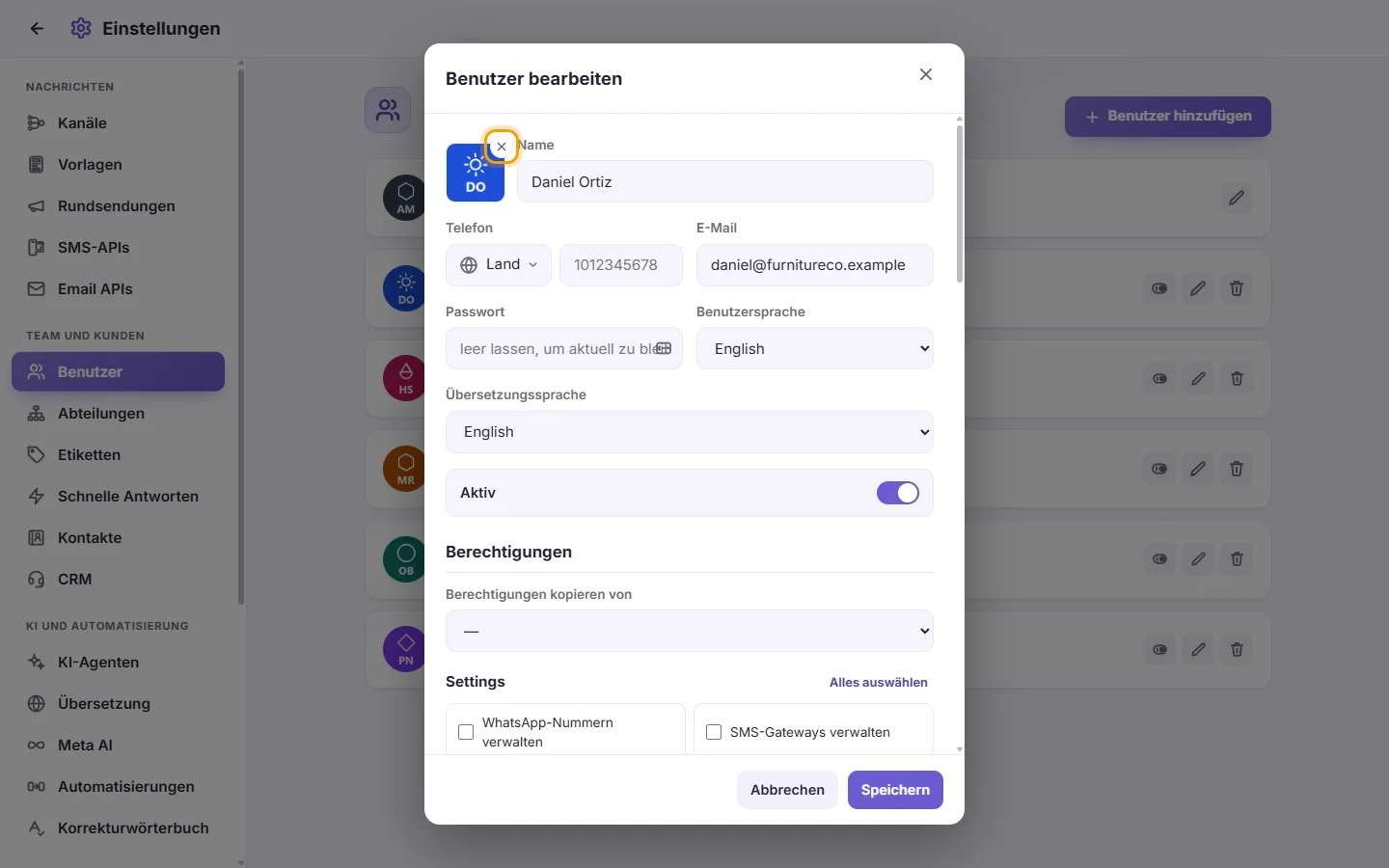
- Klicken Sie auf "Speichern".
- Öffnen Sie den Benutzer über Benutzer hinzufügen oder Bearbeiten.
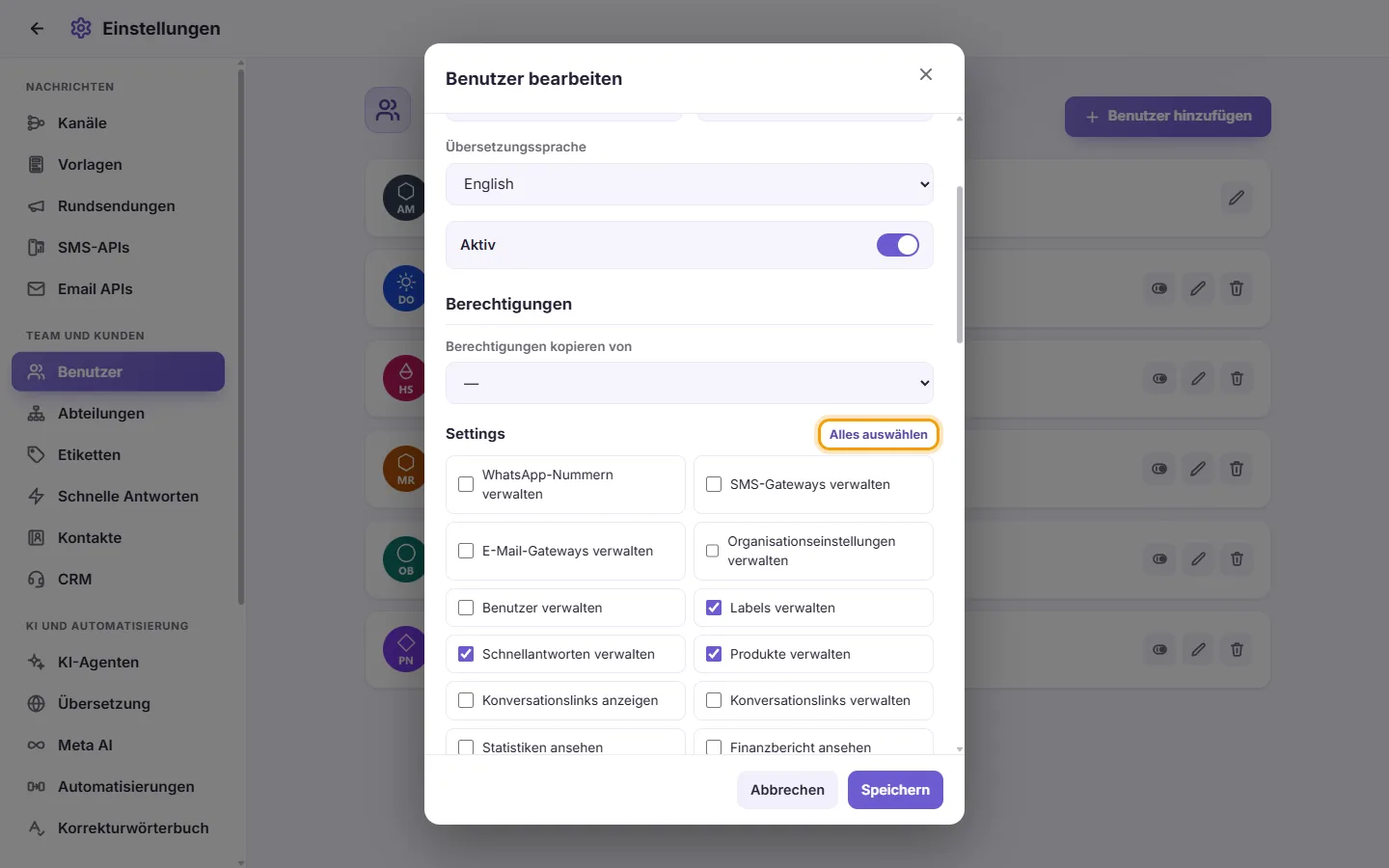
- Öffnen Sie unter "Berechtigungen" das Feld "Berechtigungen kopieren von" und wählen Sie einen Kollegen aus.
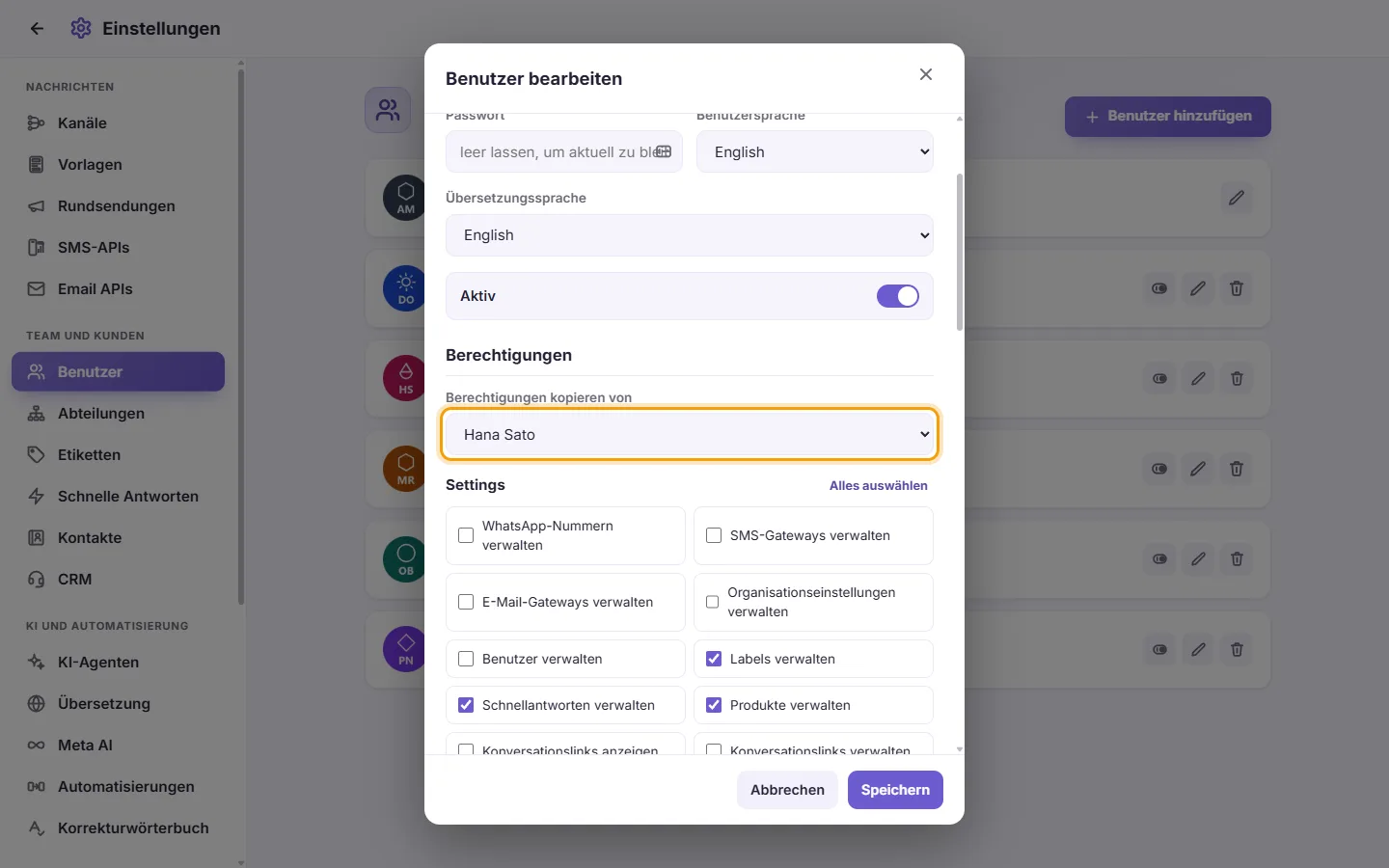
- Die Berechtigungen und Zugriffsbereiche des Kollegen werden in dieses Formular übernommen. Sie sehen: "Berechtigungen von [name] kopiert. Prüfen Sie sie und speichern Sie anschließend."
- Überprüfen Sie die Haken und klicken Sie auf "Speichern". Nichts wird gespeichert, bevor Sie nicht auf Speichern klicken.
- Wenn Sie die falsche Person ausgewählt haben, wählen Sie "—" in derselben Liste. Sie sehen: "Die Berechtigungen sind wieder wie vorher."
Der Hauptadministrator erscheint nicht in dieser Liste.
- Berechtigungen sind in zwei Abschnitte unterteilt: "Einstellungen" und "Posteingang". Jeder Abschnitt hat einen "Alles auswählen"-Button, der alle Kästchen nur in diesem Abschnitt anhakt. Klicken Sie erneut darauf ("Alles löschen"), um alle Markierungen zu entfernen.
- Klicken Sie auf den Schalter zum Aktivieren/Deaktivieren auf seiner Karte. Sie können auch Bearbeiten öffnen und "Aktiv" ausschalten.
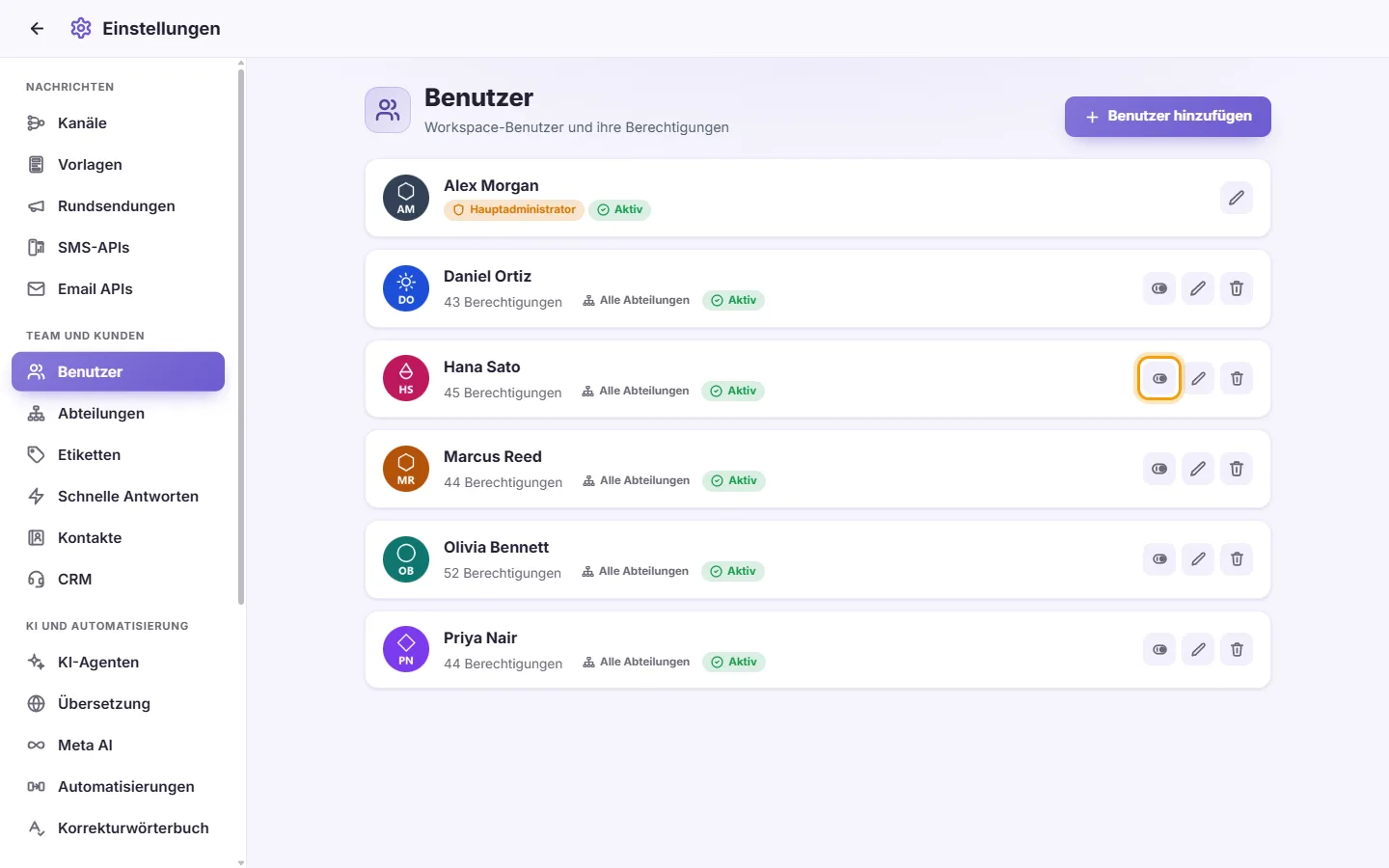
- Ein deaktivierter Benutzer wird sofort abgemeldet und kann sich nicht mehr anmelden. Seine Karte zeigt "Deaktiviert".
- Klicken Sie erneut auf den Schalter, um ihm die Anmeldung wieder zu erlauben.
- Klicken Sie auf den Papierkorb (Löschen) auf seiner Karte.
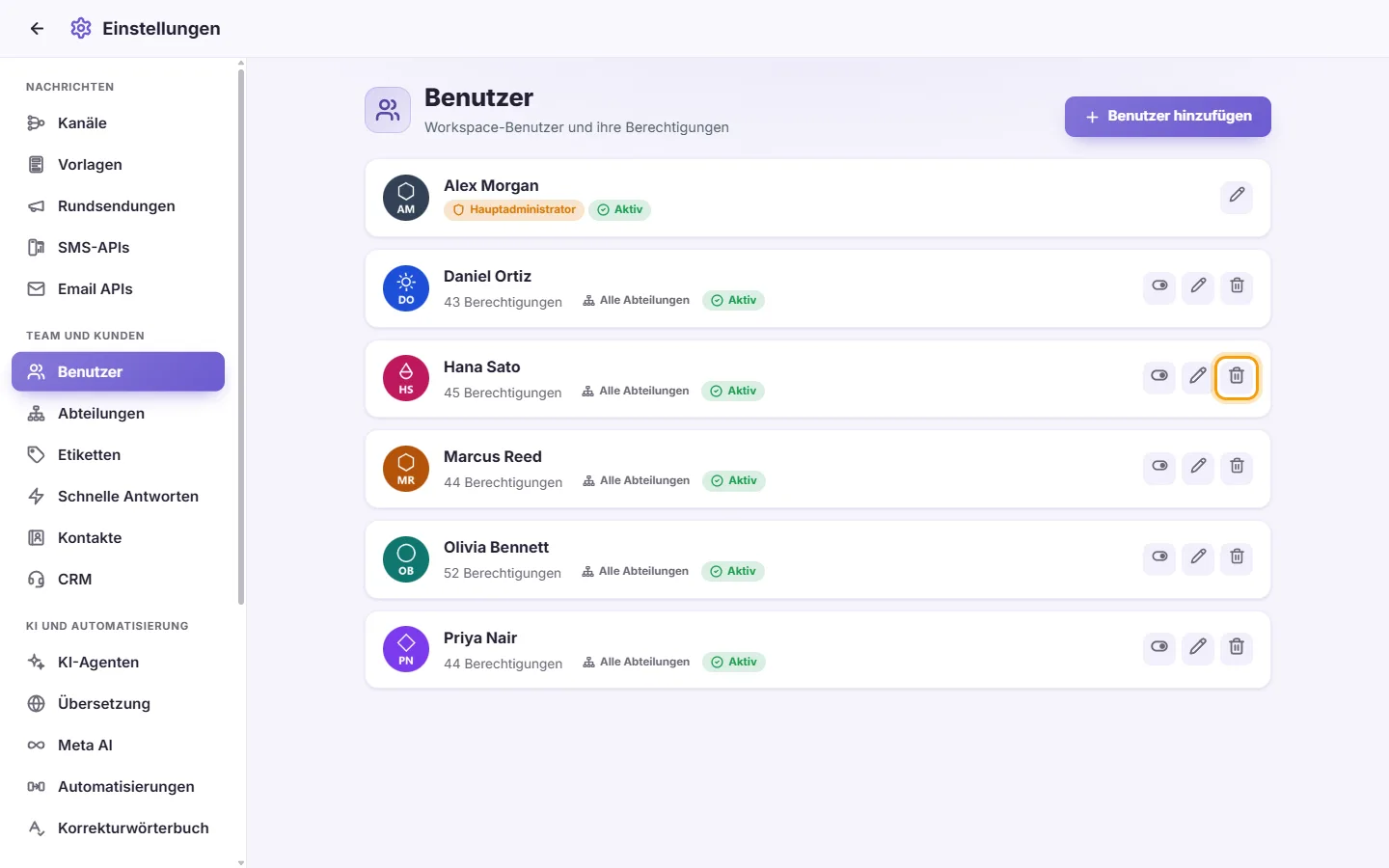
- Bestätigen Sie "Diesen Benutzer dauerhaft löschen?".
- Der Benutzer wird entfernt und überall abgemeldet. Seine persönlichen Anheftungen und Favoriten werden ebenfalls entfernt.
Regeln und Meldungen, die Sie sehen könnten:
- "Bitte geben Sie den Namen": Das Namensfeld ist leer.
- "Passwort mit mindestens 4 Zeichen": Ein neuer Benutzer benötigt ein Passwort mit mindestens 4 Zeichen.
- "Dieser Name ist für den Sammelaufruf reserviert": Ein Benutzer darf nicht "Alle", "all+" oder "Dringend" heißen, da diese Begriffe für Teamerwähnungen reserviert sind.
- "Sie können Ihr eigenes Konto nicht deaktivieren" / "Sie können Ihr eigenes Konto nicht löschen": Bitten Sie einen anderen Administrator darum.
- "Der Hauptadministrator kann nicht deaktiviert werden" / "Der Hauptadministrator kann nicht gelöscht werden": Der Workspace-Inhaber ist immer aktiv.
- Der Hauptadministrator erscheint nicht in der Liste für andere Administratoren. Nur der Hauptadministrator kann sein eigenes Profil öffnen oder bearbeiten.
- Jeder Benutzer kann seinen eigenen Namen, sein Bild, seine Telefonnummer, seine E-Mail-Adresse, sein Passwort und seine Sprachen im eigenen Profil ändern. Nur Personen mit "Benutzer verwalten" können Berechtigungen, Bereiche oder den Aktiv-Schalter anpassen.
Was die einzelnen Berechtigungen und Zugriffsbereiche bedeuten, wird unter "Einstellungen > Team und Kunden > Berechtigungen" erklärt.
Wie füge ich einen neuen Mitarbeiter hinzu?
Gehen Sie zu Einstellungen > Benutzer und klicken Sie auf "Benutzer hinzufügen". Geben Sie einen Namen und ein Passwort mit mindestens 4 Zeichen ein, haken Sie die Berechtigungen an und klicken Sie auf "Speichern". Er meldet sich mit diesem Namen und Passwort an.
Wie beschränke ich einen Benutzer auf eine Abteilung?
Bearbeiten Sie den Benutzer. Klicken Sie unter "Zugriffsbereich" neben "Abteilungen" auf "Nur", wählen Sie die Abteilung aus und klicken Sie auf "Speichern". Wenn er Kunden auch nur dieser Abteilung zuweisen darf, stellen Sie "Abteilungen, die er zuweisen darf" genauso ein.
Wie verhindere ich, dass ein Mitarbeiter Telefonnummern von Kunden sieht?
Bearbeiten Sie den Benutzer, entfernen Sie den Haken bei "Kontaktnummer anzeigen" im Bereich Posteingang und klicken Sie auf "Speichern".
Wie sorge ich dafür, dass ein Mitarbeiter nur seine eigenen Unterhaltungen sieht?
Bearbeiten Sie den Benutzer. Entfernen Sie den Haken bei "Anderen zugewiesene Unterhaltungen sehen", und entfernen Sie ihn auch bei "Nicht zugewiesene Unterhaltungen sehen", falls gewünscht. Klicken Sie dann auf "Speichern".
Wie beschränke ich einen Mitarbeiter auf eine WhatsApp-Nummer?
Bearbeiten Sie den Benutzer. Stellen Sie unter "Zugriffsbereich" die Option "Kanäle (lesen)" auf "Nur" und wählen Sie die Nummer aus. Stellen Sie "Kanäle (senden)" genauso ein, wenn er auch nur über diese Nummer senden darf. Klicken Sie dann auf "Speichern".
Ein Mitarbeiter hat das Unternehmen verlassen. Soll ich ihn löschen oder deaktivieren?
Deaktivieren Sie ihn, falls Sie den Zugriff später noch einmal benötigen. Er wird sofort abgemeldet und kann sich nicht mehr anmelden. Löschen Sie ihn, wenn er nicht zurückkehrt. Das Löschen kann nicht rückgängig gemacht werden.
Ich habe einem Benutzer neue Berechtigungen gegeben, aber er sieht die Änderung nicht.
Seine geöffnete Ansicht aktualisiert sich automatisch, sobald Berechtigungen geändert werden. War er offline, greift die Änderung bei der nächsten Nutzung von SyBox.
Ich kann den Hauptadministrator in der Liste nicht finden.
Nur der Hauptadministrator selbst kann seine eigene Karte sehen und bearbeiten. Andere Manager sehen sie nicht.
Warum kann ich mich nicht selbst löschen oder deaktivieren?
Das verhindert, dass Sie sich versehentlich aussperren. Bitten Sie einen anderen Benutzer mit der Berechtigung "Benutzer verwalten", dies zu tun.
Kann ich einem Benutzer dieselben Berechtigungen wie einem anderen geben?
Ja. Nutzen Sie im Benutzerformular die Option "Berechtigungen kopieren von", prüfen Sie die Haken und klicken Sie auf "Speichern".