Vorlagen
Aktualisiert am
Wo: Einstellungen > Nachrichten > Vorlagen
Wozu das dient: Hier verwalten Sie Ihre WhatsApp-Nachrichtenvorlagen, erstellen neue und reichen sie bei WhatsApp zur Prüfung ein. Außerdem bestimmen Sie, welche Vorlagen Ihr Team direkt im Chat auswählen darf. Vorlagen sind erforderlich, um Kunden aktiv anzuschreiben oder wenn das 24-Stunden-Servicefenster abgelaufen ist.
Wer Zugriff hat: Benutzer mit der Berechtigung »WhatsApp-Nummern verwalten«.
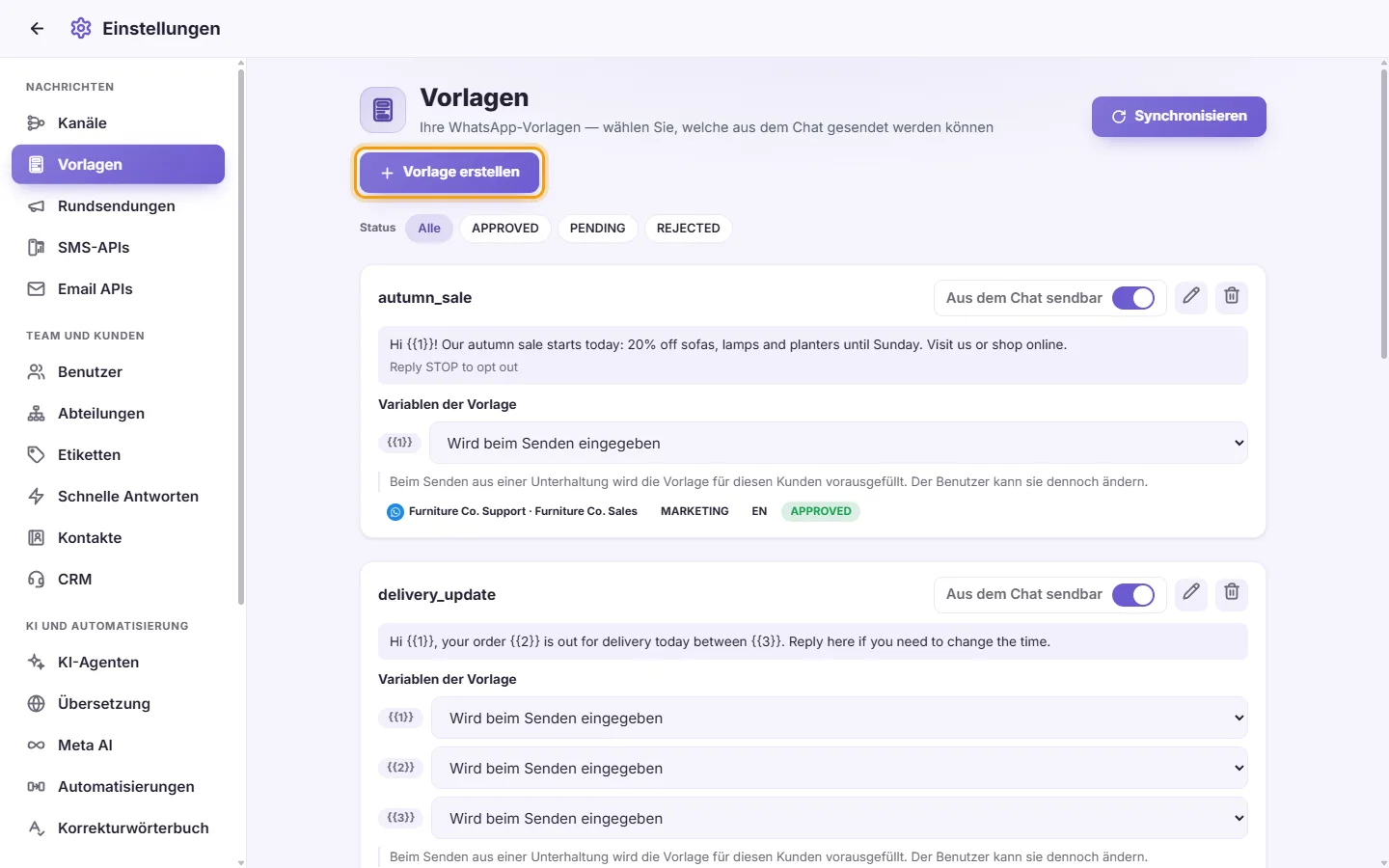
- Klicken Sie auf »Vorlage erstellen«. Dazu muss mindestens eine WhatsApp-Nummer verknüpft sein. Andernfalls erscheint »Noch keine WhatsApp-Nummer verbunden«.
- Nummer: Wählen Sie die Rufnummer bzw. das Konto, zu dem die Vorlage gehören soll.
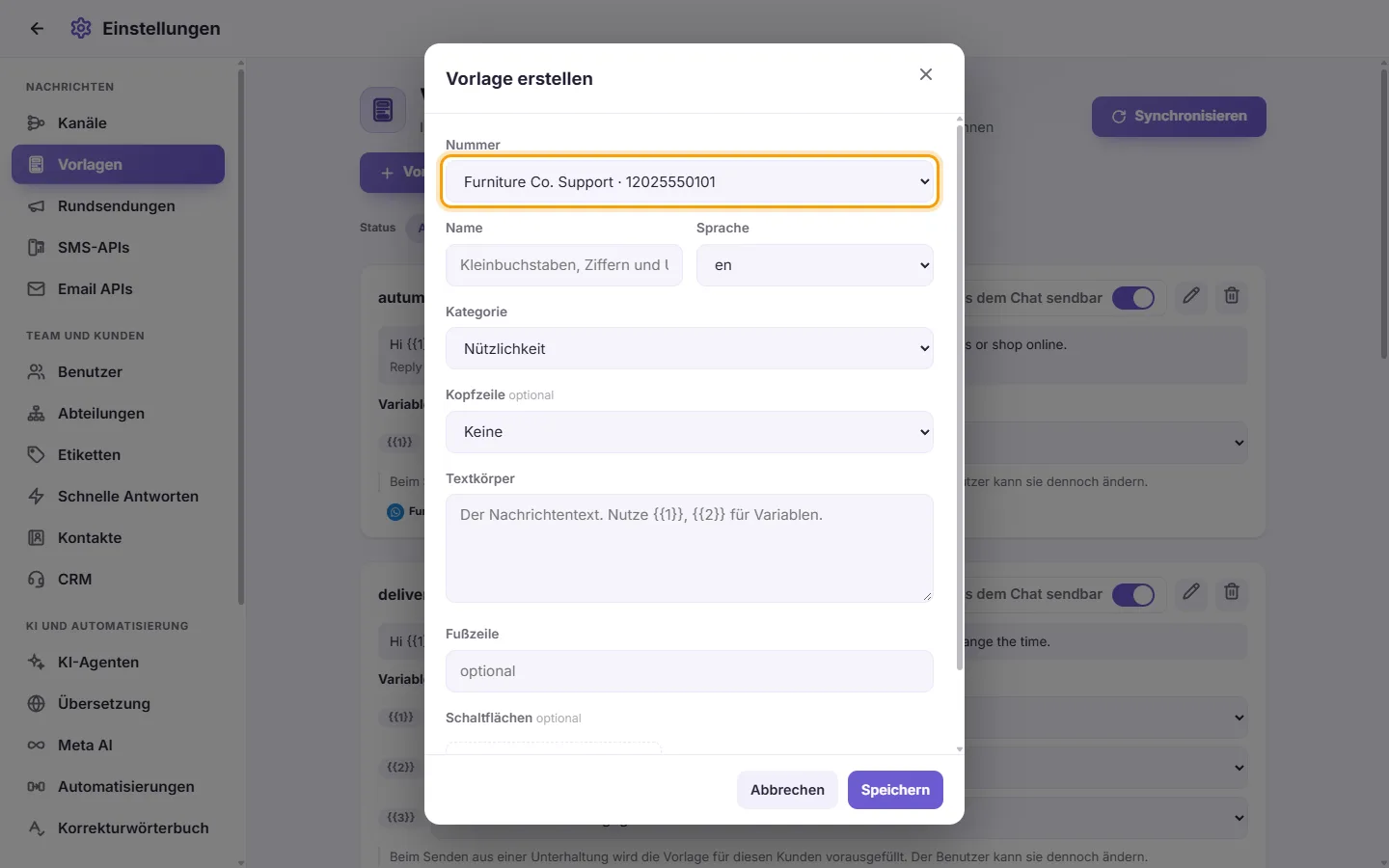
- Name: Nutzen Sie Kleinbuchstaben, Ziffern und Unterstriche. Andere Zeichen werden automatisch ersetzt.
- Sprache: Wählen Sie die Sprache der Vorlage.
- Kategorie: Nutzen (Utility), Marketing oder Authentifizierung.
- Header (optional): Ohne, Text, Bild, Video oder Dokument.
- Bei Text: Geben Sie den Text der Kopfzeile ein.
- Bei Bild, Video oder Dokument: Klicken Sie auf »Beispiel hochladen«. Meta benötigt dies für die Vorschau. Wird die Datei abgelehnt, erscheint eine Fehlermeldung.
- Textkörper (Pflichtfeld): Der eigentliche Text. Nutzen Sie {{1}}, {{2}} usw. für Platzhalter/Variablen.
- Beispielwerte: Für jede Variable öffnet sich ein Feld. Meta verlangt realistische Beispiele für die Freigabeprüfung.
- Fußzeile (optional): Eine kurze Textzeile unterhalb der Nachricht.
- Schaltflächen (optional): Klicken Sie auf »Schaltfläche hinzufügen«. Bis zu 10 Buttons sind möglich (maximal 25 Zeichen pro Beschriftung). Typen:
- Schnelle Antwort: Reiner Antwort-Button.
- Website aufrufen: Button mit Webadresse.
- Nummer anrufen: Button mit Telefonnummer (z. B. +491511234567).
- Code kopieren: Übergibt einen Beispielcode; WhatsApp formatiert den Button automatisch.
- Klicken Sie auf Speichern. Es erscheint »Zur Prüfung eingereicht«. Die Vorlage steht nun auf AUSSTEHEND (PENDING), bis WhatsApp sie prüft.
Sind Name oder Text leer, erscheint »Unvollständige Daten«. Lehnt WhatsApp die Vorlage ab, wird der genaue Grund angezeigt.
- Klicken Sie neben »Vorlage erstellen« auf »Synchronisieren«. SyBox gleicht alle Vorlagen mit WhatsApp ab und meldet »Vorlagen synchronisiert«.
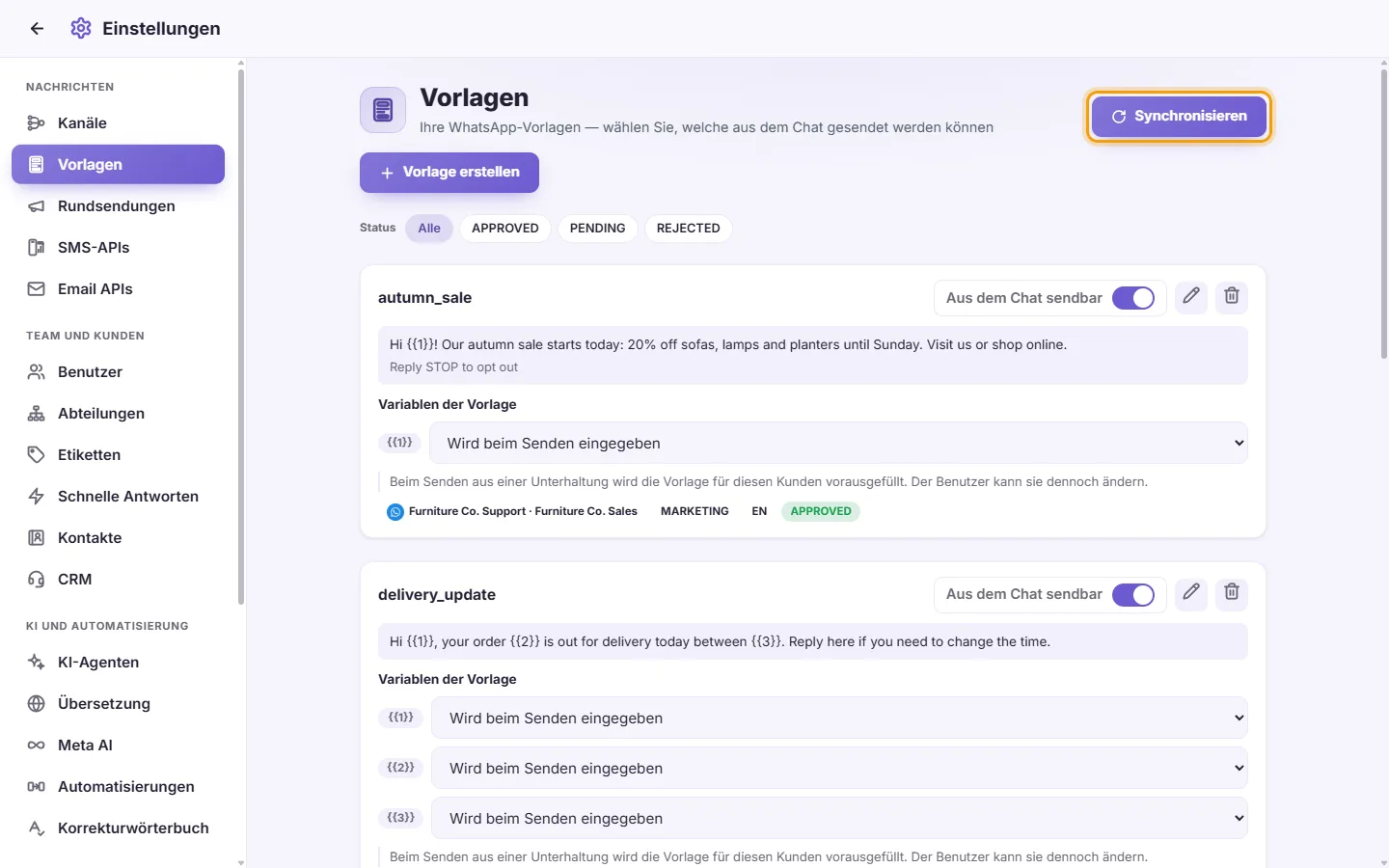
- Name, Inhalt (Kopfzeile, Text, Fußzeile, Buttons) sowie Tags für Konto, Kategorie, Sprache und Status.
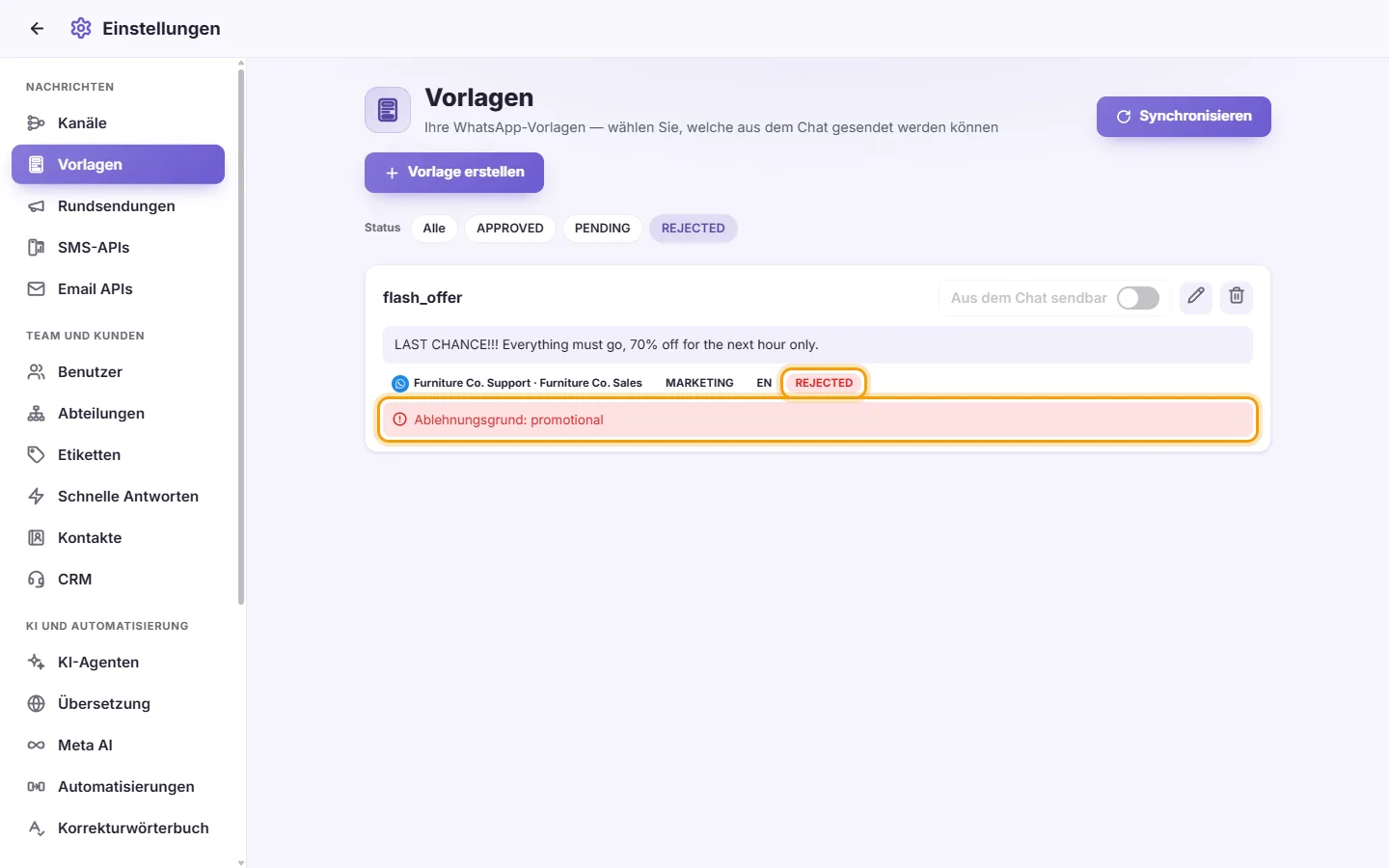
- Statusfarben: GENEHMIGT ist grün, ABGELEHNT ist rot, andere (AUSSTEHEND, PAUSIERT etc.) sind gelb/orange.
- Wurde eine Vorlage abgelehnt, erscheint »Ablehnungsgrund: …«.
- Bei mehreren Nummern nutzen Sie das Konten-Menü oben (»Alle Konten«).
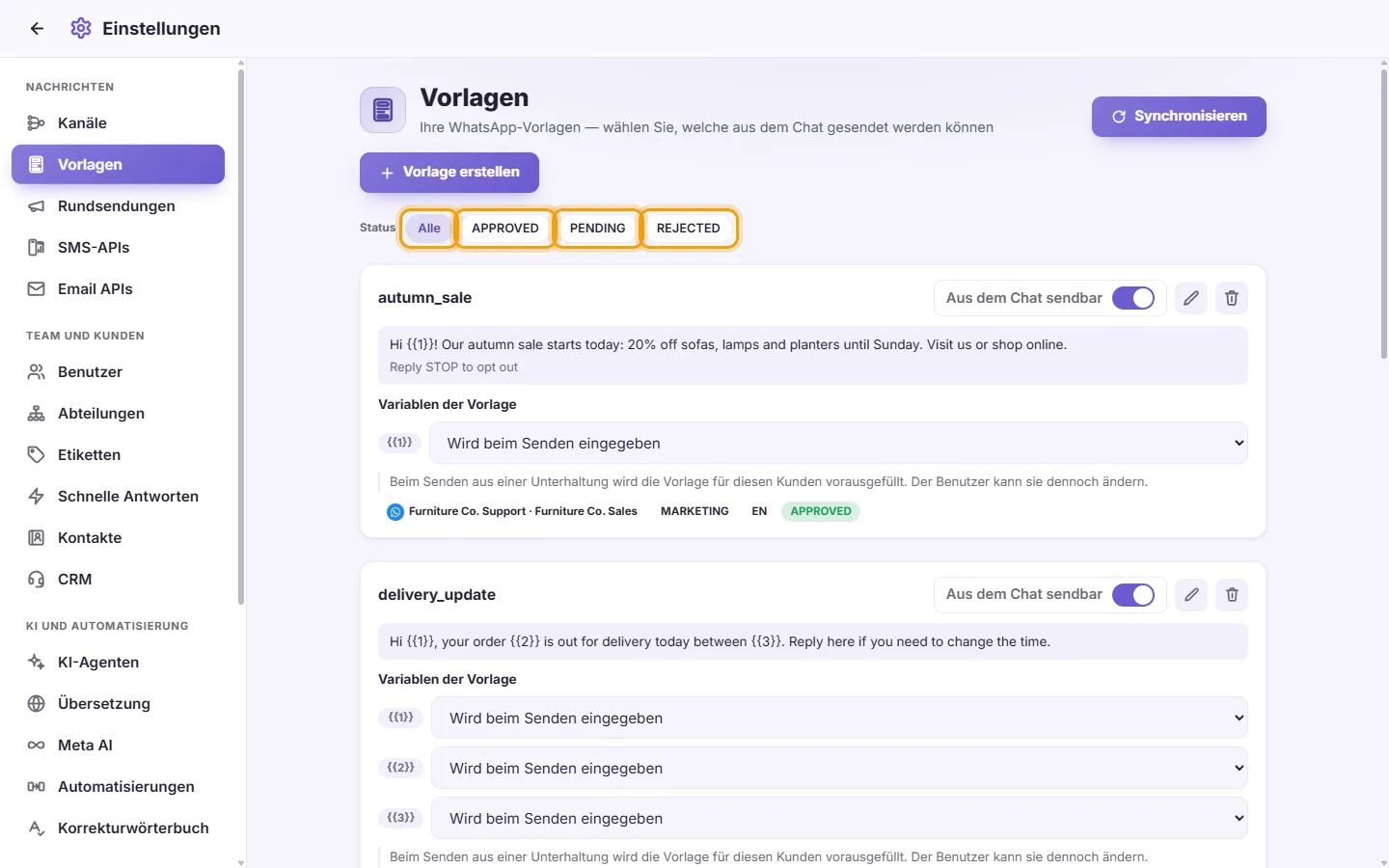
- Über die Filterbuttons für Status und Sprache schränken Sie die Auswahl gezielt ein.
- Aktivieren Sie »Aus dem Chat sendbar« auf der Vorlagenkarte. Die Einstellung wird sofort gespeichert.
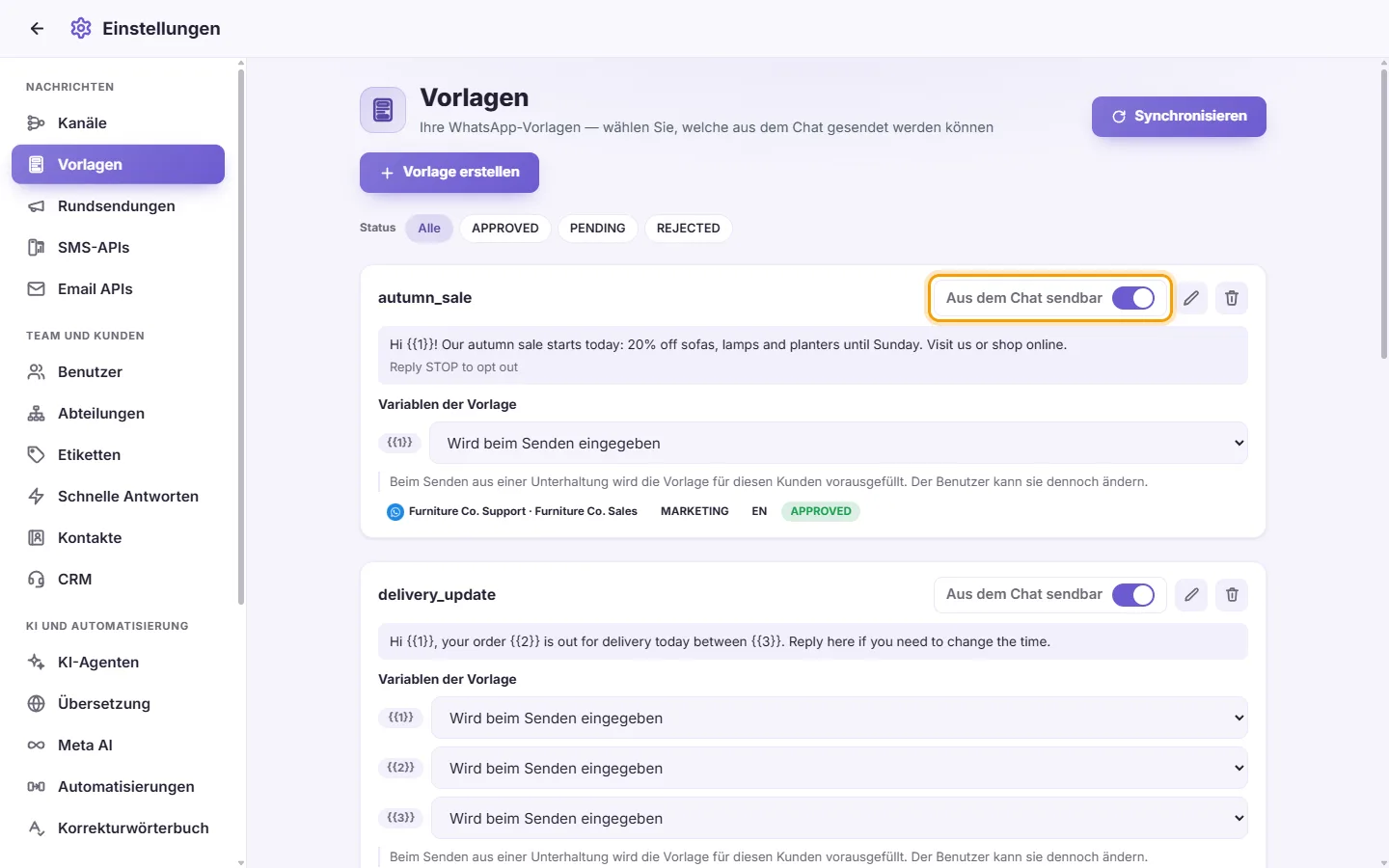
- Das geht auch schon während der Prüfung. Im Chat nutzbar ist die Vorlage aber erst, sobald sie genehmigt wurde.
- Abgelehnte Vorlagen können nicht aktiviert werden.
- Unter »Variablen der Vorlage« auf der Karte finden Sie für jede Variable ein Auswahlfeld.
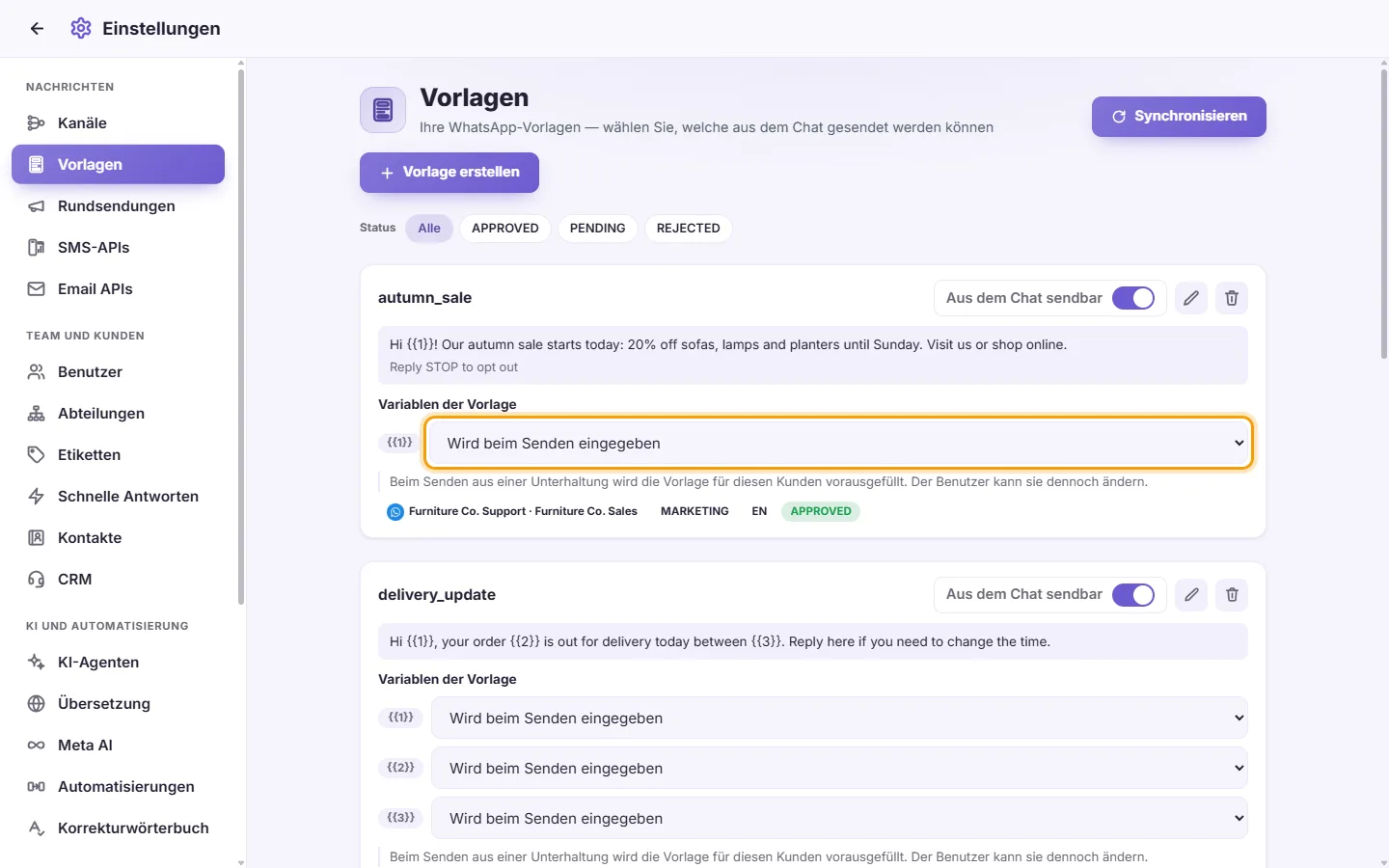
- Wählen Sie die Datenquelle: Manuell beim Senden, Kontaktname, Vollständige Rufnummer, Lokale Rufnummer, Land, Name des Agenten, Firmenname, Letzte Ticketnummer oder Letzter Ticketstatus.
- Die Zuordnung speichert sofort. Wird die Vorlage im Chat gewählt, sind die Daten des Kontakts bereits eingetragen. Der Agent kann sie vor dem Senden noch anpassen.
- Klicken Sie auf Bearbeiten (Stiftsymbol) auf der Karte. Dies ist nur bei Vorlagen mit dem Status GENEHMIGT, ABGELEHNT oder PAUSIERT möglich.

- Passen Sie die Inhalte an und speichern Sie. Die Vorlage wird Meta erneut zur Prüfung vorgelegt. Name, Sprache und Rufnummer lassen sich nachträglich nicht ändern.
- Klicken Sie auf Löschen (Papierkorbsymbol) auf der Karte.
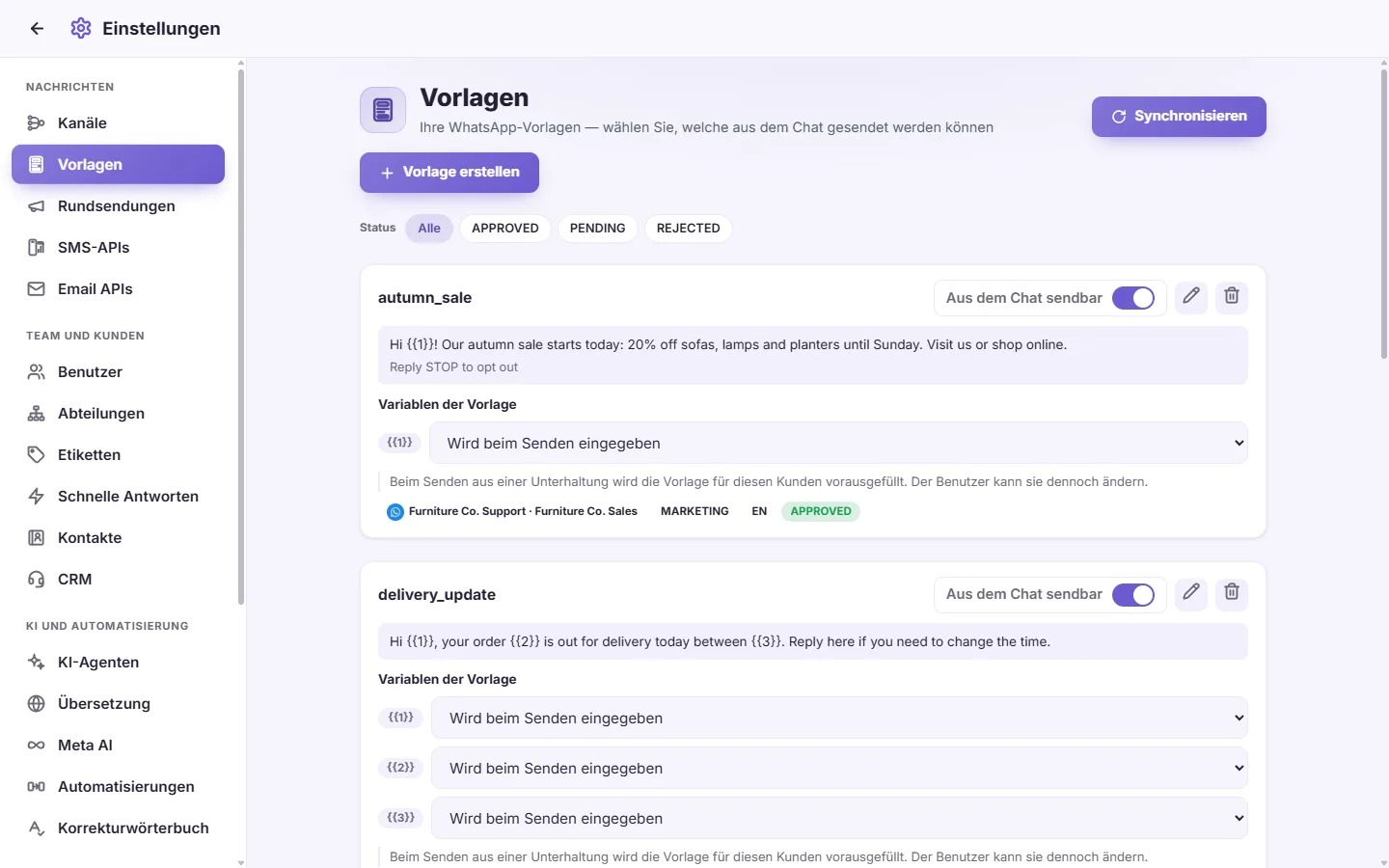
- Bestätigen Sie die Abfrage. Die Vorlage wird direkt im WhatsApp-Business-Konto gelöscht, nicht nur in SyBox. Das kann nicht rückgängig gemacht werden; automatisierte Prozesse, die darauf zugreifen, schlagen danach fehl.
Warum finde ich meine Vorlage nicht im Chat?
Sie muss GENEHMIGT sein und »Aus dem Chat sendbar« muss aktiv sein. Klicken Sie auf Synchronisieren, um den neuesten Status abzurufen.
Warum fehlt der Bearbeiten-Button bei einer Vorlage?
WhatsApp erlaubt Änderungen nur bei Vorlagen, die genehmigt, abgelehnt oder pausiert sind. Vorlagen, die sich gerade in Prüfung befinden, können nicht bearbeitet werden.