So erstellen Sie eine Vorlage
Aktualisiert am
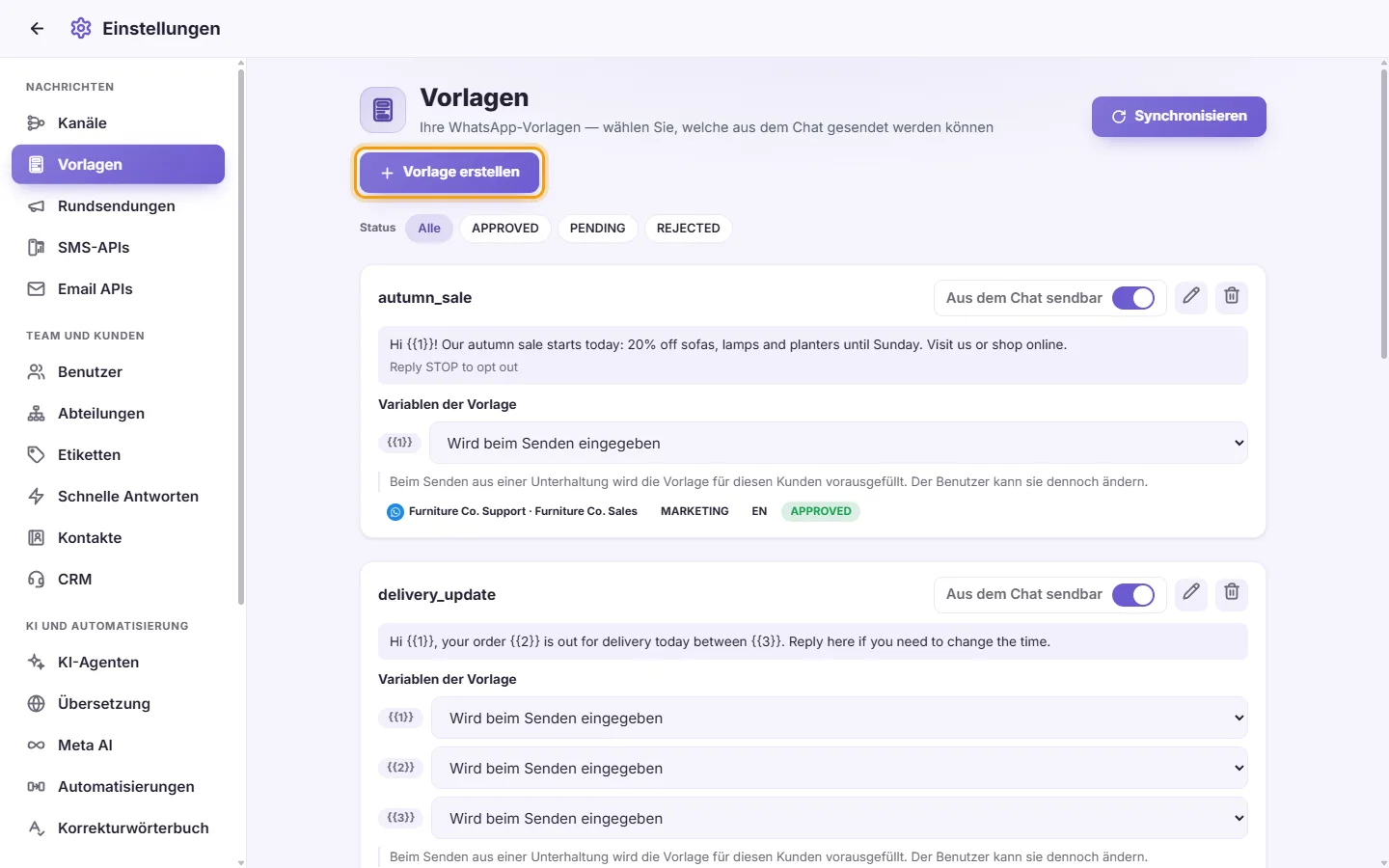
In SyBox erfolgt dies unter Einstellungen > Nachrichten > Vorlagen. 1) Klicken Sie auf »Vorlage erstellen«. Dazu muss mindestens eine WhatsApp-Nummer verknüpft sein. Andernfalls erscheint »Noch keine WhatsApp-Nummer verbunden«. 2) Nummer: Wählen Sie die Rufnummer bzw. das Konto, zu dem die Vorlage gehören soll. 3) Name: Nutzen Sie Kleinbuchstaben, Ziffern und Unterstriche. Andere Zeichen werden automatisch ersetzt. 4) Sprache: Wählen Sie die Sprache der Vorlage. 5) Kategorie: Nutzen…
- Klicken Sie auf »Vorlage erstellen«. Dazu muss mindestens eine WhatsApp-Nummer verknüpft sein. Andernfalls erscheint »Noch keine WhatsApp-Nummer verbunden«.
- Nummer: Wählen Sie die Rufnummer bzw. das Konto, zu dem die Vorlage gehören soll.
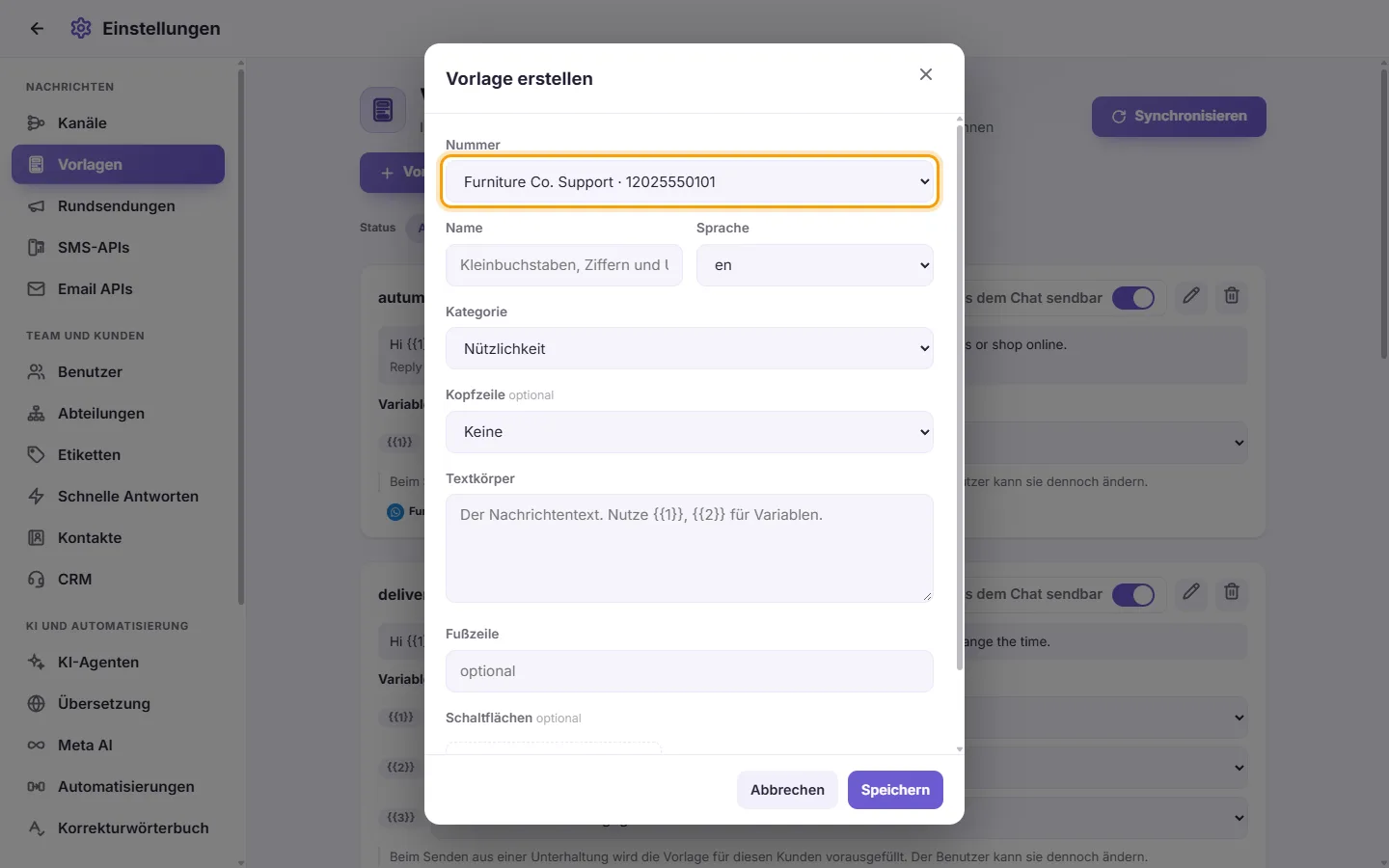
- Name: Nutzen Sie Kleinbuchstaben, Ziffern und Unterstriche. Andere Zeichen werden automatisch ersetzt.
- Sprache: Wählen Sie die Sprache der Vorlage.
- Kategorie: Nutzen (Utility), Marketing oder Authentifizierung.
- Header (optional): Ohne, Text, Bild, Video oder Dokument.
- Bei Text: Geben Sie den Text der Kopfzeile ein.
- Bei Bild, Video oder Dokument: Klicken Sie auf »Beispiel hochladen«. Meta benötigt dies für die Vorschau. Wird die Datei abgelehnt, erscheint eine Fehlermeldung.
- Textkörper (Pflichtfeld): Der eigentliche Text. Nutzen Sie {{1}}, {{2}} usw. für Platzhalter/Variablen.
- Beispielwerte: Für jede Variable öffnet sich ein Feld. Meta verlangt realistische Beispiele für die Freigabeprüfung.
- Fußzeile (optional): Eine kurze Textzeile unterhalb der Nachricht.
- Schaltflächen (optional): Klicken Sie auf »Schaltfläche hinzufügen«. Bis zu 10 Buttons sind möglich (maximal 25 Zeichen pro Beschriftung). Typen:
- Schnelle Antwort: Reiner Antwort-Button.
- Website aufrufen: Button mit Webadresse.
- Nummer anrufen: Button mit Telefonnummer (z. B. +491511234567).
- Code kopieren: Übergibt einen Beispielcode; WhatsApp formatiert den Button automatisch.
- Klicken Sie auf Speichern. Es erscheint »Zur Prüfung eingereicht«. Die Vorlage steht nun auf AUSSTEHEND (PENDING), bis WhatsApp sie prüft.
Sind Name oder Text leer, erscheint »Unvollständige Daten«. Lehnt WhatsApp die Vorlage ab, wird der genaue Grund angezeigt.
Fragen
Warum finde ich meine Vorlage nicht im Chat?
Sie muss GENEHMIGT sein und »Aus dem Chat sendbar« muss aktiv sein. Klicken Sie auf Synchronisieren, um den neuesten Status abzurufen.
Warum fehlt der Bearbeiten-Button bei einer Vorlage?
WhatsApp erlaubt Änderungen nur bei Vorlagen, die genehmigt, abgelehnt oder pausiert sind. Vorlagen, die sich gerade in Prüfung befinden, können nicht bearbeitet werden.
Mehr über Vorlagen.