Ajouter une passerelle SMS
Mis à jour le
Dans SyBox, cela se fait dans Paramètres > Messagerie > Passerelles SMS. 1) Cliquez sur « Ajouter une passerelle ». 2) Fournisseur : choisissez MessageBird, SMS Misr, Texto ou Twilio. Le formulaire n'affiche que les champs requis par ce fournisseur. 3) Nom d'affichage : un nom pour vous repérer. 4) Pays : un code à deux lettres, par exemple EG. Laissez vide pour utiliser la passerelle pour tous les pays. 5) Renseignez les identifiants du fournisseur : 6) Actif : laissez activé pour…
- Cliquez sur « Ajouter une passerelle ».
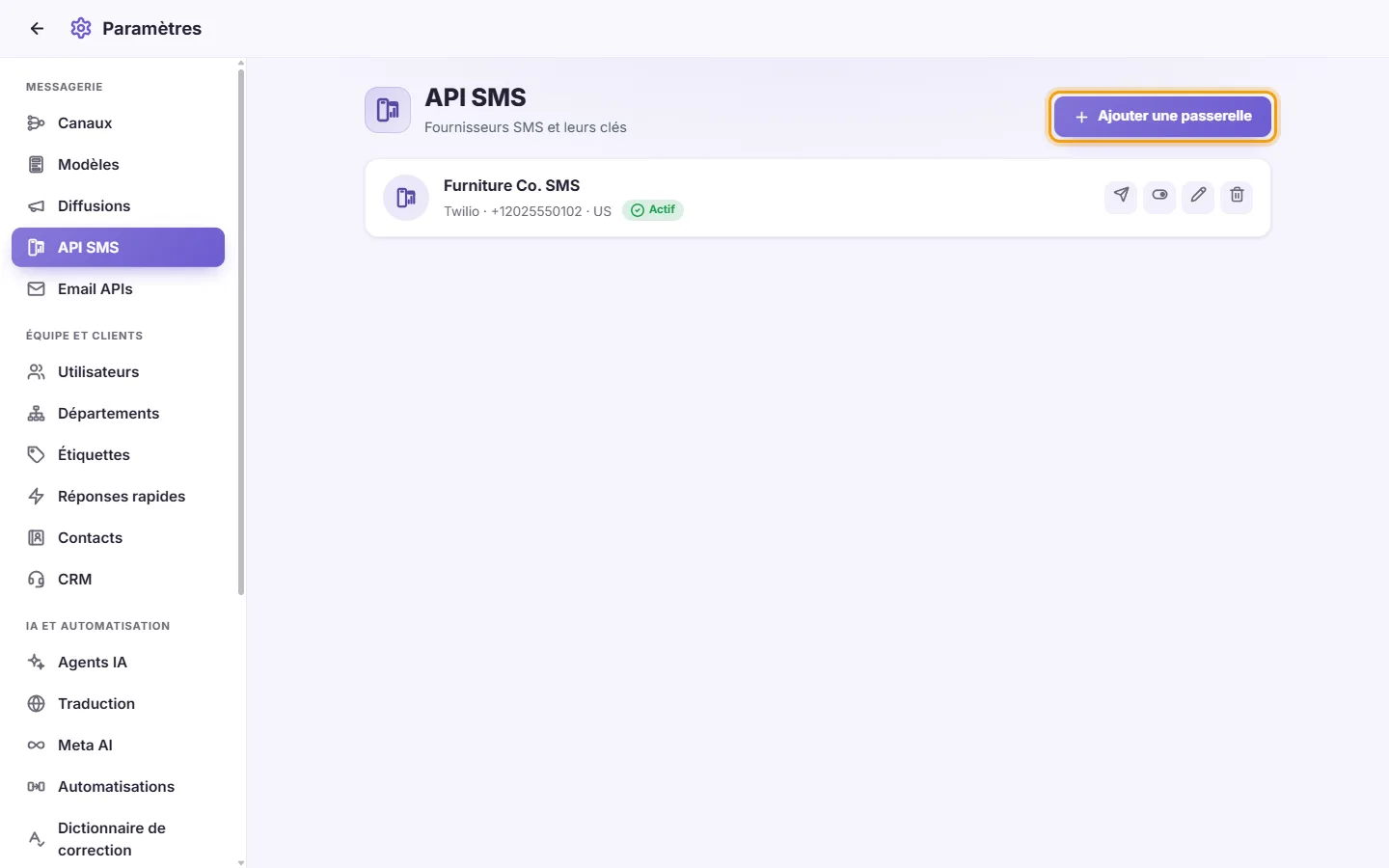
- Fournisseur : choisissez MessageBird, SMS Misr, Texto ou Twilio. Le formulaire n'affiche que les champs requis par ce fournisseur.
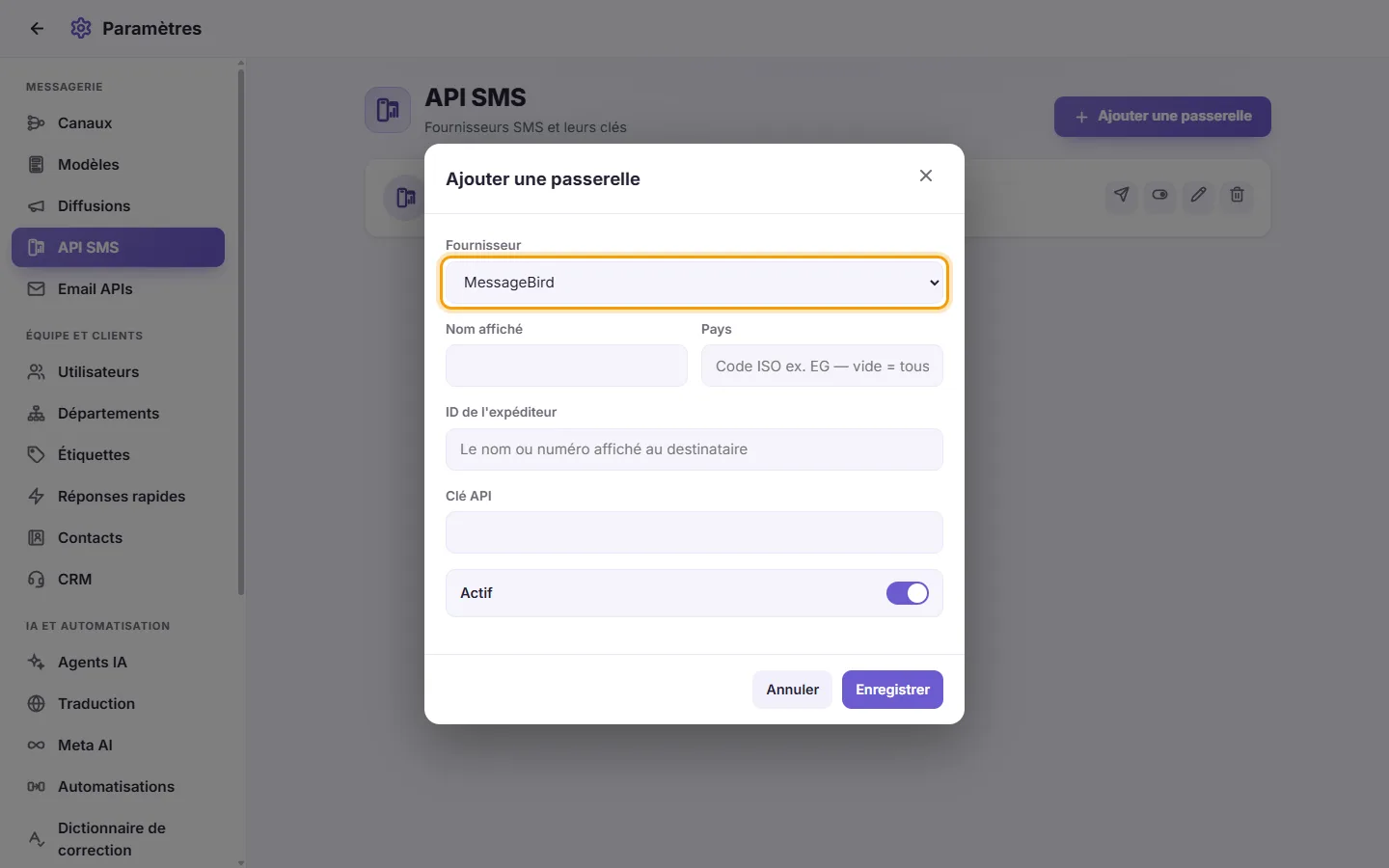
- Nom d'affichage : un nom pour vous repérer.
- Pays : un code à deux lettres, par exemple EG. Laissez vide pour utiliser la passerelle pour tous les pays.
- Renseignez les identifiants du fournisseur :
- MessageBird : Sender ID (le nom ou numéro vu par le destinataire) et Clé API.
- SMS Misr : Sender ID, Nom d'utilisateur, Mot de passe et Sender Token. Le Sender Token est la valeur fournie par SMS Misr pour votre Sender ID.
- Texto : Clé API uniquement.
- Twilio : Sender ID (votre numéro d'expédition ou Messaging Service), Account SID et Auth Token.
- Actif : laissez activé pour utiliser la passerelle.
- Cliquez sur Enregistrer. S'il manque un champ obligatoire, « Données incomplètes » s'affiche.
En savoir plus sur Passerelles SMS.