Подключение бота в Telegram
Обновлено:
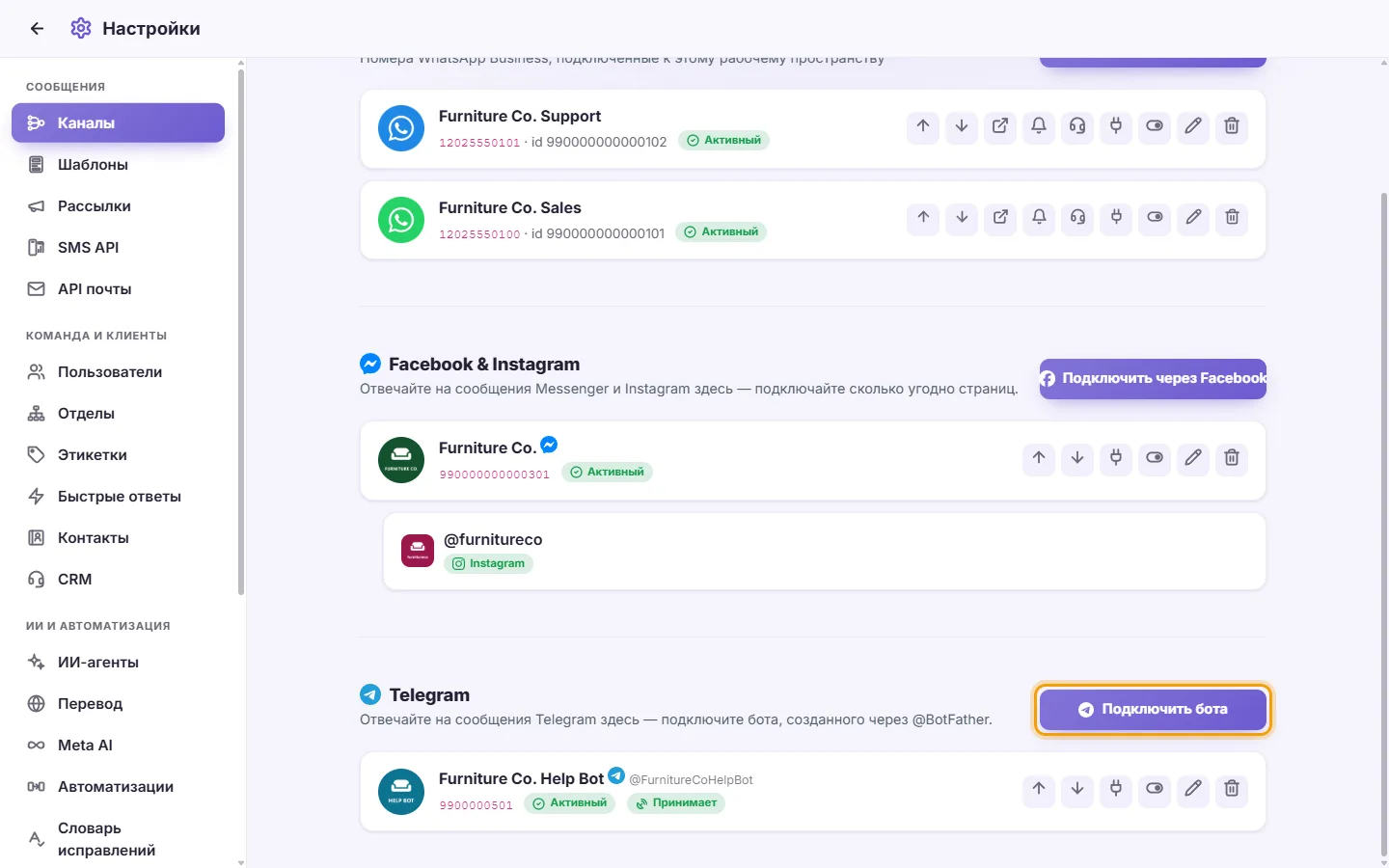
В SyBox это делается в Настройки > Каналы связи > Каналы (Telegram). 1) В приложении Telegram найдите бота @BotFather, напишите /newbot и задайте имя и логин. BotFather выдаст секретный токен. 2) В панели SyBox в разделе Telegram нажмите «Подключить бота». 3) Вставьте ключ в поле «Токен бота» и нажмите «Сохранить». 4) Статус «Бот подключён» подтверждает успешную настройку. Сообщение «Бот сохранён, но Telegram ещё не направлен сюда — нажмите «Проверить состояние»» означает, что нужно…
- В приложении Telegram найдите бота @BotFather, напишите /newbot и задайте имя и логин. BotFather выдаст секретный токен.
- В панели SyBox в разделе Telegram нажмите «Подключить бота».
- Вставьте ключ в поле «Токен бота» и нажмите «Сохранить».

- Статус «Бот подключён» подтверждает успешную настройку. Сообщение «Бот сохранён, но Telegram ещё не направлен сюда — нажмите «Проверить состояние»» означает, что нужно нажать кнопку проверки на карточке.
Примечание: для обновления ключа подключите того же бота повторно с новым токеном — данные перезапишутся.
Вопросы
На карточке бота горит статус «Направлен на другой сервер». В чём дело?
Telegram-бот умеет слать вебхуки только по одному адресу. Этот токен сейчас используется другой платформой. Привяжите токен заново в SyBox или заведите нового бота.
Нужен ли аккаунт разработчика Meta для подключения WhatsApp?
Нет. Достаточно нажать «Подключить через Facebook». Никаких технических ключей вводить не придётся.
Подробнее о Каналы.