CRM
Aggiornato il
Dove: Impostazioni > Team e clienti > CRM
A cosa serve:
Questa schermata gestisce la sincronizzazione dei clienti: SyBox può importare i clienti da un altro sistema, ad esempio il tuo ERP. Determina inoltre se SyBox stesso può aggiungere ed eliminare clienti.
Chi può accedervi:
Gli utenti che hanno il permesso "Manage organization impostazioni".
- Vai su Impostazioni > CRM.
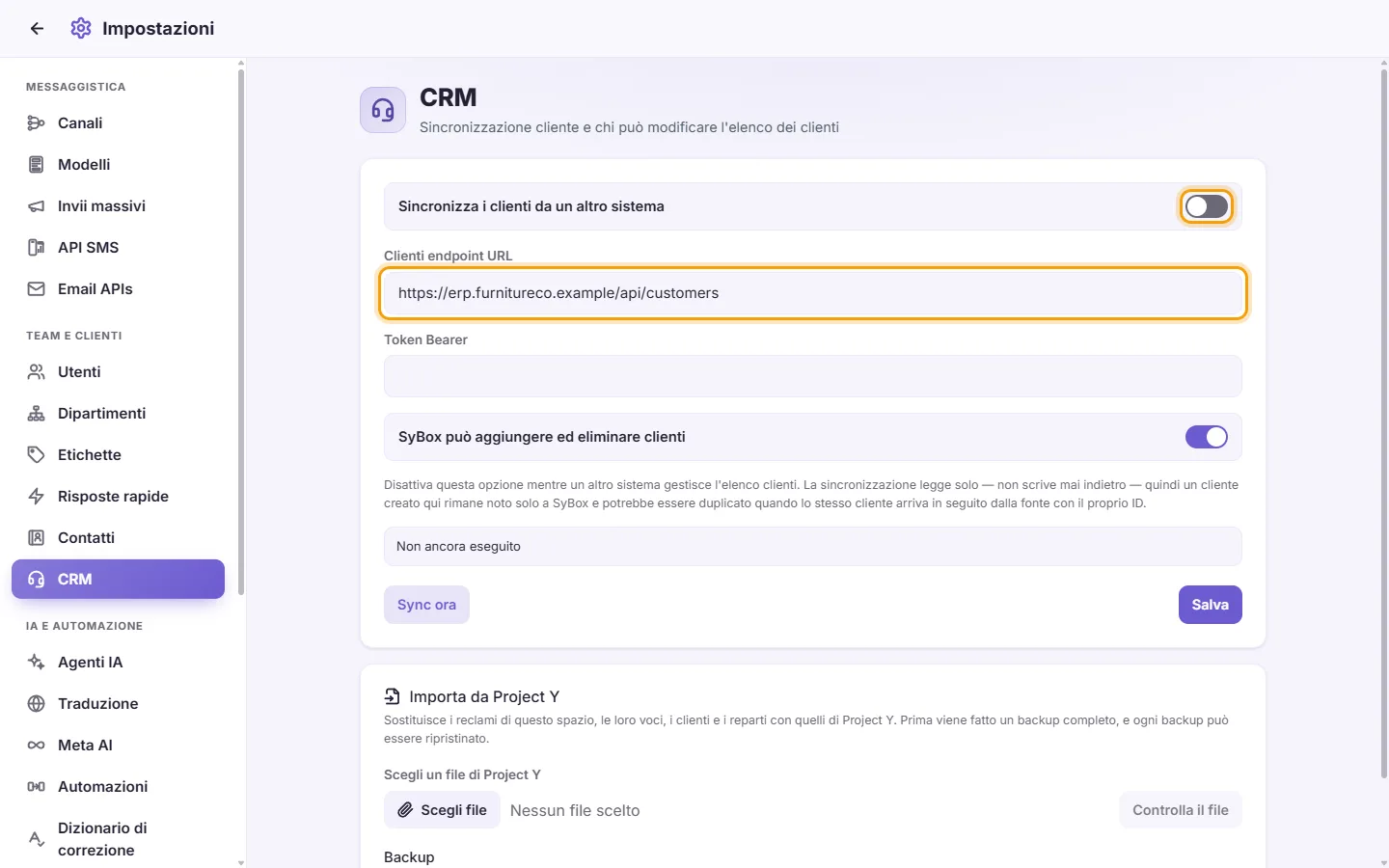
- Attiva "Sincronizza i clienti da un altro sistema".
- In "Clienti endpoint URL", inserisci l'indirizzo web fornito dall'altro sistema per l'elenco dei clienti. Deve iniziare con https:// o http://.
- In "Token Bearer", inserisci la chiave di accesso fornita dall'altro sistema. Dopo il salvataggio, la chiave viene nascosta. Per conservare la chiave salvata, lascia vuoto il campo ("Leave blank a keep current").
- Fai clic su "Salva".
- Per eseguire subito una sincronizzazione, fai clic su "Sync ora". In questo modo il modulo viene prima salvato e poi viene eseguita la sincronizzazione.
La sincronizzazione legge soltanto dall'altro sistema. Non scrive mai nulla al suo interno.
Cosa indica il report di sincronizzazione:
Sotto il modulo viene visualizzata la data e l'ora di "ultimo sync", insieme a:
- Aggiunti: nuovi clienti importati
- Aggiornati: clienti i cui dettagli sono cambiati
- Contrassegnati come eliminati all'origine: clienti eliminati dall'altro sistema
- Righe lette: quanti record sono stati letti
- Saltati: record che non è stato possibile utilizzare
Messaggi che potresti visualizzare:
- "Non ancora eseguito": finora non è stata eseguita alcuna sincronizzazione.
- "La sincronizzazione è disattivata.": attiva "Sincronizza i clienti da un altro sistema", quindi fai clic su "Salva".
- "Il link del servizio o il token di accesso è mancante.": inserisci l'URL e il Bearer token.
- "L'altro sistema ha risposto con un errore.": verifica l'URL e il token con chi gestisce l'altro sistema.
- "Interrotto prima della fine — la posizione è stata conservata per la prossima esecuzione.": la prossima esecuzione riprenderà dal punto in cui questa si è interrotta.
- "L'altro sistema continua a restituire la stessa pagina...": la paginazione dell'altro sistema deve essere corretta da parte sua.
"SyBox può aggiungere ed eliminare clienti":
- Lascia attiva questa opzione se utilizzi SyBox per gestire il tuo elenco clienti.
- Disattivala se l'elenco clienti è gestito da un altro sistema. Un cliente creato in SyBox è noto solo a SyBox. Potrebbe diventare un duplicato quando lo stesso cliente verrà importato successivamente dall'altro sistema.
- Fai clic su "Salva" dopo aver modificato l'impostazione.
SyBox può inviare i nostri clienti all'ERP?
No. La sincronizzazione dei clienti legge solo dall'altro sistema.
Ho attivato la sincronizzazione, ma "Sync ora" dice che è disattivata.
"Sync ora" salva prima il modulo, quindi viene applicato lo stato dell'interruttore sullo schermo. Se dice ancora che è disattivata, assicurati che "Sincronizza i clienti da un altro sistema" sia attivo, quindi fai clic su "Salva".
I clienti compaiono due volte.
Può succedere se i clienti vengono creati in SyBox e poi gli stessi clienti vengono importati dall'altro sistema. Se l'elenco clienti appartiene a un altro sistema, disattiva "SyBox può aggiungere ed eliminare clienti".