Transmissões
Atualizado em
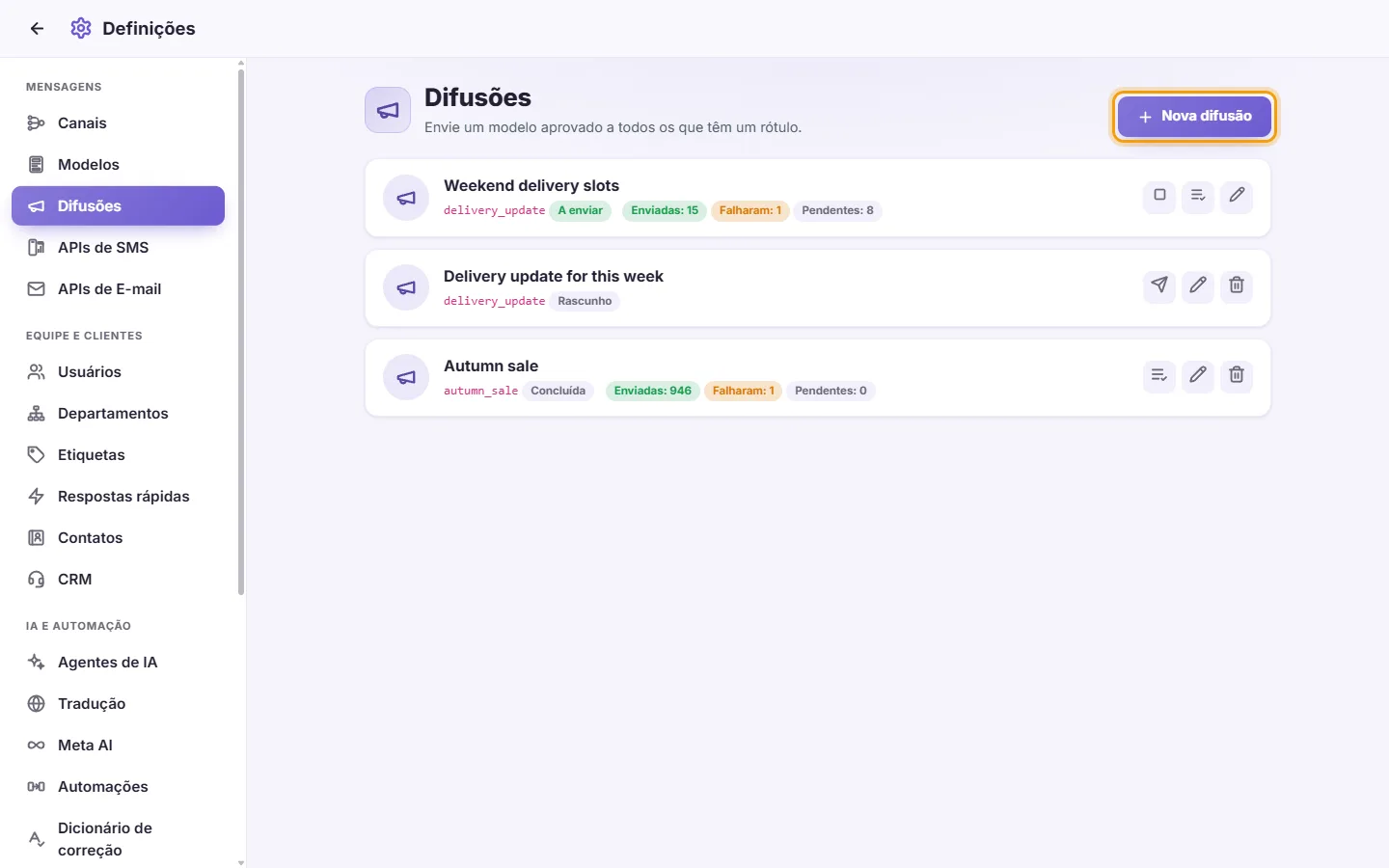
Onde: Definições > Mensagens > Transmissões
Para que serve: Envie um modelo aprovado para todos os contatos que possuem determinados rótulos, em uma única campanha.
Quem pode acessar: Usuários com a permissão "Enviar modelo".
- Clique em "Nova difusão".
- Nome da campanha: Qualquer nome para sua referência interna.
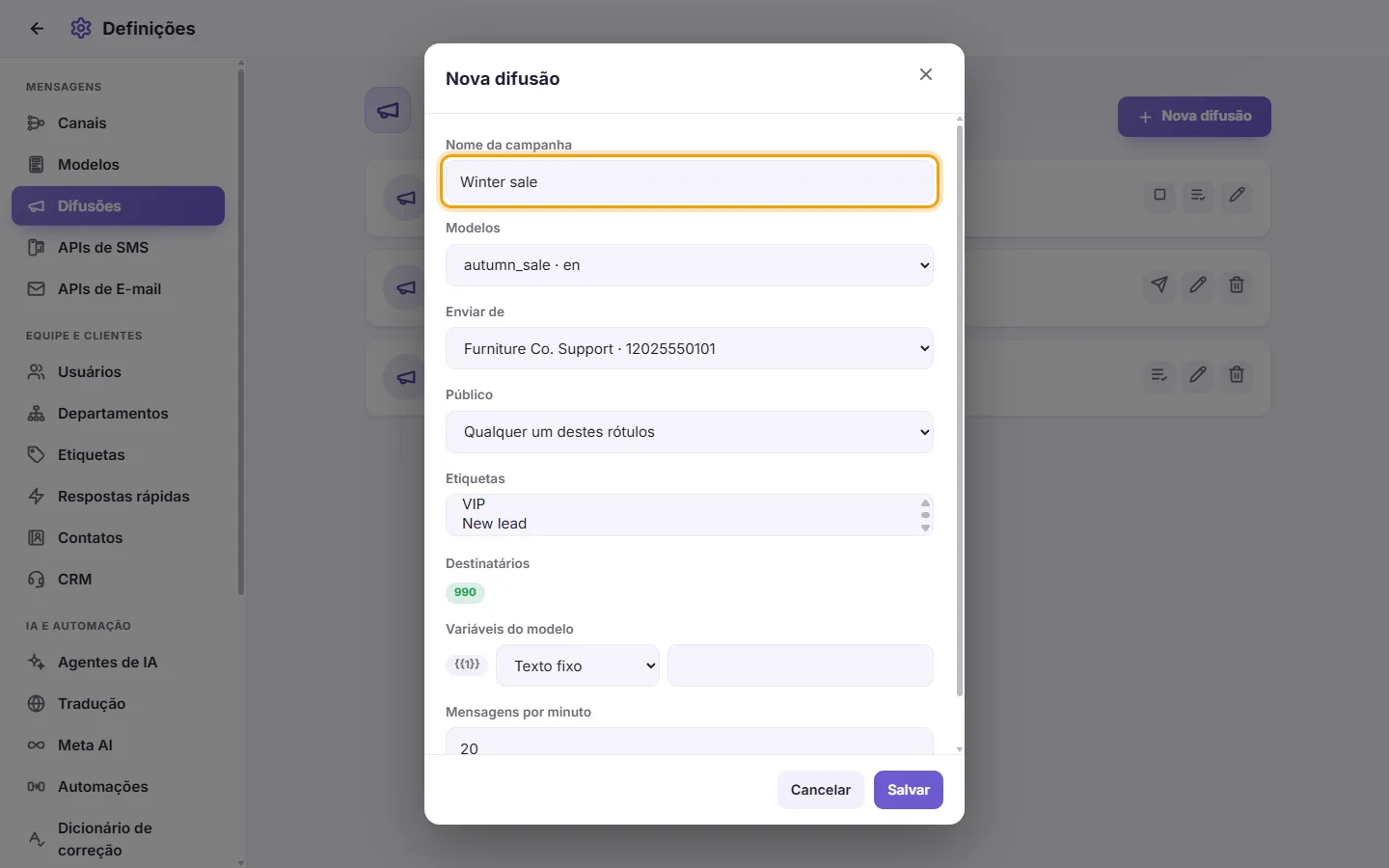
- Modelos: Escolha o modelo. Apenas modelos APROVADOS são listados.
- Enviar de: Escolha o número de WhatsApp. Apenas números ativos são listados.
- Público: Escolha "Qualquer um destes rótulos" ou "Todos estes rótulos".
- Rótulos: Selecione um ou mais rótulos. Segure Ctrl (ou Cmd no Mac) para escolher vários.
- Destinatários: Mostra quantos contatos a transmissão alcançará e atualiza conforme você altera o público. Verifique este número antes de continuar.
- Variáveis do modelo: Para cada {{n}}, escolha "Texto fixo" e digite-o, ou escolha "Do contacto" e selecione Nome do contato, Número completo, Número local ou País.
- Mensagens por minuto: A velocidade de envio, de 1 a 200. O padrão é 20.
- Clique em Salvar. A transmissão é salva como Rascunho. Nada é enviado ainda.
- Clique em "Começar a enviar" (ícone de envio) em um Rascunho.
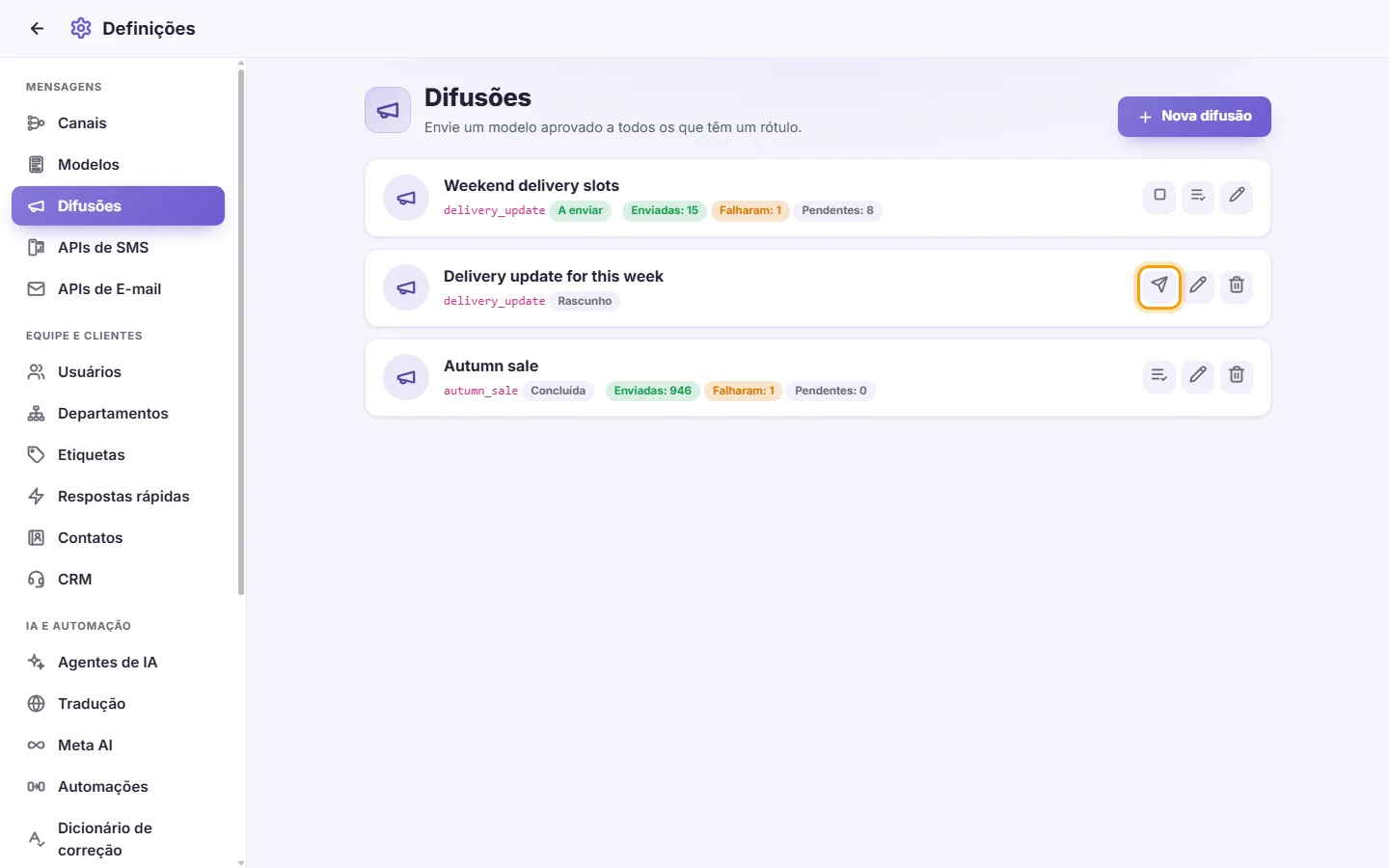
- A confirmação mostra o nome da campanha e o número de destinatários. O envio não pode ser desfeito depois de iniciado.
- Confirme. O status muda para Enviando. O cartão mostra as contagens de Enviados, Falhas e Pendentes, atualizando sozinho durante a execução.
- Clique em Parar em uma transmissão em andamento e confirme. Mensagens já enviadas não podem ser canceladas.

- Clique em Resultados em uma transmissão já iniciada.
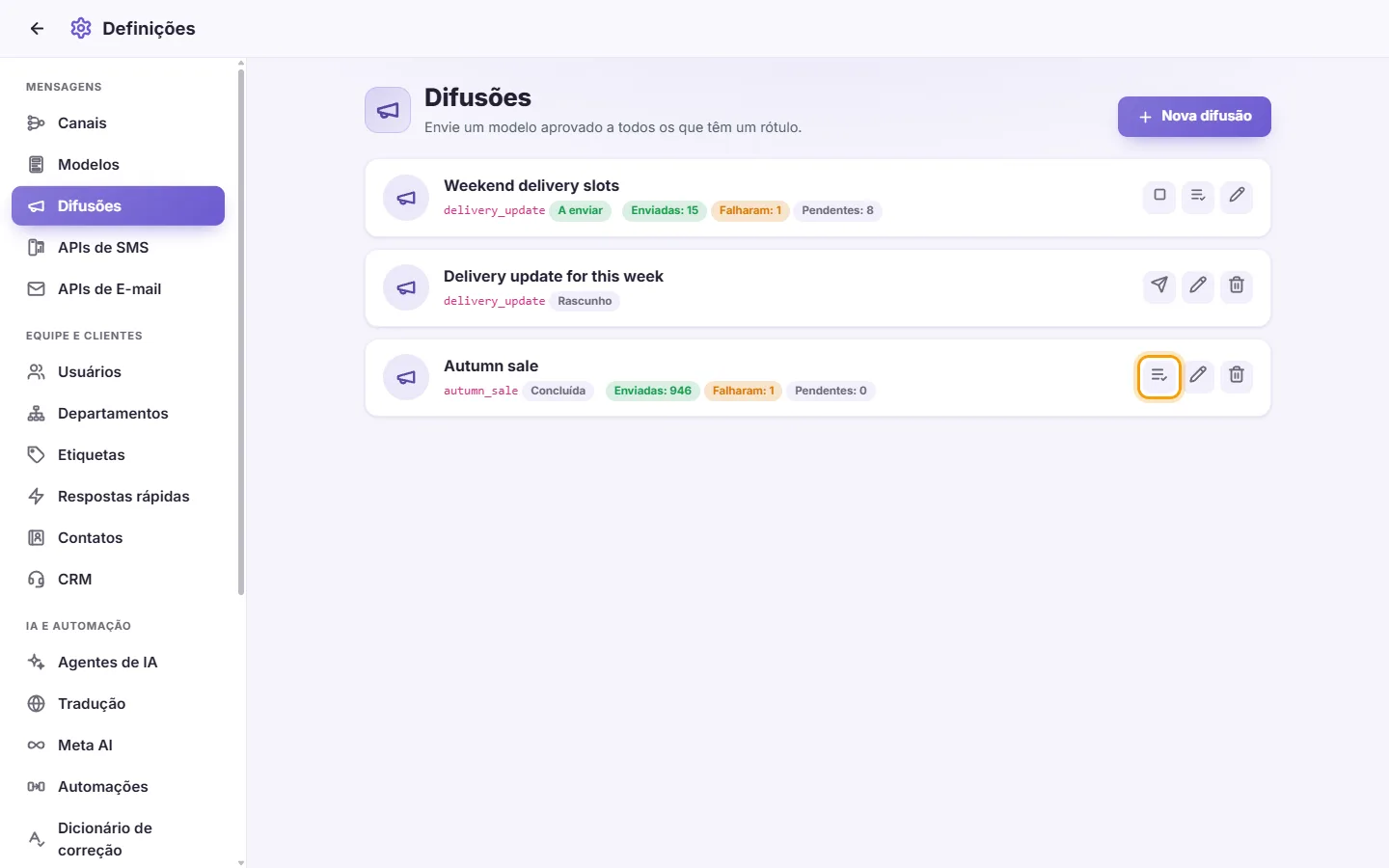
- Cada destinatário é exibido como enviado, com falha ou pendente. Os que falharam mostram o motivo.
- Clique em "Exportar para planilha" para baixar a lista completa com nome, telefone, status, motivo e horário de envio.
- Apenas rascunhos podem ser editados.
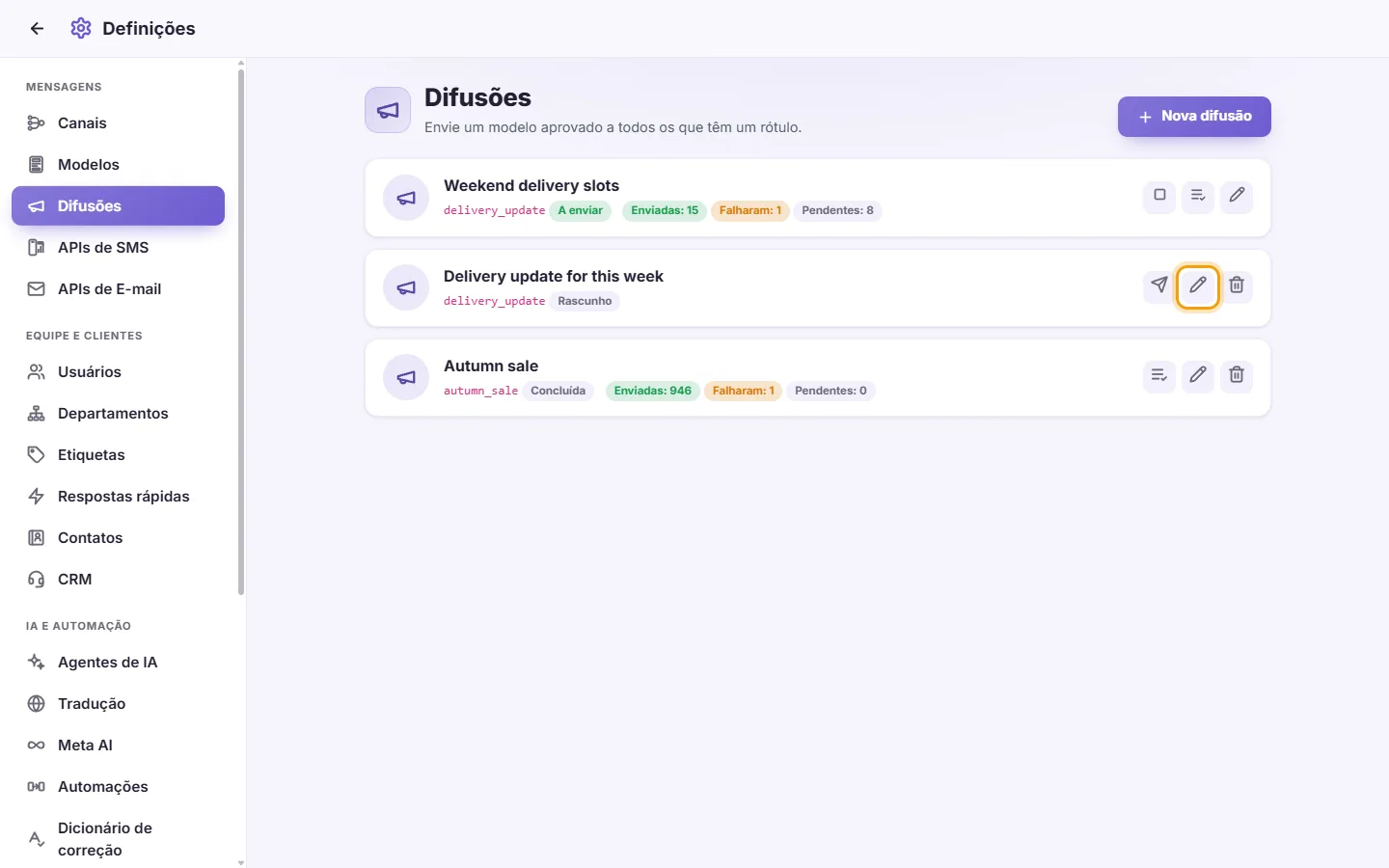
- Uma transmissão em envio não pode ser editada nem excluída. Pare o envio primeiro.
Quem recebe a transmissão
- Contatos com número de telefone que correspondam aos rótulos selecionados.
- Apenas contatos que você tem permissão para visualizar.
- Contatos bloqueados ou marcados como spam ficam de fora.
- Se você não escolher nenhum rótulo, o público será composto por todos os contatos visíveis para você. Sempre confira a contagem de Destinatários.
Mensagens que podem aparecer
- "Modelo não permitido": O modelo não está aprovado para este número ou a opção "Enviável pelo chat" está desativada nele em Modelos. Ative-a e tente novamente.
- "Dados incompletos": O nome ou modelo está ausente, ou o público não possui destinatários.
- "Número não encontrado": O número escolhido não está mais conectado.
- "Não é permitido.": Você não tem permissão para enviar a partir desse número ou a transmissão já começou.
Posso enviar uma transmissão para contatos do Messenger, Instagram ou Telegram?
Não. As transmissões usam modelos do WhatsApp e são enviadas apenas para contatos com número de telefone.