Usuários
Atualizado em
Onde: Definições > Equipe e clientes > Usuários
Para que serve:
Aqui você adiciona as pessoas que trabalham no seu espaço de trabalho, define o que cada uma pode fazer (permissões) e escolhe o que cada uma pode ver (escopo de acesso).
Quem pode acessar:
Usuários com a permissão "Gerenciar usuários". O administrador principal do espaço de trabalho sempre tem acesso total.
O que você vê na lista:
Cada usuário é exibido em um cartão com:
- sua foto ou inicial
- quantas permissões possui (por exemplo, "12 permissões")
- os departamentos aos quais pertence, ou "Todos os departamentos"
- o selo "Administrador principal" para o proprietário do espaço de trabalho
- "Ativo" ou "Desativado"
Cada cartão possui uma chave Ativar / Desativar, um botão Editar (lápis) e um botão Excluir (lixeira). O cartão do administrador principal não possui chave nem botão Excluir.
- Acesse Definições > Usuários.

- Clique em "Adicionar usuário".
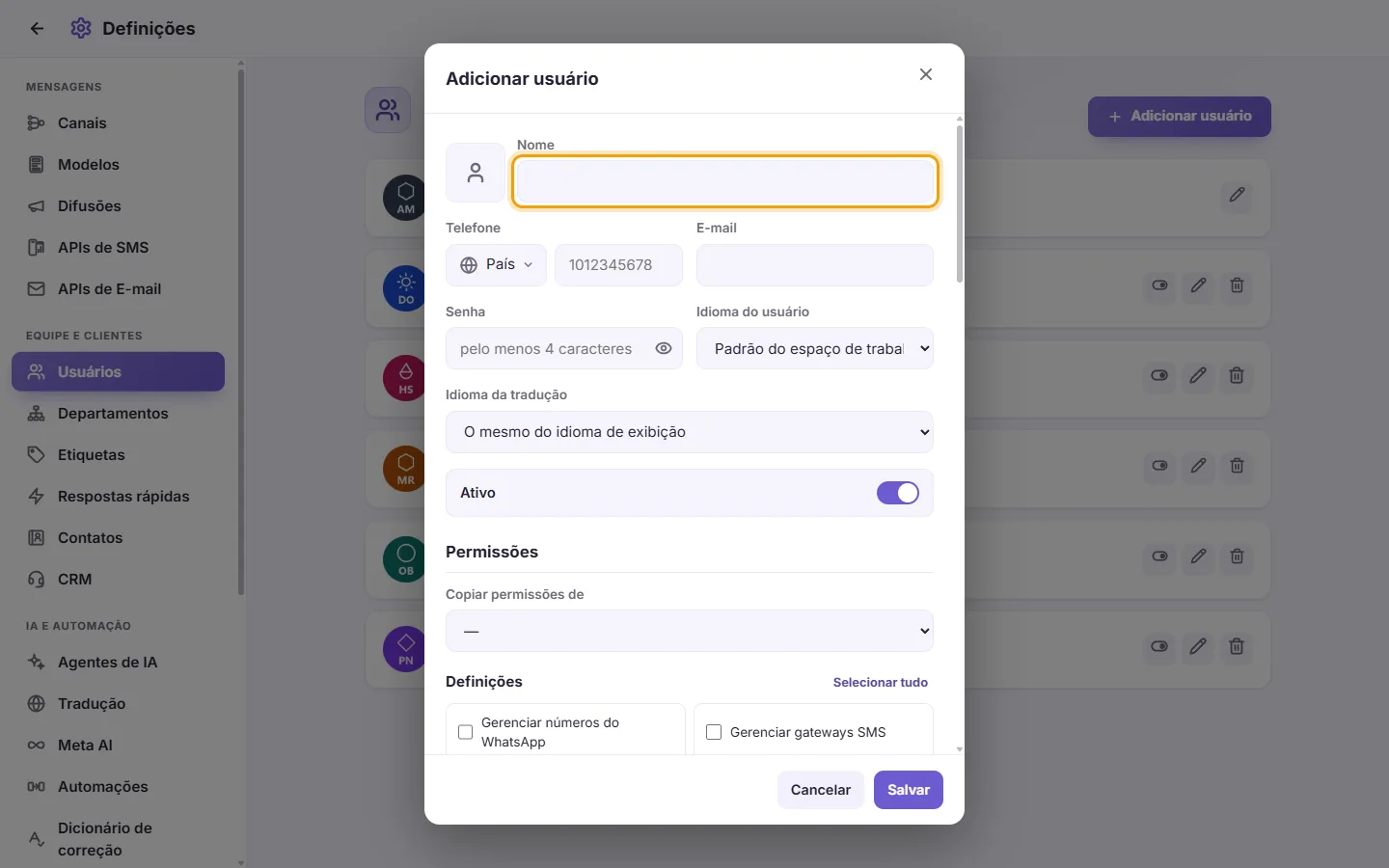
- Opcional: clique no quadro da foto para enviar uma imagem. Você pode recortá-la antes de salvar.
- Digite o Nome do usuário. Este campo é obrigatório.
- Opcional: informe Telefone (escolha o código do país primeiro) e E-mail.
- Digite uma Senha com pelo menos 4 caracteres. Um novo usuário precisa de uma senha.
- Opcional: escolha o "Idioma do usuário". Este é o idioma em que as telas aparecem para ele. "Padrão do espaço de trabalho" usa o idioma padrão configurado.
- Opcional: escolha o "Idioma da tradução". Este é o idioma para o qual as mensagens serão traduzidas para ele. "O mesmo do idioma de exibição" usa o Idioma do usuário. Ele pode ser diferente do idioma de exibição. Por exemplo, alguém pode usar o app em inglês e ler as mensagens dos clientes traduzidas para o árabe.
- Deixe "Ativo" ligado para que o usuário possa fazer login.
- Marque as permissões necessárias para este usuário (veja "O que significa cada permissão" abaixo).
- Opcional: configure o Escopo de acesso (veja "Escopo de acesso" abaixo).
- Clique em "Salvar". O usuário já pode fazer login com este nome e senha.
- Clique no lápis (Editar) no cartão do usuário.
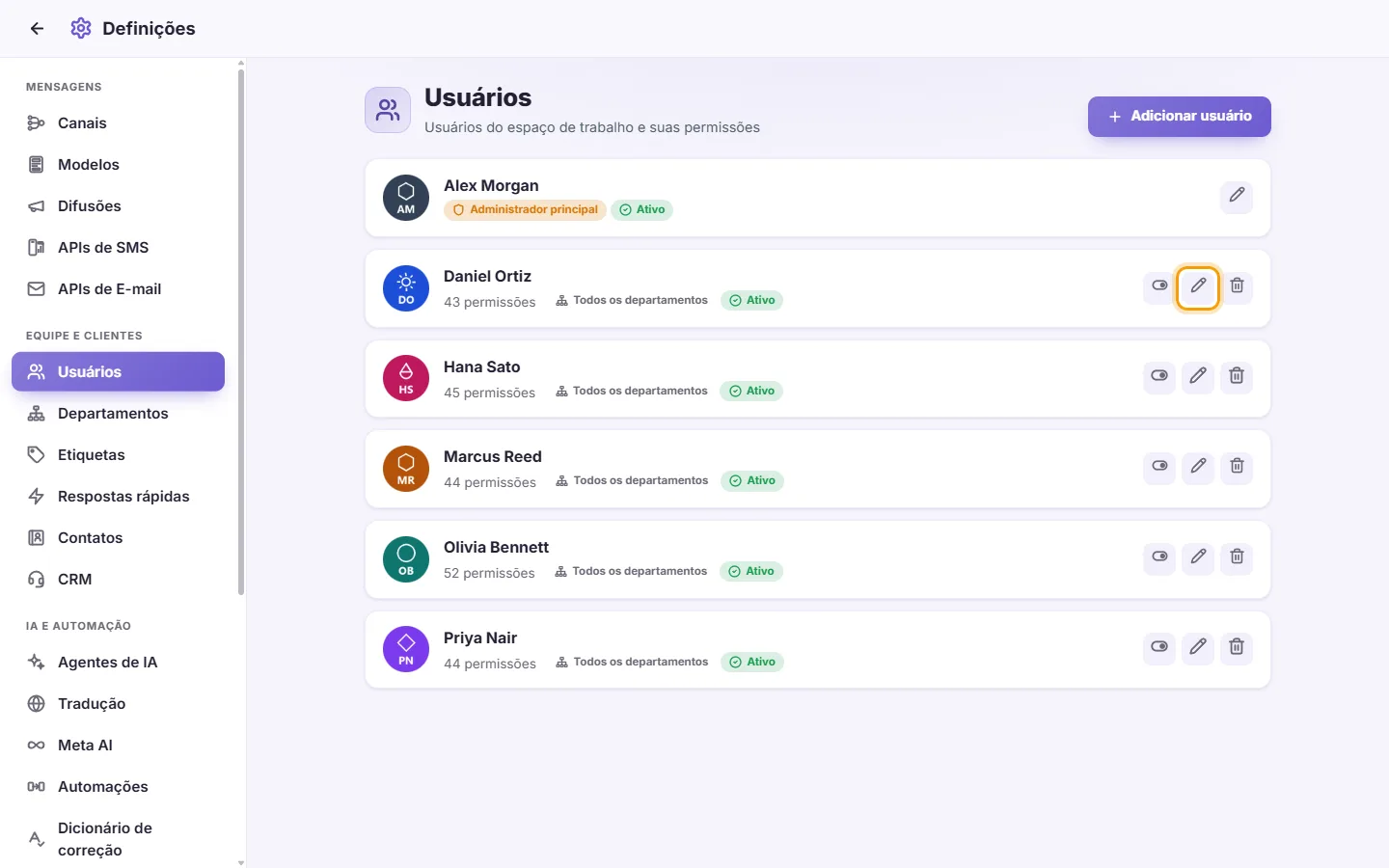
- Faça as alterações necessárias e clique em "Salvar".
- Para manter a senha atual, deixe o campo Senha vazio ("Deixe em branco para se manter atualizado").
Observações:
- Se você alterar a senha de um usuário, ele será desconectado em outros dispositivos.
- Se você alterar as permissões ou escopos de um usuário, a tela aberta do SyBox se atualiza automaticamente para aplicar a alteração na hora. Ele não é desconectado.
- Alterar apenas o nome ou a foto não afeta a sessão ativa.
- Abra o usuário clicando em Editar.
- Clique no pequeno X sobre a foto.
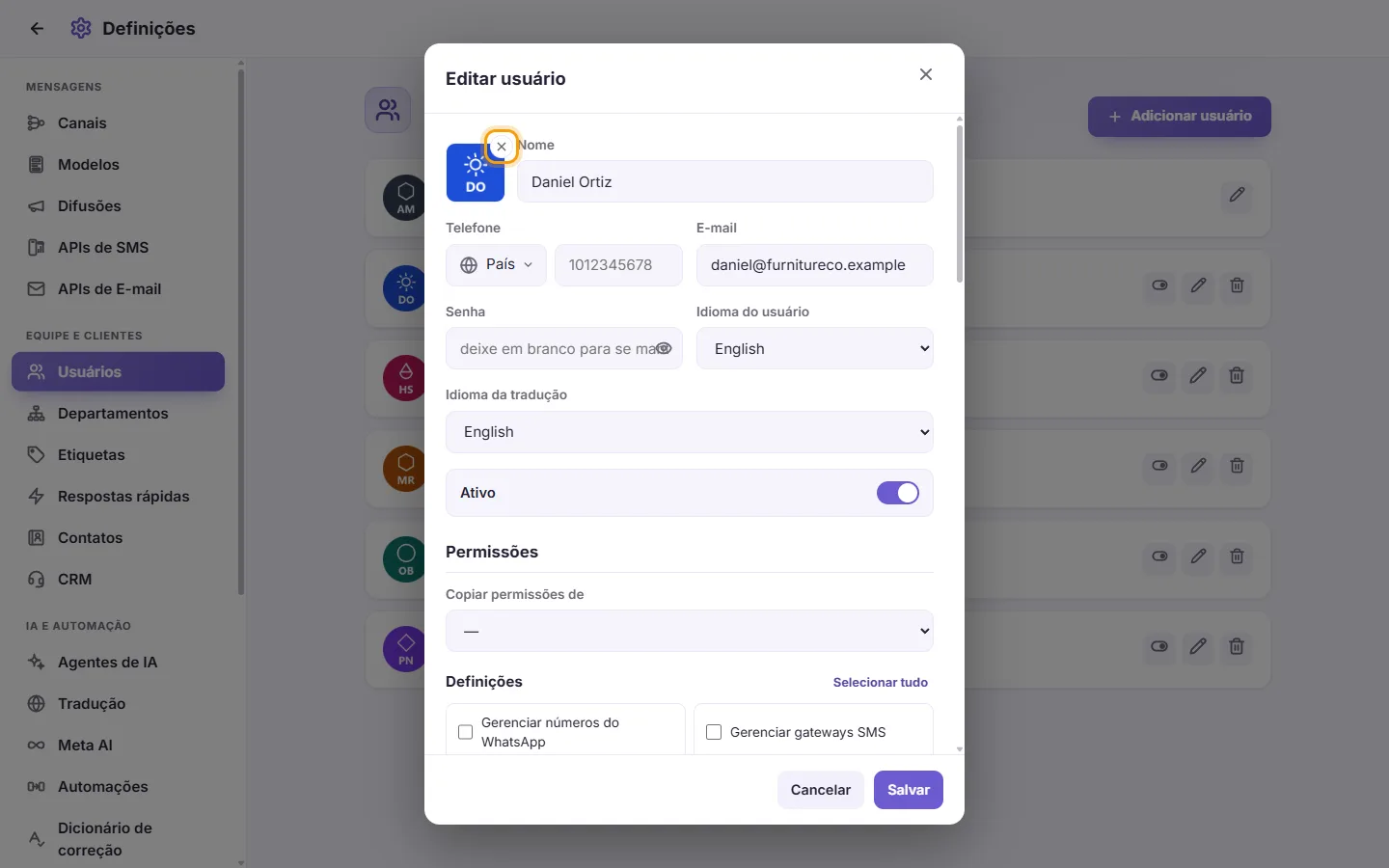
- Clique em "Salvar".
- Abra o usuário em Adicionar usuário ou Editar.
- Em "permissões", abra "Copiar permissões de" e escolha um colega.

- As permissões e escopos de acesso do colega são copiados para este formulário. Você verá "As permissões de [name] foram copiadas. Revise-as e salve."
- Confira as marcações e clique em "Salvar". Nada é salvo até que você clique em Salvar.
- Se tiver escolhido a pessoa errada, selecione "—" na mesma lista. Você verá "As permissões voltaram ao que eram."
O administrador principal não aparece nesta lista.
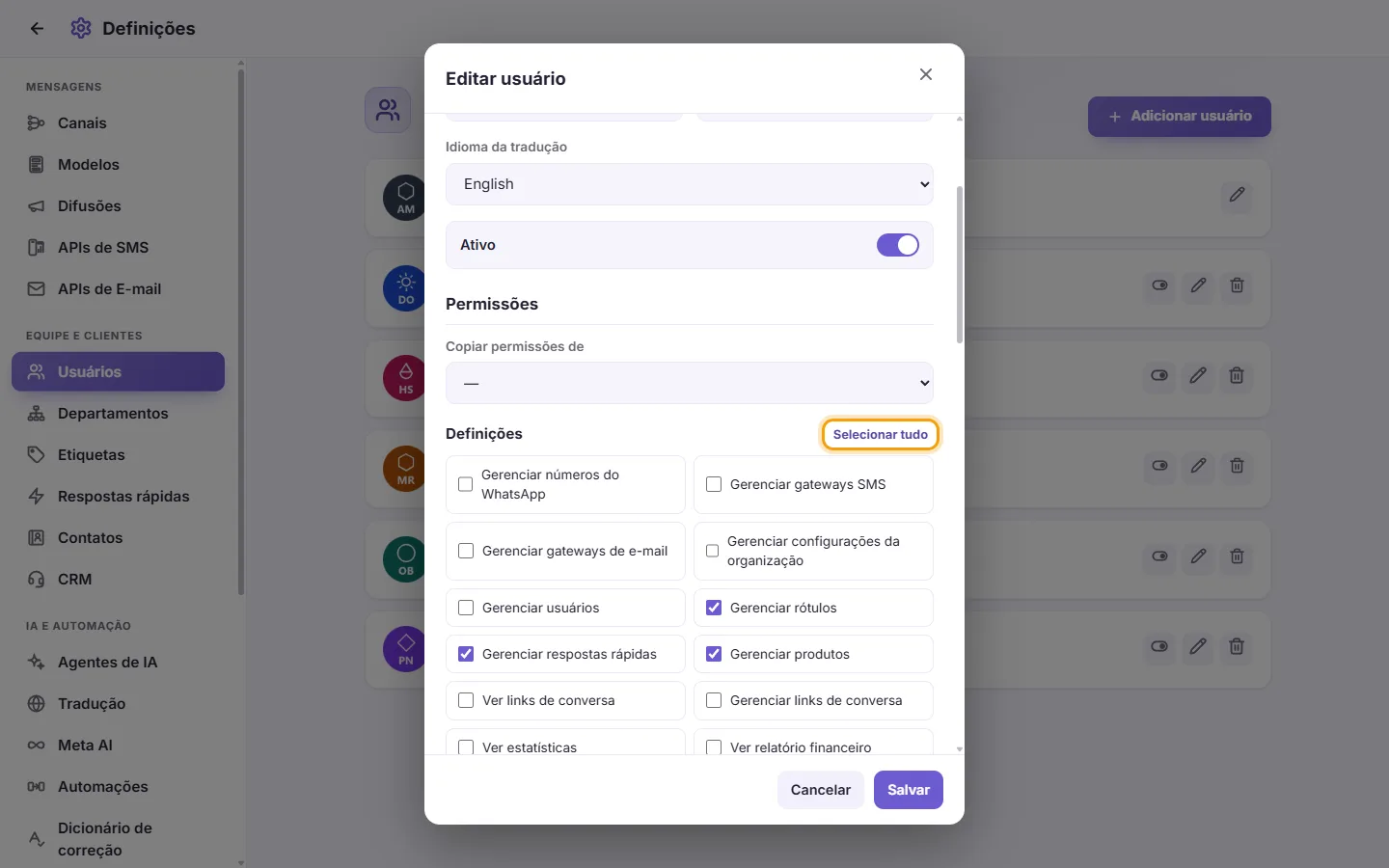
- As permissões são divididas em duas seções: "Definições" e "Caixa de entrada". Cada seção possui o botão "Selecionar tudo" para marcar todas as caixas apenas daquela parte. Clique novamente ("Limpar tudo") para desmarcar todas.
- Clique na chave Ativar / Desativar no cartão dele. Você também pode abrir Editar e desligar a opção "Ativo".
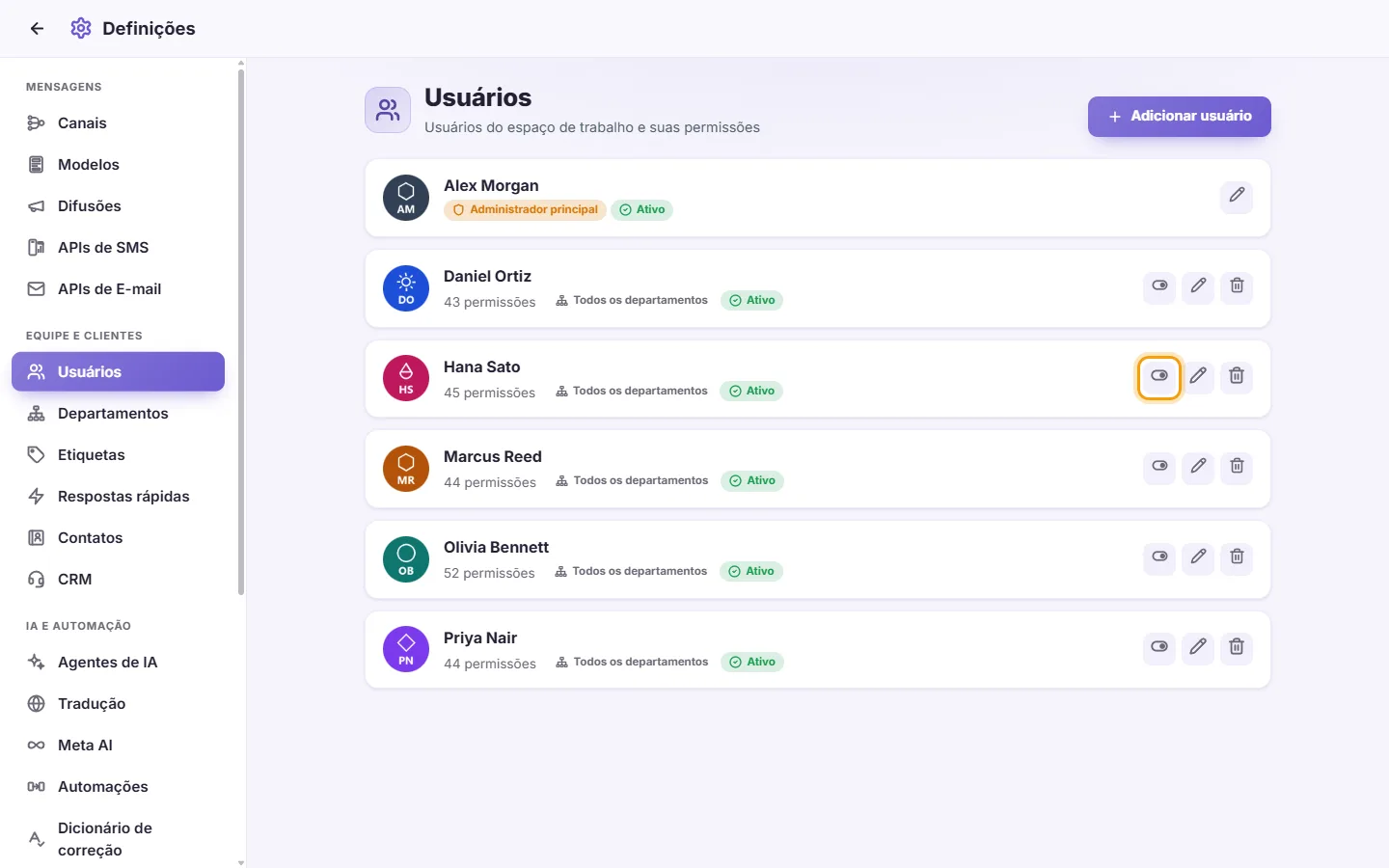
- Um usuário desativado é desconectado na hora e não consegue entrar. Seu cartão mostra "Desativado".
- Clique na chave novamente para liberar o acesso.
- Clique na lixeira (Excluir) no cartão dele.

- Confirme em "Excluir este usuário permanentemente?".
- O usuário é removido e desconectado de tudo. Suas conversas fixadas e favoritos pessoais também são apagados.
Regras e mensagens que podem aparecer:
- "Por favor insira o nome": o campo Nome está vazio.
- "Senha com pelo menos 4 caracteres": um novo usuário precisa de uma senha de 4 ou mais caracteres.
- "Este nome é reservado para o anúncio": um usuário não pode se chamar "Todos", "all+" ou "Urgente", pois esses termos são usados para mencionar toda a equipe.
- "Você não pode desativar a sua própria conta" / "Você não pode excluir a sua própria conta": peça para outro administrador fazer isso.
- "O administrador principal não pode ser desativado" / "O administrador principal não pode ser excluído": o proprietário do espaço de trabalho fica sempre ativo.
- O administrador principal não aparece na lista de outros gestores. Somente ele próprio pode abrir ou editar seu cartão.
- Cada usuário pode alterar seu próprio nome, foto, telefone, e-mail, senha e idiomas no seu perfil. Apenas quem tem "Gerenciar usuários" pode alterar permissões, escopos ou o status Ativo.
O significado de cada permissão e escopo de acesso está detalhado em "Definições > Equipe e clientes > permissões".
Como adiciono um novo atendente?
Acesse Definições > Usuários e clique em "Adicionar usuário". Insira um nome e uma senha com pelo menos 4 caracteres, marque as permissões e clique em "Salvar". Ele poderá entrar usando esse nome e senha.
Como restringir um usuário a apenas um departamento?
Edite o usuário. Em "Escopo de acesso", ao lado de "Departamentos", clique em "Somente", marque o departamento e clique em "Salvar". Se ele também puder transferir clientes apenas para esse departamento, configure "Departamentos que ele pode atribuir" da mesma forma.
Como impedir que um atendente veja o número de telefone dos clientes?
Edite o usuário, desmarque "Mostrar o número do contato" na seção Caixa de entrada e clique em "Salvar".
Como faço para um atendente ver somente as próprias conversas?
Edite o usuário. Desmarque "Ver conversas atribuídas a outros" e desmarque também "Ver conversas não atribuídas", se desejar. Depois clique em "Salvar".
Como limitar um atendente a apenas um número de WhatsApp?
Edite o usuário. Em "Escopo de acesso", defina "Canais (leitura)" como "Somente" e marque esse número. Defina "Canais (envio)" da mesma forma se ele só puder enviar por ele. Depois clique em "Salvar".
Um funcionário saiu da empresa. Devo excluir ou desativar a conta dele?
Desative se puder precisar dela no futuro. Ele é desconectado na hora e não consegue mais acessar. Exclua se ele não for mais voltar. A exclusão não pode ser desfeita.
Dei novas permissões a um usuário, mas ele não vê as mudanças.
A tela aberta dele é atualizada automaticamente quando as permissões mudam. Se ele estava offline, a alteração será aplicada no próximo acesso ao SyBox.
Não encontro o administrador principal na lista.
Apenas o administrador principal pode ver e editar o próprio cartão. Outros gestores não o visualizam.
Por que não consigo excluir ou desativar a mim mesmo?
Isso evita que você perca o próprio acesso por engano. Peça a outro usuário com a permissão "Gerenciar usuários" para fazer isso.
Posso aplicar as mesmas permissões de um usuário para outro?
Sim. No formulário do usuário, use "Copiar permissões de", confira as opções marcadas e clique em "Salvar".