Como adicionar um novo usuário (atendente)
Atualizado em
No SyBox, isso é feito em Definições > Equipe e clientes > Usuários. 1) Acesse Definições > Usuários. 2) Clique em "Adicionar usuário". 3) Opcional: clique no quadro da foto para enviar uma imagem. Você pode recortá-la antes de salvar. 4) Digite o Nome do usuário. Este campo é obrigatório. 5) Opcional: informe Telefone (escolha o código do país primeiro) e E-mail. 6) Digite uma Senha com pelo menos 4 caracteres. Um novo usuário precisa de uma senha. 7) Opcional: escolha o "Idioma do…
- Acesse Definições > Usuários.

- Clique em "Adicionar usuário".
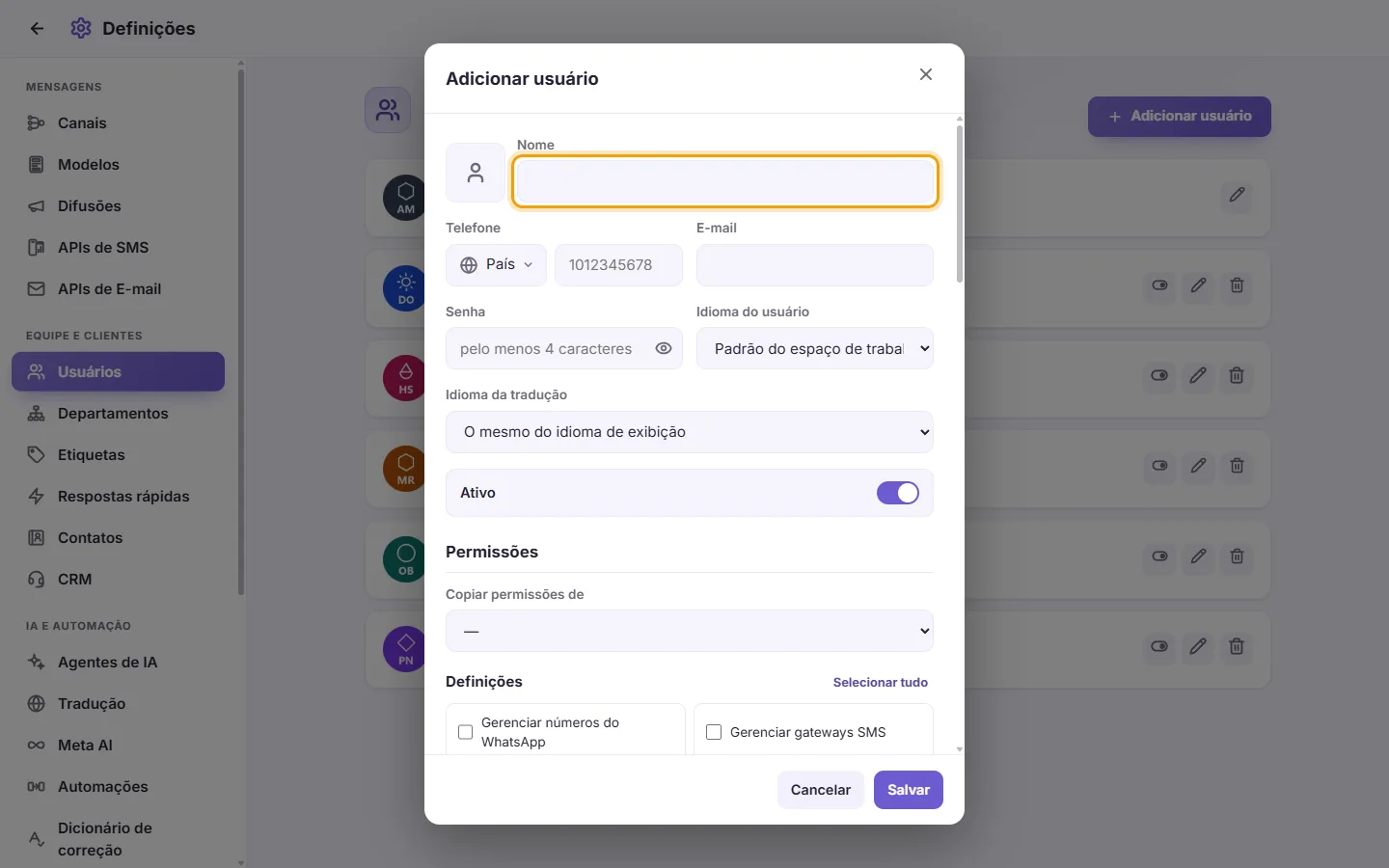
- Opcional: clique no quadro da foto para enviar uma imagem. Você pode recortá-la antes de salvar.
- Digite o Nome do usuário. Este campo é obrigatório.
- Opcional: informe Telefone (escolha o código do país primeiro) e E-mail.
- Digite uma Senha com pelo menos 4 caracteres. Um novo usuário precisa de uma senha.
- Opcional: escolha o "Idioma do usuário". Este é o idioma em que as telas aparecem para ele. "Padrão do espaço de trabalho" usa o idioma padrão configurado.
- Opcional: escolha o "Idioma da tradução". Este é o idioma para o qual as mensagens serão traduzidas para ele. "O mesmo do idioma de exibição" usa o Idioma do usuário. Ele pode ser diferente do idioma de exibição. Por exemplo, alguém pode usar o app em inglês e ler as mensagens dos clientes traduzidas para o árabe.
- Deixe "Ativo" ligado para que o usuário possa fazer login.
- Marque as permissões necessárias para este usuário (veja "O que significa cada permissão" abaixo).
- Opcional: configure o Escopo de acesso (veja "Escopo de acesso" abaixo).
- Clique em "Salvar". O usuário já pode fazer login com este nome e senha.
Perguntas
Como adiciono um novo atendente?
Acesse Definições > Usuários e clique em "Adicionar usuário". Insira um nome e uma senha com pelo menos 4 caracteres, marque as permissões e clique em "Salvar". Ele poderá entrar usando esse nome e senha.
Como restringir um usuário a apenas um departamento?
Edite o usuário. Em "Escopo de acesso", ao lado de "Departamentos", clique em "Somente", marque o departamento e clique em "Salvar". Se ele também puder transferir clientes apenas para esse departamento, configure "Departamentos que ele pode atribuir" da mesma forma.
Como impedir que um atendente veja o número de telefone dos clientes?
Edite o usuário, desmarque "Mostrar o número do contato" na seção Caixa de entrada e clique em "Salvar".
Como faço para um atendente ver somente as próprias conversas?
Edite o usuário. Desmarque "Ver conversas atribuídas a outros" e desmarque também "Ver conversas não atribuídas", se desejar. Depois clique em "Salvar".
Como limitar um atendente a apenas um número de WhatsApp?
Edite o usuário. Em "Escopo de acesso", defina "Canais (leitura)" como "Somente" e marque esse número. Defina "Canais (envio)" da mesma forma se ele só puder enviar por ele. Depois clique em "Salvar".
Um funcionário saiu da empresa. Devo excluir ou desativar a conta dele?
Desative se puder precisar dela no futuro. Ele é desconectado na hora e não consegue mais acessar. Exclua se ele não for mais voltar. A exclusão não pode ser desfeita.
Dei novas permissões a um usuário, mas ele não vê as mudanças.
A tela aberta dele é atualizada automaticamente quando as permissões mudam. Se ele estava offline, a alteração será aplicada no próximo acesso ao SyBox.
Não encontro o administrador principal na lista.
Apenas o administrador principal pode ver e editar o próprio cartão. Outros gestores não o visualizam.
Por que não consigo excluir ou desativar a mim mesmo?
Isso evita que você perca o próprio acesso por engano. Peça a outro usuário com a permissão "Gerenciar usuários" para fazer isso.
Posso aplicar as mesmas permissões de um usuário para outro?
Sim. No formulário do usuário, use "Copiar permissões de", confira as opções marcadas e clique em "Salvar".
Mais sobre Usuários.