APIs de ERP
Atualizado em
Onde: Definições > Integrações > APIs de ERP
Para que serve:
Seus próprios sistemas integrados em formato de botões ao lado de cada chat. Quando um atendente abre uma conversa, o SyBox consulta seus sistemas sobre aquele cliente e mostra o retorno junto à tela do chat, sem que ele precise sair do SyBox. Os dados podem trazer histórico de pedidos, saldo financeiro, chamados ou qualquer outra informação que sua API enviar. O SyBox envia o telefone do cliente, ou o e-mail quando a conversa for por e-mail.
Existem três tipos de API ERP:
- "Aba lateral — mostrar dados ao lado do chat": adiciona um botão na barra lateral da caixa de entrada. Ao clicar, exibe os dados do sistema correspondentes ao cliente aberto.
- "Ação de mensagem — enviar uma mensagem pelo seu menu": uma nova opção no menu de uma mensagem recebida do WhatsApp. O atendente seleciona, pode ajustar o texto e clica em Enviar. O SyBox encaminha esse texto para a sua API. O sistema pode responder com "Feito", exibir um erro, fazer uma pergunta de Sim/Não ao atendente ou solicitar o preenchimento de uma linha de texto.
- "Produtos — pesquise no seu catálogo e envie um artigo": o atendente busca o item desejado pelo cliente. O sistema lista os produtos correspondentes em formato de cards com título, valor, foto e estoque. Com um toque, o link do item é inserido diretamente no campo de resposta.
- Vá em Definições > Integrações > APIs de ERP.
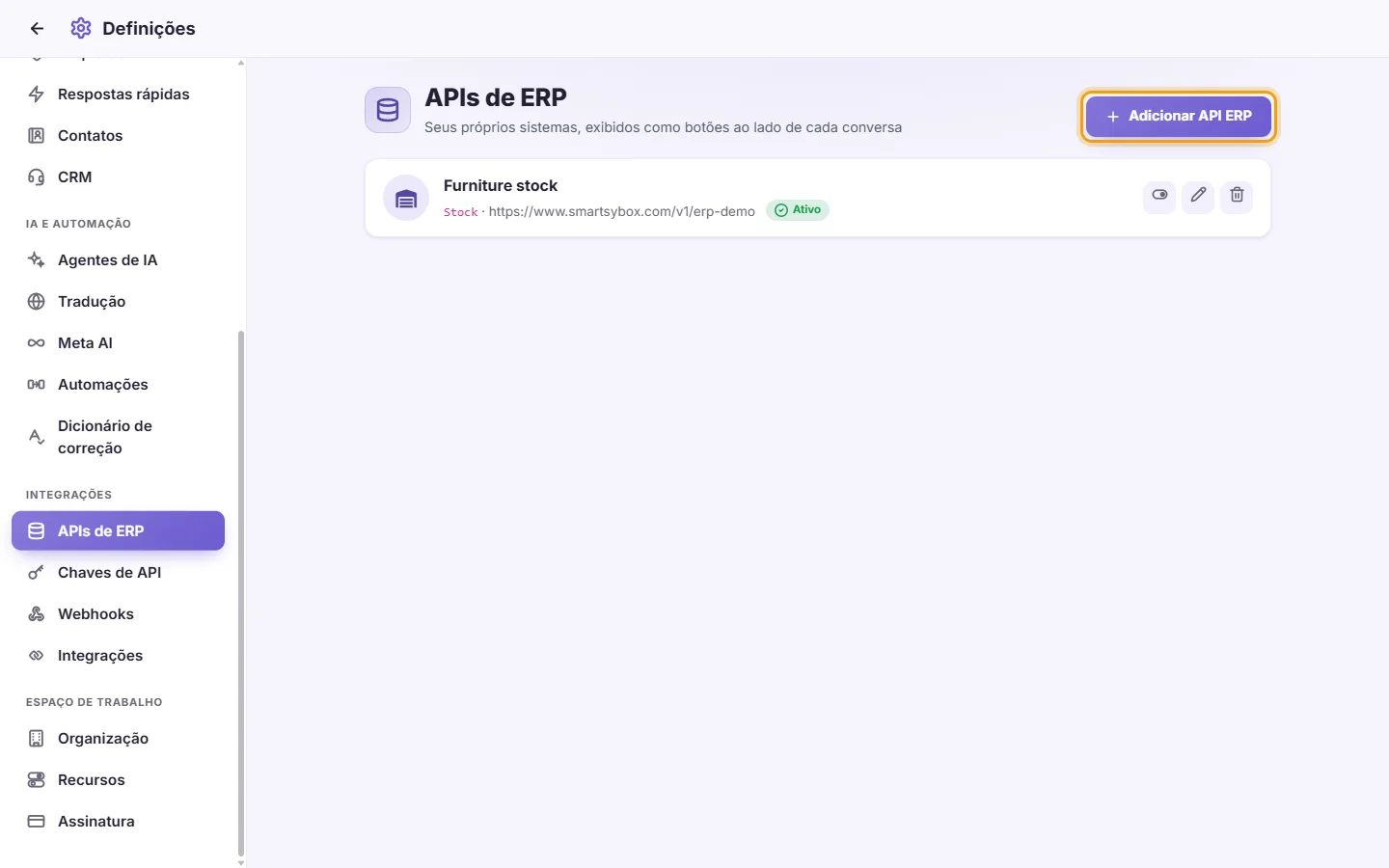
- Clique em "Adicionar API ERP".

- Selecione o "Tipo" (conforme os três modelos explicados acima).
- Informe o "Nome de exibição", identificando o nome completo da integração.
- Defina o "Nome do botão", o texto curto que os atendentes verão no botão ou menu.
- Em "Ícone do botão", escolha o ícone de exibição.
- Em "URL da API ERP", cole o endpoint do seu sistema. Ele deve começar obrigatoriamente com http:// ou https://.
- Em "Token do ERP", informe o token de autenticação do seu sistema, caso utilize. O SyBox envia esse token a cada requisição para validação de segurança.
- Opcional: em "Cabeçalhos personalizados", clique em "Adicionar cabeçalho" para enviar parâmetros extras de chave/valor junto às requisições, como código de filial. Cada cabeçalho possui uma chave individual para pausar sem precisar excluir. Use a lixeira para remover. Nomes de cabeçalho reservados pelo SyBox são desconsiderados.
- Clique em Salvar.
O novo botão fica disponível imediatamente na caixa de entrada, sem necessidade de atualizar a página.
- Localize o card correspondente na listagem de APIs de ERP.
- Clique em Editar para modificar os dados. Para preservar o token atual, mantenha o campo "Token do ERP" em branco ("Deixe em branco para se manter atualizado").

- Clique em Ativar / Desativar para ocultar ou exibir o botão no atendimento. Um card pausado recebe a indicação "Desativado".
- Clique em Excluir e confirme em "Excluir esta integração?".
O que o card exibe: o nome, o nome do botão, a URL configurada e o status "Ativo" ou "Desativado". Se não houver token configurado, exibirá "Sem token". Quando houver token salvo, apenas os últimos dígitos ficarão visíveis.
Regras e mensagens:
- Os campos "Nome de exibição", "Nome do botão" e "URL da API ERP" são obrigatórios. Se algum faltar, o aviso "Dados incompletos" será exibido.
- A URL deve iniciar impreterivelmente com http:// ou https://.
Desenvolvendo a sua ponta: a documentação pública para desenvolvedores do SyBox (no site oficial, na área de Desenvolvedores) detalha o formato de envio de dados e as respostas esperadas pelo sistema. Inclui padrões de exibição na tela, linhas clicáveis que abrem detalhes do registro e busca de produtos no catálogo.
Configurei uma API ERP, mas o botão não aparece junto ao chat.
Verifique se o card da integração está marcado como "Ativo". Lembre-se de que "Aba lateral" e "Produtos" viram botões na barra lateral, enquanto "Ação de mensagem" aparece apenas dentro do menu de contexto de uma mensagem de WhatsApp recebida.
O painel se abre, mas não traz dados ou exibe mensagem de erro.
O SyBox apenas reproduz o conteúdo retornado pela sua API. Verifique se o endereço da API está acessível publicamente na internet, se o token informado está correto e se o seu sistema consegue localizar o cliente pelo número de telefone (ou por e-mail, em atendimentos via e-mail).
Posso cadastrar mais de um sistema externo?
Sim. Adicione quantas APIs de ERP forem necessárias. Cada cadastro criará seu próprio botão no atendimento.
Quem tem acesso para visualizar as informações do painel?
Qualquer membro da equipe com permissão para visualizar aquela conversa na caixa de entrada.