Automações
Atualizado em
Onde: Definições > IA e automação > Automações
Para que serve
Uma automação define a lógica "quando a mensagem de um cliente atender a estas condições, execute estas ações", sem exigir programação. Cada automação é verificada individualmente para cada nova mensagem recebida de clientes. Mensagens enviadas pela sua equipe nunca disparam automações.
O interruptor principal
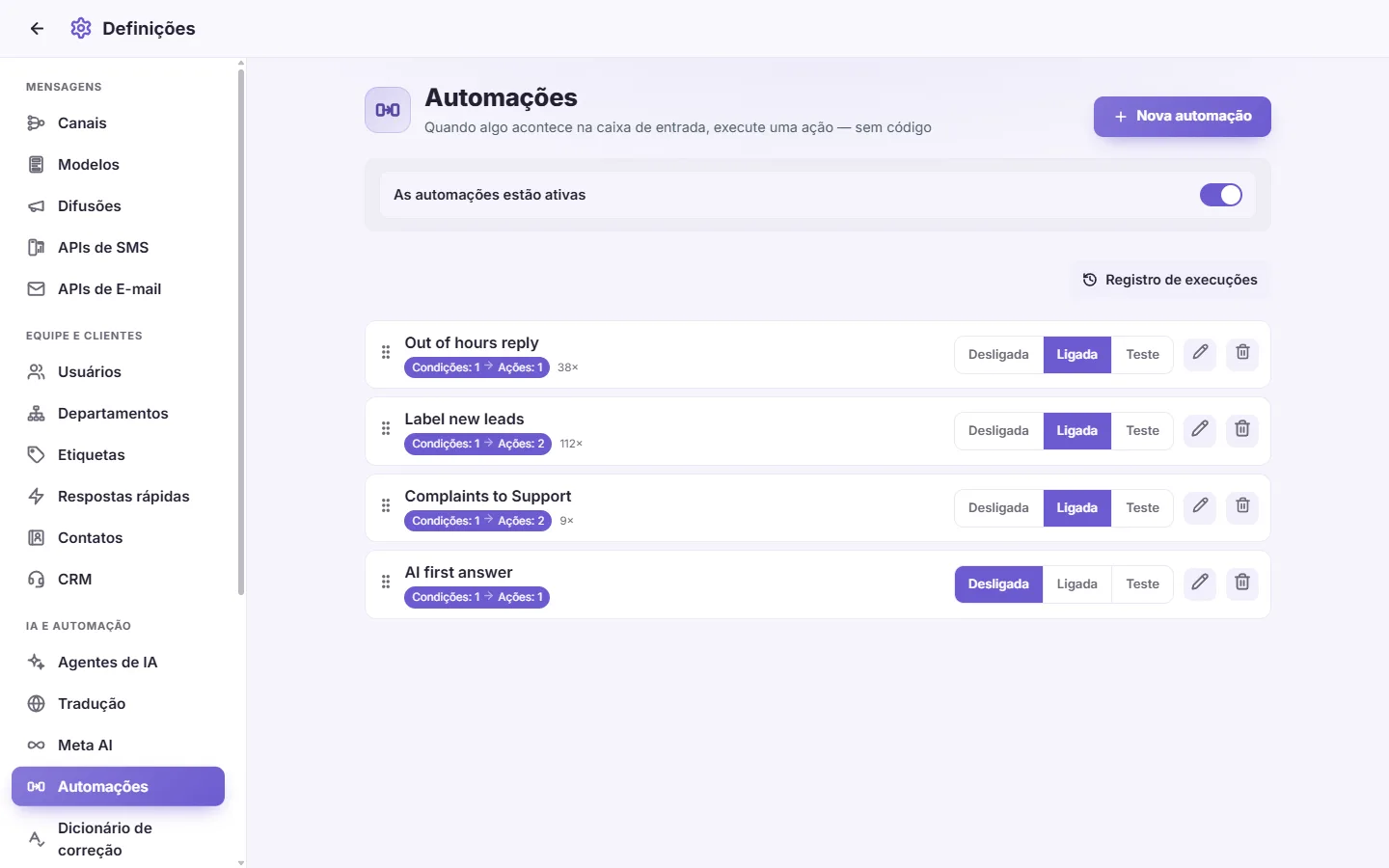
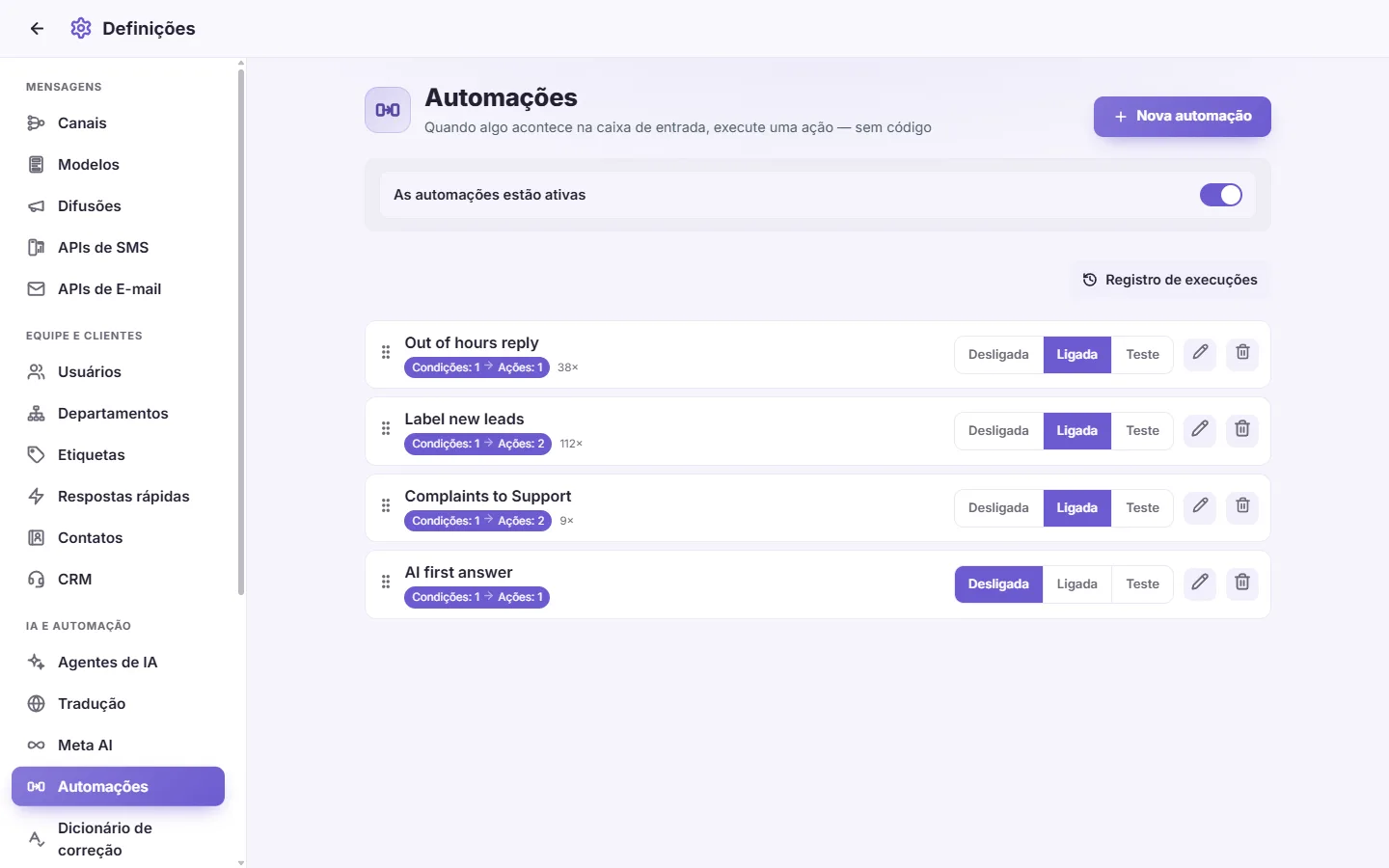
No topo da tela fica a chave "As automações estão ativas". Quando ela está desativada, nenhuma automação é executada, mesmo as configuradas como "Ligada". Ao salvar uma automação com a chave desligada, o SyBox alerta: "Salvo — mas as automações estão desativadas, portanto nenhuma regra será executada até que você as ative na chave no topo desta tela."
A listagem
Cada automação exibe:
- seu nome
- um resumo da regra, por exemplo "Condições: 2 → Ações: 1", ou "qualquer mensagem → Ações: 1"
- o total de vezes em que foi executada
- a chave de status Desligada / Ligada / Teste
- opções para Editar (lápis) e Excluir (lixeira).
Arraste uma linha pelo indicador lateral para mudar a ordem. As automações são avaliadas de cima para baixo.
- Vá em Definições > IA e automação > Automações.

- Clique em "Nova automação".
- Digite um "Nome".

- Abaixo de "SE — todas devem corresponder", clique em "Adicionar condição" para cada critério desejado. Todas as condições devem ser atendidas. Sem condições, a automação atenderá a qualquer mensagem recebida.
- Em "ENTÃO", clique em "Adicionar ação" para cada ação desejada.
- Ajuste as "Opções" (veja abaixo).
- Defina o "Estado" como Desligada, Ligada ou Teste.
- Clique em Salvar. Para sair sem salvar as alterações, clique em "Cancelar".
Condições (SE)
A maioria das condições aceita a definição como "é" ou "NÃO é".
- "Palavra-chave": insira os termos separados por vírgula e escolha entre "qualquer palavra" ou "todas as palavras". A correspondência busca termos no texto da mensagem, em caracteres latinos ou árabes.
- "Novo contato": aplica-se à primeiríssima mensagem que o cliente enviou para você.
- "De um anúncio": quando a conversa tiver origem em um anúncio. Selecione "Qualquer anúncio" ou um anúncio específico.
- "Canal": canal por onde a mensagem entrou (um número de WhatsApp, Página do Facebook, conta do Instagram, bot do Telegram, e-mail, etc.). Escolha Todos, Apenas estes ou Todos exceto.
- "País": o país do cliente. Escolha Todos, Apenas estes ou Todos exceto.
- "Departamento": departamentos associados ao cliente. Escolha Todos, Apenas estes ou Todos exceto, seguido de "qualquer um destes" ou "todos estes".
- "Rótulo": rótulos do cliente, configurados da mesma forma que Departamento.
- "Horário comercial": selecione o país e, caso haja mais de um fuso horário, escolha a região. Defina os horários de início e término e marque os dias da semana. Os horários seguem o relógio local do país indicado. "é" significa dentro deste horário; "NÃO é" significa fora dele. Pelo menos um dia da semana deve permanecer selecionado.
Ações (ENTÃO)
- "Adicionar rótulo": selecione um rótulo.
- "Adicionar ao departamento": selecione um departamento.
- "Atribuir a um usuário": escolha um atendente. Se o usuário não tiver permissão para ver essa conversa (devido ao número, canal, país ou departamento), ela continuará sem atribuição.
- "Atribuir em rodízio": selecione os usuários participantes do revezamento. Cada nova conversa é direcionada ao próximo atendente da fila. Conversas que já estejam com um atendente ativo permanecem com ele. Usuários inativos ou sem acesso à conversa são pulados.
- "Nota interna": inclua uma nota interna que apenas a sua equipe poderá ler na conversa.
- "Notificar um usuário": escolha um atendente e preencha Título e Mensagem. A notificação recebida direciona direto para a mensagem de disparo.
- "Enviar uma mensagem": digite a "Mensagem a enviar ao cliente" e, se necessário, anexe arquivos pelo clipe de papel. O envio sempre ocorre pelo mesmo canal ou conta em que o cliente entrou em contato. Não há disparo para contatos bloqueados.
- "Responder com IA": escolha um dos seus agentes de IA. Essa ação só aparece se houver pelo menos um agente cadastrado em Agentes de IA.
Deixar um seletor na opção "Escolher…" fará com que essa ação seja desconsiderada.
Opções
- "Limite de frequência [ ] horas": quando ativado, a automação dispara no máximo uma vez para o mesmo cliente dentro desse intervalo de horas. O padrão é 24 horas e o mínimo é 1 hora.
- "Parar quando esta corresponder": ao executar esta regra, o SyBox interrompe a avaliação das automações abaixo dela para aquela mensagem.
Estado
- "Desligada": a automação fica inativa.
- "Ligada": funciona normalmente.
- "Teste": analisa as mensagens e grava no Registro de execuções o que faria, sem executar nenhuma ação prática.
Registro de execuções
Clique em "Registro de execuções" para conferir o histórico. Cada item detalha:
- "Executada", "Bloqueada", "Teste" ou "Erro"
- o nome da automação e o horário do disparo
- o cliente correspondente
- as ações realizadas, incluindo o motivo caso algo tenha sido ignorado.
Mensagens que não dispararam automações não aparecem na listagem. Clique em "Cancelar" para retornar à lista.
- Basta mudar o seletor Desligada / Ligada / Teste na linha correspondente. A alteração é salva na hora.
- Clique no ícone de lixeira na linha da automação e confirme em "Excluir esta automação?".
Mensagens que podem aparecer
- "Marque pelo menos um usuário para a rotação." Uma ação de "Atribuir em rodízio" foi configurada sem usuários marcados.
- "Escolha um país para o horário comercial — ele funciona com base no horário local daquele país (e, se houver mais de um fuso horário, selecione a região)." Uma condição de Horário comercial exige a definição do país para ser alterada para Ligada ou Teste. O estado Desligada sempre pode ser salvo.
Minha automação não executa de jeito nenhum.
Verifique se:
- a opção "As automações estão ativas" no topo está habilitada
- o Estado da regra está marcado como "Ligada", e não como "Teste" ou "Desligada"
- não há nenhuma regra acima dela com a opção "Parar quando esta corresponder" ativada que esteja capturando a mensagem primeiro
- o "Limite de frequência" não está travando novos disparos.
Em seguida, abra o "Registro de execuções" para analisar os detalhes do evento.
Como fazer a IA responder apenas em um número de WhatsApp específico?
Crie uma automação definindo a condição "Canal" como "Apenas estes" indicando o número desejado, e aplique a ação "Responder com IA" selecionando seu agente.
Como configurar uma resposta automática para fora do expediente?
Adicione a condição "Horário comercial" configurada como "NÃO é", selecione o país, os horários e dias da semana, e adicione a ação "Enviar uma mensagem". Para evitar envios repetitivos ao mesmo cliente, ative o "Limite de frequência".
Como testar uma automação com segurança?
Mude o Estado dela para "Teste". O sistema salvará no Registro de execuções exatamente o que teria acontecido, sem alterar nada na conversa nem enviar mensagens.
A ordem das automações na lista faz diferença?
Sim. A checagem ocorre rigorosamente de cima para baixo. Se uma regra tiver a opção "Parar quando esta corresponder" marcada, ela impedirá a leitura das regras seguintes. Reordene as linhas arrastando-as pelo controle lateral.
É possível distribuir novos contatos entre os membros da equipe?
Sim. Use a ação "Atribuir em rodízio" e selecione os usuários que devem participar da escala.