Respostas rápidas
Atualizado em
Onde: Definições > Equipe e clientes > Respostas rápidas
Para que serve:
Respostas rápidas são mensagens salvas que sua equipe envia usando um /atalho. Na conversa, o atendente digita "/" no campo de texto e escolhe a mensagem. Uma resposta rápida também pode programar um acompanhamento: um lembrete interno ou uma mensagem enviada automaticamente mais tarde.
Quem pode acessar:
Usuários com a permissão "Gerenciar respostas rápidas".
O que você vê na lista:
Cada resposta exibe seu título (ou seu atalho), o atalho em si, o início da mensagem e uma tag "Lembre-me" ou "Envio automático" caso possua acompanhamento.
- Acesse Definições > Respostas rápidas.

- Clique em "Nova resposta rápida".
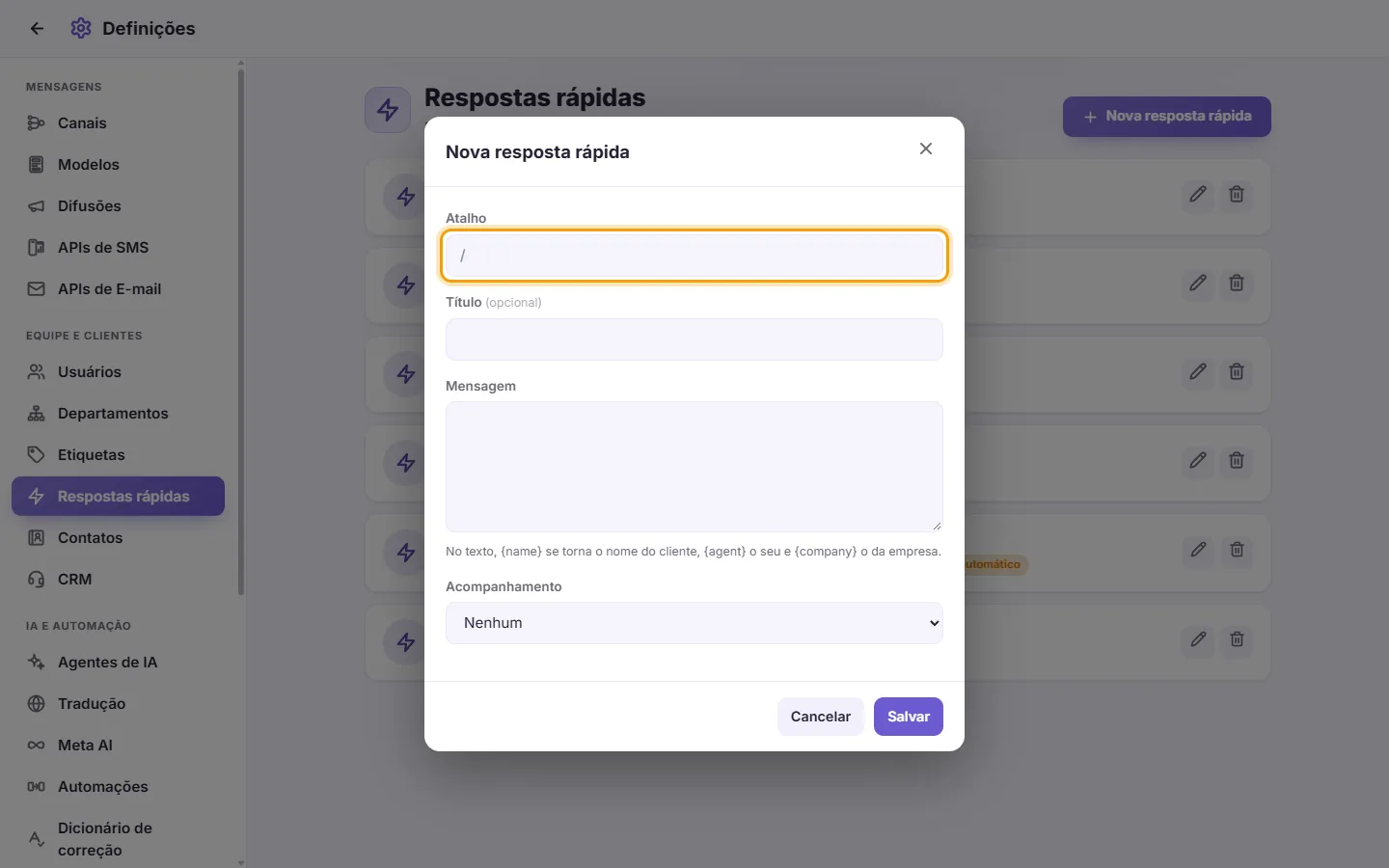
- Digite um "Atalho", por exemplo "horas" ou "/horas". Você pode digitar com ou sem a barra "/".
- Opcional: digite um "Título" para identificar a resposta com facilidade na listagem.
- Digite a "Mensagem". Você pode usar estas variáveis dinâmicas, que são preenchidas ao enviar:
- {name} vira o nome do cliente
- {agent} vira o nome do atendente que fez o envio
- {company} vira o nome da sua empresa
- Escolha o "Acompanhamento":
- "Nenhum": sem ação posterior.
- "Lembre-me": o SyBox envia um lembrete ao atendente após a quantidade de horas configurada.
- "Envio automático": o SyBox envia uma mensagem automática para o cliente após a quantidade de horas configurada.
- Se escolheu "Lembre-me" ou "Envio automático", informe "Horas após o envio" (de 1 a 8760, equivalente a um ano).
- Se escolheu "Envio automático", digite a "Mensagem" a ser enviada. Você também pode anexar um arquivo pelo ícone de clipe e removê-lo no X. Se o anexo for áudio, o campo de texto fica oculto, pois arquivos de áudio não aceitam legenda.
- Clique em "Salvar".
O acompanhamento só é ativado quando a resposta rápida for de fato enviada na conversa. Selecioná-la sem enviar não agenda nada.
Regras e mensagens que podem aparecer:
- "Dados incompletos" indica que:
- o Atalho ou a Mensagem estão em branco
- o valor de Horas não está entre 1 e 8760
- um Envio automático está sem mensagem e sem arquivo anexo
- Clique no lápis (Editar) na resposta.
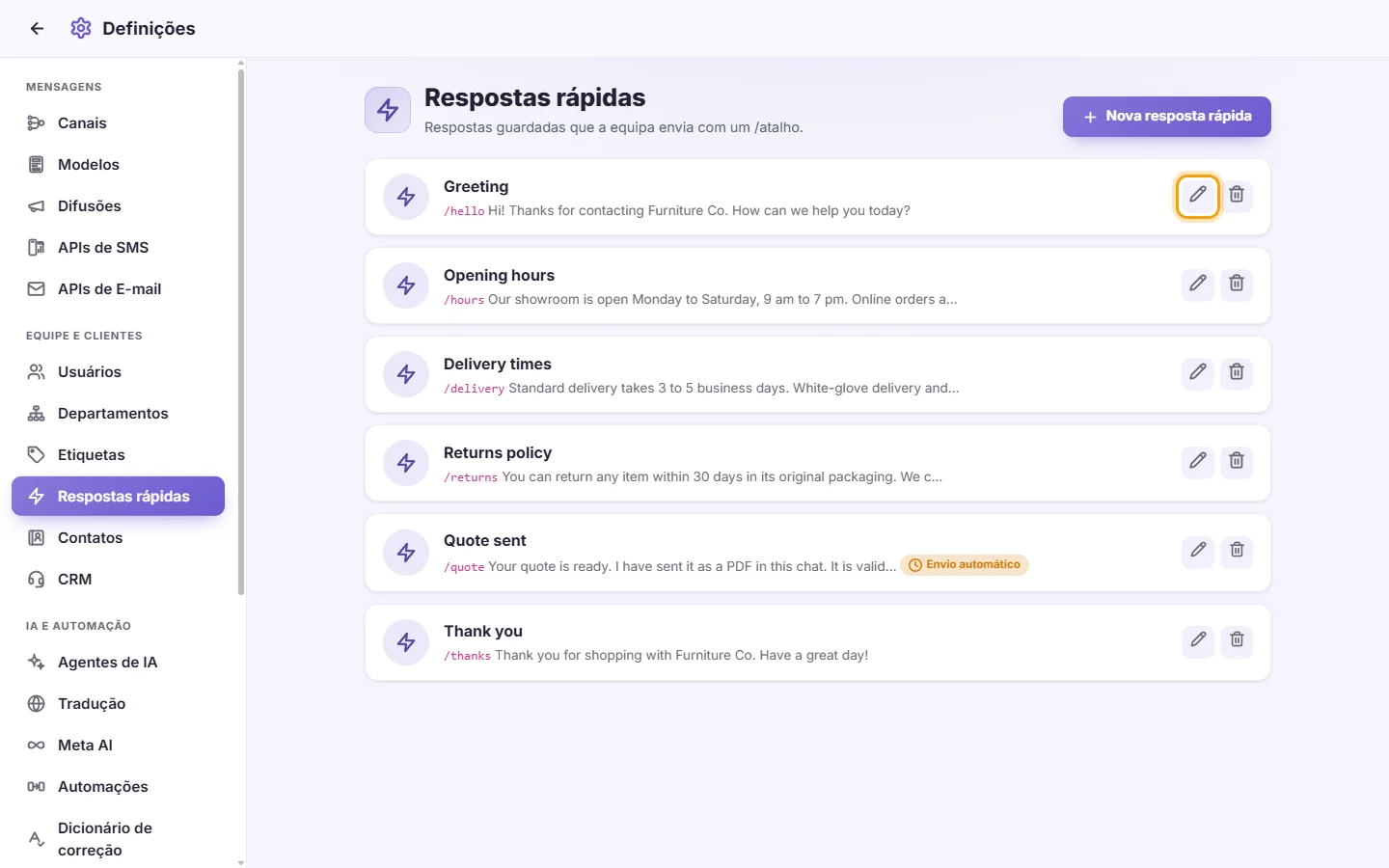
- Faça as alterações desejadas e clique em "Salvar".
- Clique na lixeira (Excluir) na resposta.

- Confirme em "Excluir esta resposta rápida?".
Como uso uma resposta rápida na conversa?
No campo de digitação da conversa, digite "/" seguido do atalho, ou apenas "/" para ver todas as opções, e escolha a mensagem.
Um atendente digita "/" mas não aparecem respostas rápidas.
Ele precisa da permissão "Ver respostas rápidas". Verifique também o escopo de acesso "Respostas rápidas" nas configurações de usuário dele, que pode estar restringindo a visualização.
É possível liberar certas respostas rápidas apenas para alguns usuários?
Sim. Em Definições > Usuários, edite o usuário e defina o escopo de acesso "Respostas rápidas" como "Somente" ou "Exceto", marcando as respostas permitidas.
Como enviar uma mensagem automática ao cliente um dia após o atendimento?
Crie uma resposta rápida com Acompanhamento em "Envio automático", "Horas após o envio" em 24 e o texto da mensagem. Quando o atendente enviar essa resposta rápida, o acompanhamento sairá 24 horas depois.