permissões
Atualizado em
Onde: Definições > Equipe e clientes > permissões
Para que serve: As permissões de um usuário definem o que ele pode fazer no SyBox, e seu escopo de acesso define o que ele pode ver. Você define ambos em Definições > Usuários ao adicionar ou editar alguém.
Quem pode alterar: Usuários com a permissão "Gerenciar usuários". O administrador principal do espaço de trabalho sempre possui todas as permissões.
- Abra Definições e acesse Usuários.
- Clique em Editar (o lápis) no cartão do usuário.
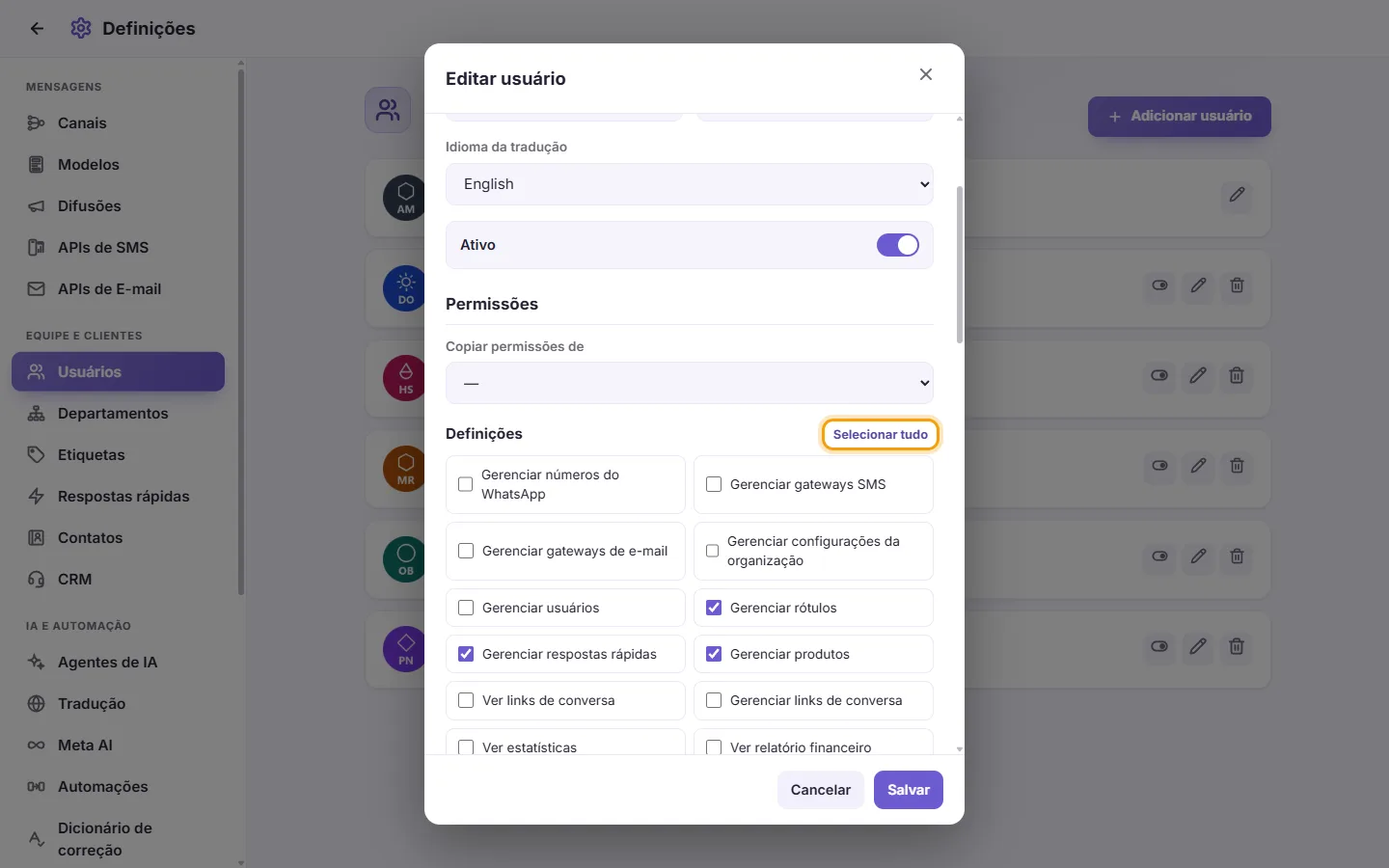
- Em "permissões", marque o que ele pode fazer e desmarque o que não pode. "Selecionar tudo" marca todas as opções da respectiva seção.
- Em "Escopo de acesso", escolha "Todos", "Somente" ou "Exceto" para cada escopo e marque os itens correspondentes.
- Clique em "Salvar". A tela aberta do usuário no SyBox se atualiza na mesma hora e aplica as mudanças.
Permissões de Definições (administração do espaço de trabalho)
- Gerenciar números do WhatsApp: conecte e gerencie seus canais (números de WhatsApp, páginas do Facebook e Instagram, bots do Telegram), modelos de mensagens, conexões de ERP, webhooks e outras integrações.
- Gerenciar gateways SMS: configure os serviços usados para envio de SMS.
- Gerenciar gateways de e-mail: configure as contas de e-mail usadas para enviar e receber mensagens.
- Gerenciar configurações da organização: altere dados e opções do espaço de trabalho, além de gerenciar Departamentos, Contatos, configurações de CRM, automações e IA.
- Gerenciar usuários: acesse a tela de Usuários, adicione, edite, desative e exclua usuários, além de definir suas permissões.
- Gerenciar rótulos: crie, edite e exclua rótulos em Definições > Etiquetas.
- Gerenciar respostas rápidas: crie, edite e exclua respostas rápidas em Definições > Respostas rápidas.
- Gerenciar produtos: altere nome e foto de produtos no painel de produtos.
- Ver links de conversas: visualize os links de acesso a conversas.
- Gerenciar links de conversas: crie e edite links de acesso a conversas.
- Ver estatísticas: acesse o painel de estatísticas e métricas (volume de conversas, tempos de resposta etc.).
- Ver relatório financeiro: acesse relatórios de pagamentos e valores. Fica separado das estatísticas de propósito, para que alguém possa acompanhar tempos de resposta sem ver faturamento.
Permissões da Caixa de entrada (atendimento nas conversas)
- Ler mensagens internas: visualize as mensagens internas da equipe.
- Ver mensagens de e-mail: visualize conversas de e-mail.
- Ver mensagens do espaço de trabalho: visualize conversas com outros espaços de trabalho do SyBox.
- Ver conversas atribuídas a outros: visualize conversas que pertencem a um colega.
- Ver conversas não atribuídas: visualize conversas sem responsável atribuído.
- Ver quem leu as mensagens: visualize quais colegas leram uma mensagem.
- Enviar para o contato: responda aos clientes.
- Enviar e-mail: envie respostas por e-mail.
- Enviar mensagem a outro espaço de trabalho: envie mensagens para outro espaço de trabalho do SyBox em nome do seu.
- Enviar mídia: envie fotos, arquivos, áudios e outras mídias.
- Enviar modelo: envie modelos de mensagem do WhatsApp. Também é necessário para Transmissões.
- Mensagem interna: envie mensagens internas para a equipe.
- Reações: reaja a mensagens.
- Mencionar usuários: use @menções para chamar colegas.
- Mencionar todos (@all): mencione toda a equipe de uma vez só.
- Favoritar mensagem: marque mensagens com estrela.
- Fixar: fixe conversas ou mensagens.
- Adicionar nota: adicione anotações internas.
- Arquivar conversa: arquive uma conversa.
- Arquivar conversa temporariamente: arquive uma conversa por um período temporário.
- Bloquear contato: bloqueie um cliente.
- Marcar contato como spam: marque um cliente como spam.
- Editar contato: altere as informações de um cliente.
- Editar imagem do contato: altere a foto de um cliente.
- Atribuir rótulos ao contato: adicione ou remova rótulos de um cliente ou conversa.
- Ver rótulos: visualize rótulos em conversas e filtre por eles.
- Ver respostas rápidas: use respostas rápidas no campo de digitação digitando "/".
- Ver lembretes: visualize lembretes.
- Gerenciar lembretes: crie e edite lembretes.
- Envio automático: agende mensagens para envio automático posterior.
- Atribuir conversas: direcione uma conversa para um colega ou assuma o atendimento.
- Presença / colisão: veja quando outro colega está dentro da mesma conversa simultaneamente.
- CRM, Reclamações, Acompanhamentos, Discussões, Registros: acesse cada uma destas áreas do CRM. Cada seção tem sua própria opção.
- Anúncios: veja o painel de anúncios (resultados gerados por cada anúncio). Separado do CRM para que os atendentes não vejam gastos de anúncios.
- Mostrar o número do contato: visualize o número de telefone real do cliente. Se desativado, o número fica oculto para este usuário. A lista de contatos também depende disso.
- Ver diretório de contatos: navegue e faça buscas na lista de contatos.
- Excluir mensagem do contacto, Excluir mensagem interna, Excluir conversa: estas três opções excluem dados de forma definitiva. Ficam destacadas em cor de aviso no final da lista. Conceda apenas a quem você confia plenamente.
Escopo de acesso (o que um usuário pode ver)
Em "Escopo de acesso", você pode limitar o que o usuário visualiza. Por padrão, ele tem acesso a tudo. Cada escopo tem três botões:
- "Todos": sem limite.
- "Somente": o usuário acessa apenas os itens marcados.
- "Exceto": o usuário acessa tudo, exceto os itens marcados.
Ao escolher "Somente" ou "Exceto", uma lista será exibida. Marque pelo menos um item. Se nada for marcado, ao salvar você verá "[nome do escopo] — Selecione pelo menos um item, ou volte para Todos".
Os escopos disponíveis são:
- Departamentos: os departamentos cujas conversas e clientes este usuário pode visualizar.
- Departamentos que ele pode atribuir: os departamentos para os quais este usuário pode encaminhar um cliente. Funciona de forma independente do que ele pode ver.
- Países que ele pode ver: os países dos números de clientes que este usuário pode visualizar, identificados pelo DDI. Use a caixa "Buscar país" para encontrar um país rapidamente.
- Canais (leitura): os canais (números de WhatsApp, páginas, bots etc.) cujas conversas este usuário pode visualizar.
- Canais (envio): os canais pelos quais este usuário tem permissão para enviar mensagens.
- Respostas rápidas: quais respostas rápidas este usuário pode utilizar.
Se a lista exibir "Nada para escolher.", significa que ainda não há itens daquele tipo cadastrados. Por exemplo, você ainda não criou nenhum departamento.
Como impeço um usuário de ver os números de telefone dos clientes?
Edite o usuário e desmarque "Mostrar o número do contato". O número ficará oculto para ele em toda a plataforma, inclusive na lista de contatos.
Um usuário pode acompanhar tempos de resposta sem ter acesso aos pagamentos?
Sim. Marque "Ver estatísticas" e deixe "Ver relatório financeiro" desmarcado. Ambas as opções são separadas de propósito.
Quais permissões têm poder de exclusão definitiva?
"Excluir mensagem do contacto", "Excluir mensagem interna" e "Excluir conversa". Elas não podem ser desfeitas e ficam em cor de aviso no final da lista. Libere apenas para pessoas de confiança.
Como permitir que um usuário envie mensagens por apenas um número?
Edite o usuário. Em "Escopo de acesso", ao lado de "Canais (envio)", clique em "Somente", marque o número desejado e clique em "Salvar".
Posso copiar as permissões de um usuário para outro?
Sim. No formulário do usuário, abra "Copiar permissões de" e selecione o colega. Confira as marcações e clique em "Salvar".