Modelos
Atualizado em
Onde: Definições > Mensagens > Modelos
Para que serve: Visualizar seus modelos do WhatsApp, criar novos modelos e enviá-los para aprovação da Meta. Você também define quais modelos sua equipe pode disparar de dentro de uma conversa. Modelos de mensagem são obrigatórios para iniciar novas conversas ou falar com clientes quando a janela de resposta de 24 horas estiver expirada.
Quem pode acessar: Usuários com a permissão "Gerenciar números do WhatsApp".
- Clique em "Criar modelo". Você precisa ter pelo menos um número de WhatsApp conectado. Se não tiver, verá o aviso "Nenhum número do WhatsApp conectado ainda".

- Número: Selecione o número de WhatsApp cuja conta receberá o modelo.
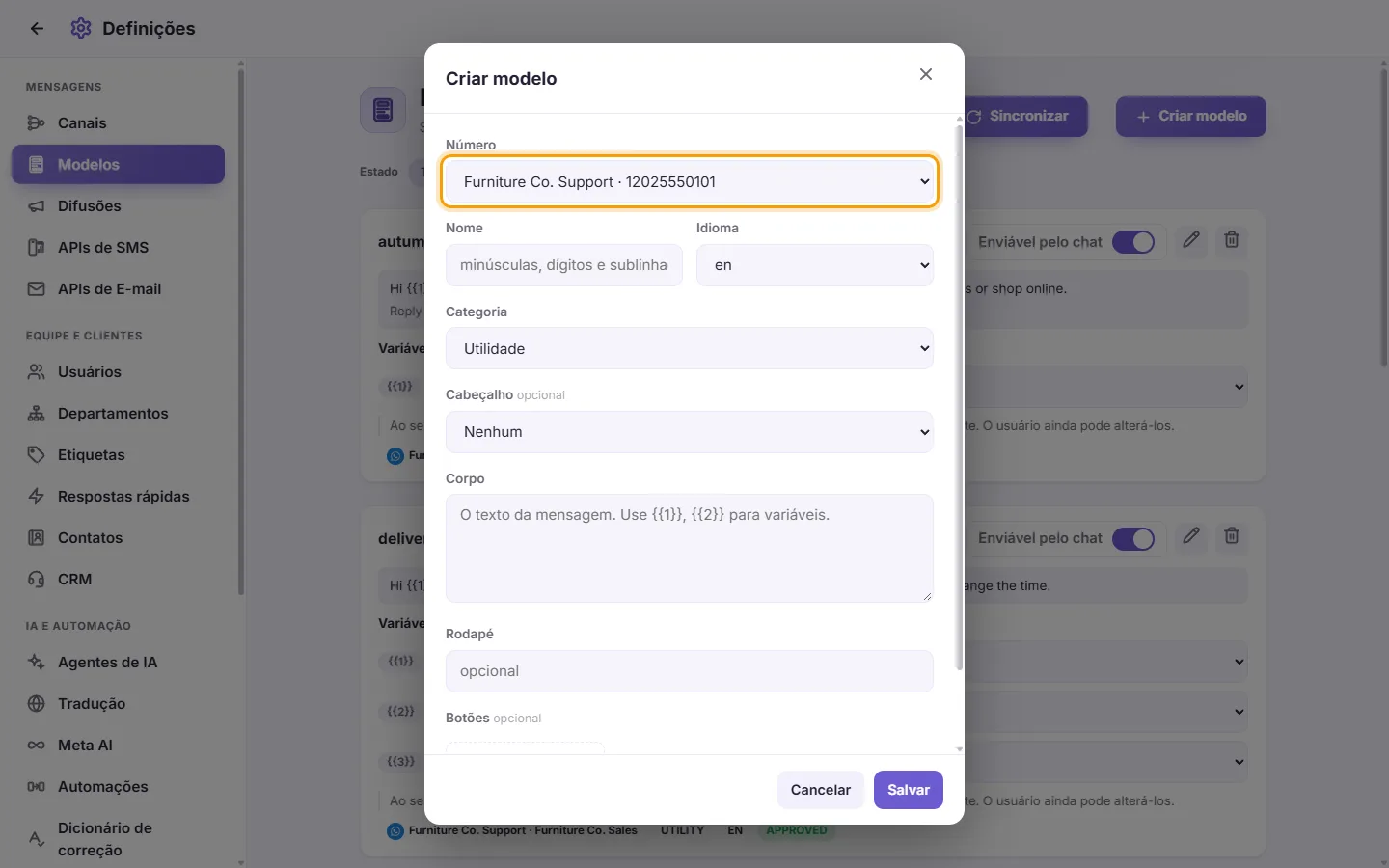
- Nome: Use apenas letras minúsculas, números e sublinhados (_). Qualquer outro caractere será trocado por sublinhado automaticamente.
- Idioma: Escolha o idioma em que o modelo foi escrito.
- Categoria: Utilidade, Marketing ou Autenticação.
- Cabeçalho (opcional): Nenhum, Texto, Imagem, Vídeo ou Documento.
- Para Texto, digite o conteúdo do cabeçalho.
- Para Imagem, Vídeo ou Documento, clique em "Enviar um exemplo". A Meta usa esse arquivo na pré-visualização do modelo. Caso recuse o arquivo, o sistema informará o motivo.
- Corpo (obrigatório): O texto principal da mensagem. Use {{1}}, {{2}} e assim por diante para indicar variáveis dinâmicas.
- Valores de exemplo: Um campo aparecerá para cada variável inserida. A Meta exige um exemplo para cada uma delas para avaliar o conteúdo, portanto insira textos reais.
- Rodapé (opcional): Uma linha de texto curto exibida na parte inferior da mensagem.
- Botões (opcional): Clique em "Adicionar botão". Você pode incluir até 10 botões, com textos de no máximo 25 caracteres cada. Os tipos disponíveis são:
- Resposta rápida: Apenas o texto do botão.
- Acessar site: Texto do botão e endereço do link.
- Ligar para telefone: Texto do botão e número com código do país, por exemplo: +5511999999999.
- Copiar código: Um exemplo de código a ser copiado. O WhatsApp define o texto desse botão sozinho.
- Clique em Salvar. O sistema exibirá "Enviado para revisão". O modelo ficará com status PENDENTE até a análise do WhatsApp.
Se o Nome ou o Corpo estiverem vazios, você verá "Dados incompletos". Caso o WhatsApp reprove o modelo, o motivo formal da recusa será detalhado ali.
- Clique em "Sincronizar" ao lado de "Criar modelo". O SyBox consultará o status mais recente de cada modelo junto ao WhatsApp, exibindo "Modelos sincronizados".
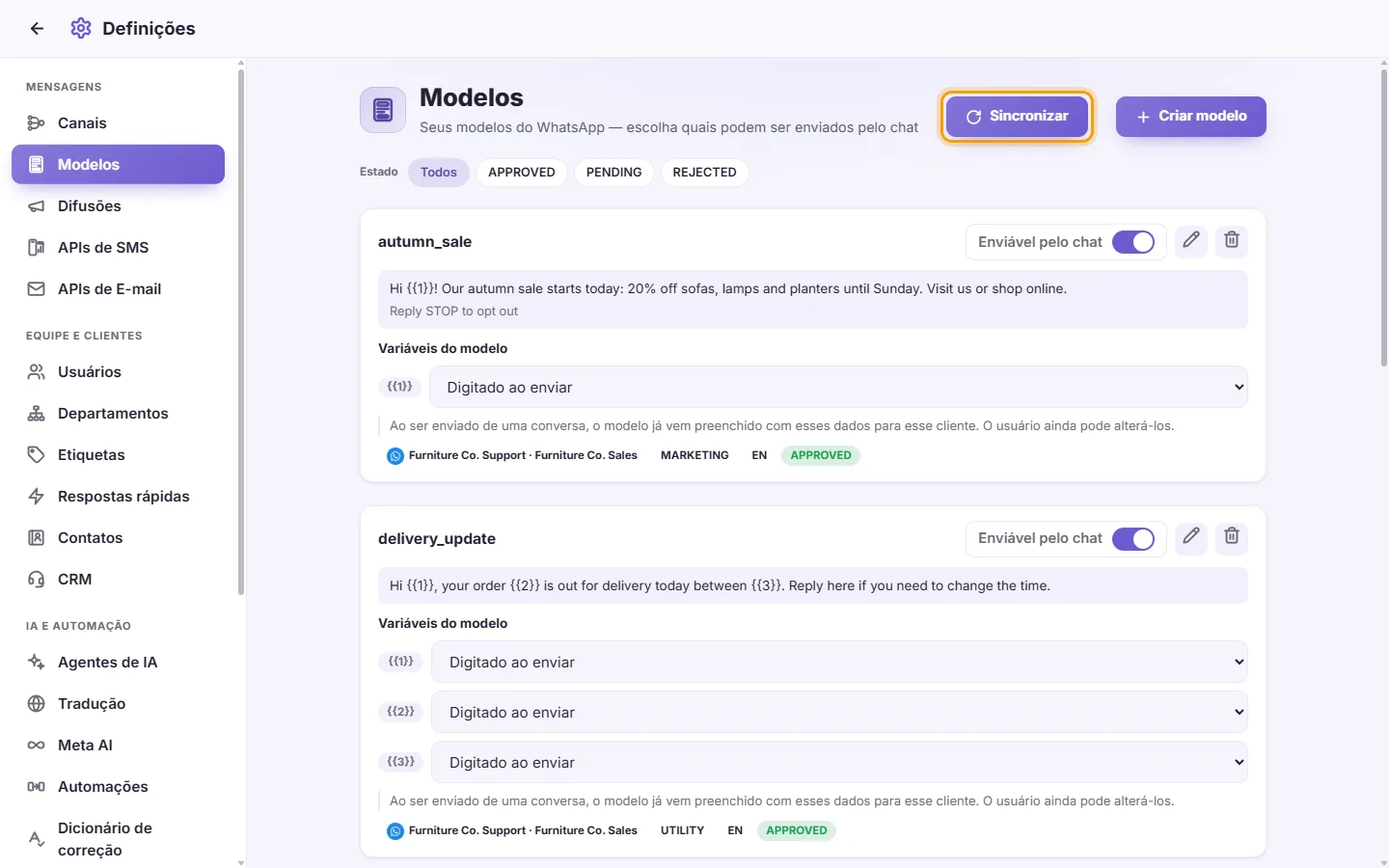
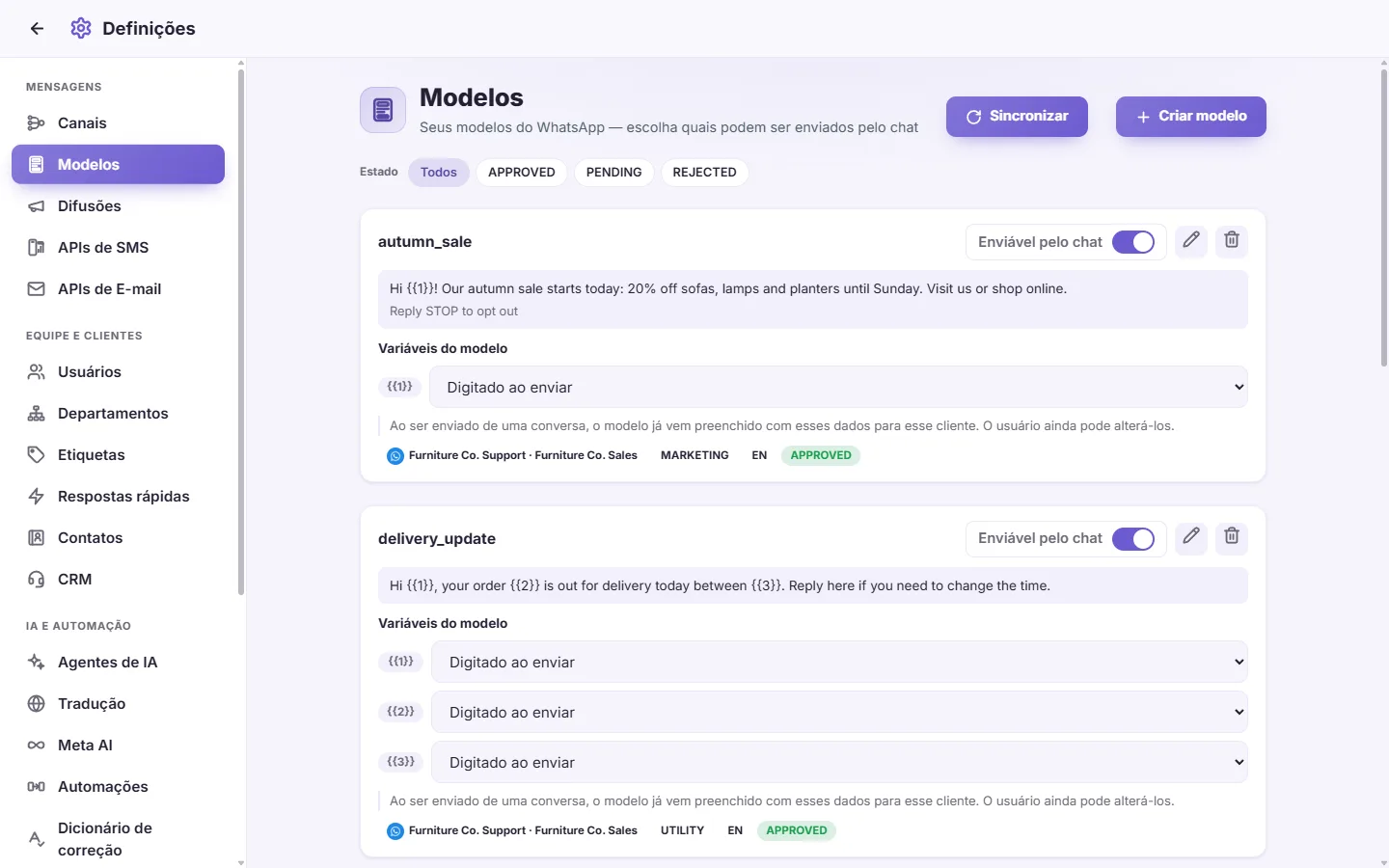
- Nome do modelo, conteúdo completo (cabeçalho, corpo, rodapé, botões) e identificadores de conta, categoria, idioma e status.

- Cores de status: APROVADO fica verde, REJEITADO fica vermelho e os outros (PENDENTE, PAUSADO, etc.) aparecem em amarelo.
- Modelos rejeitados informam "Motivo da rejeição: …".
- Se você gerenciar mais de uma conta do WhatsApp, use o menu seletor de contas no topo ("Todas as contas").

- Use os botões de Status e Idioma para filtrar e exibir apenas os modelos que desejar.
- Ative a opção "Enviável pelo chat" no cartão do respectivo modelo. A alteração salva na hora.
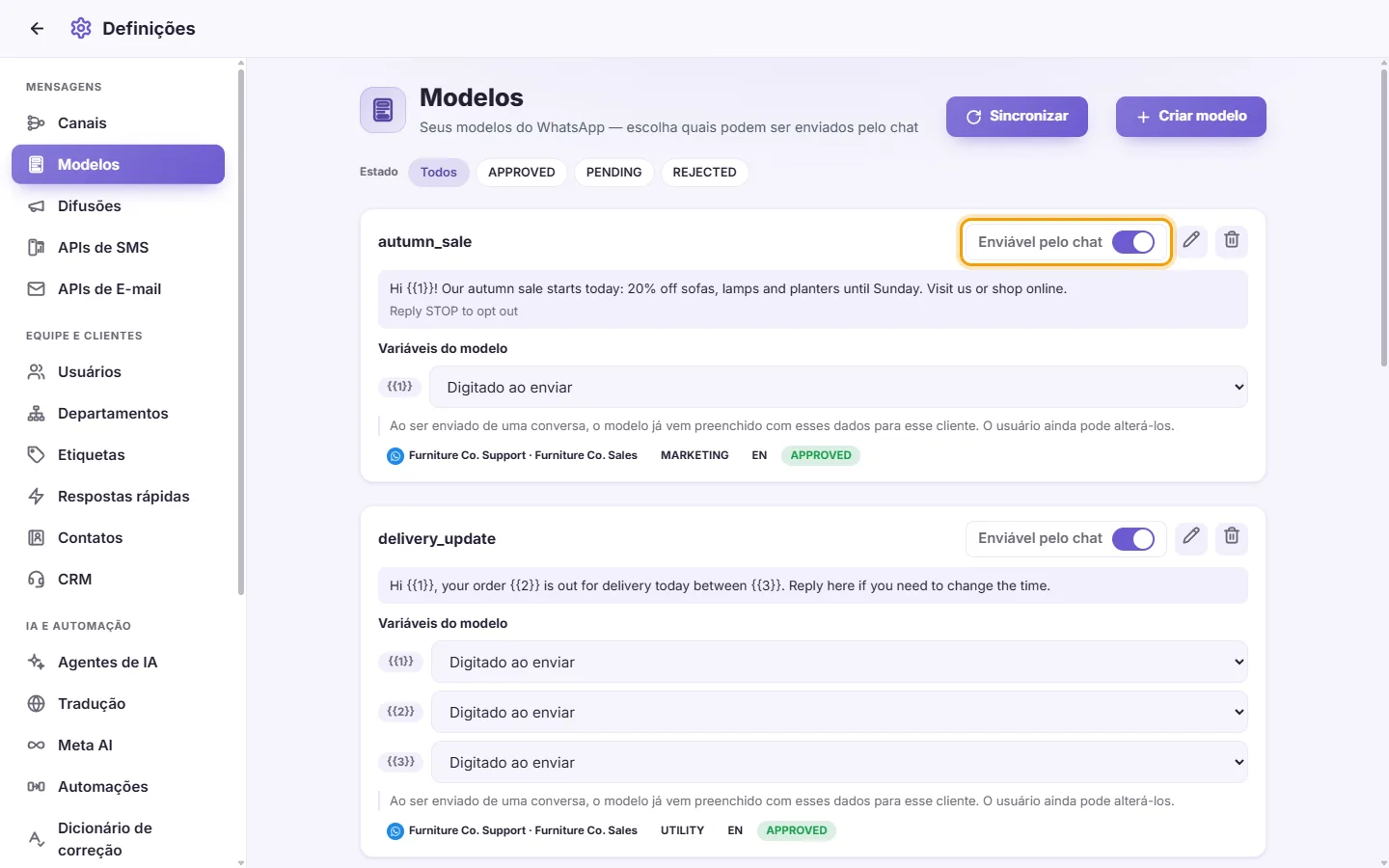
- Você pode ativar essa chave mesmo enquanto o modelo estiver em análise. Ele só ficará acessível no chat após ser aprovado.
- Modelos com status rejeitado não podem ter essa opção ativada.
- Abaixo de "Variáveis do modelo" no cartão, cada variável exibe um menu suspenso.

- Selecione a fonte de preenchimento automático: Digitado no momento do envio, Nome do contato, Número completo, Número local, País, Nome do usuário que envia, Nome da empresa, Número da última reclamação ou Status da última reclamação.
- Salva na hora. Quando o atendente for disparar o modelo em uma conversa, os campos já virão preenchidos com os dados daquele cliente. O atendente ainda pode editar manualmente antes do envio.
- Clique em Editar (ícone de lápis) no cartão correspondente. O botão de edição só aparece para modelos APROVADOS, REJEITADOS ou PAUSADOS.
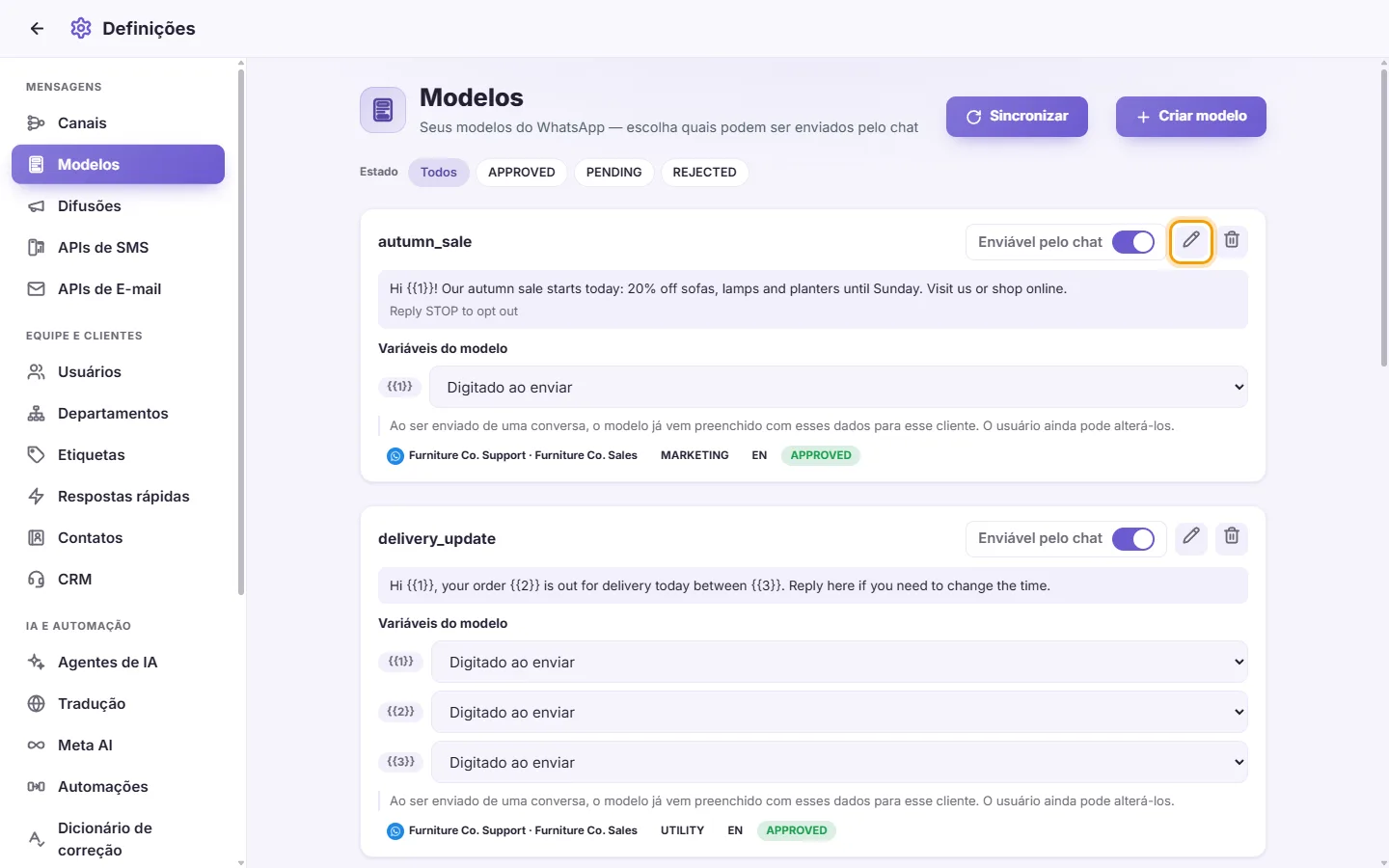
- Ajuste o conteúdo desejado e clique em Salvar. Ao editar, o modelo é submetido a uma nova análise pelo WhatsApp. Não é permitido alterar o nome, idioma ou o número associado.
- Clique em Excluir (ícone de lixeira) no cartão.
- Confirme a ação. O modelo será excluído diretamente na Conta do WhatsApp Business, não apenas dentro do SyBox, e isso não pode ser desfeito. Automações e disparos que utilizem esse modelo deixarão de funcionar.
Por que meu modelo não aparece dentro da conversa?
Ele precisa estar com status APROVADO e a opção "Enviável pelo chat" deve estar ligada. Clique em Sincronizar para conferir se o status foi atualizado.
Por que meu modelo não tem o botão de Editar?
O WhatsApp só permite editar modelos que estejam Aprovados, Rejeitados ou Pausados. Modelos em processo de análise não podem ser alterados.