Como criar um modelo
Atualizado em
No SyBox, isso é feito em Definições > Mensagens > Modelos. 1) Clique em "Criar modelo". Você precisa ter pelo menos um número de WhatsApp conectado. Se não tiver, verá o aviso "Nenhum número do WhatsApp conectado ainda". 2) Número: Selecione o número de WhatsApp cuja conta receberá o modelo. 3) Nome: Use apenas letras minúsculas, números e sublinhados (_). Qualquer outro caractere será trocado por sublinhado automaticamente. 4) Idioma: Escolha o idioma em que o modelo foi…
- Clique em "Criar modelo". Você precisa ter pelo menos um número de WhatsApp conectado. Se não tiver, verá o aviso "Nenhum número do WhatsApp conectado ainda".

- Número: Selecione o número de WhatsApp cuja conta receberá o modelo.
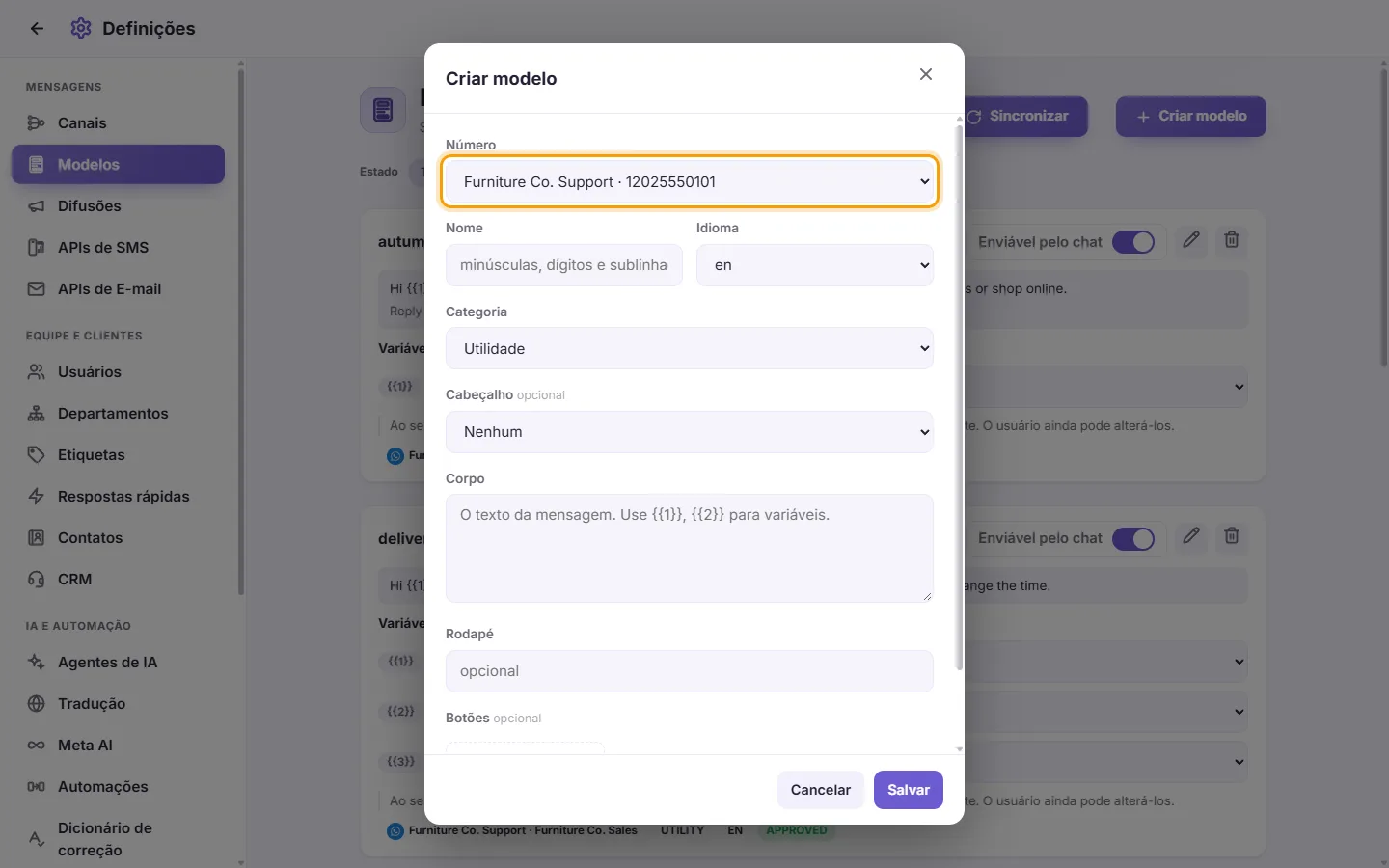
- Nome: Use apenas letras minúsculas, números e sublinhados (_). Qualquer outro caractere será trocado por sublinhado automaticamente.
- Idioma: Escolha o idioma em que o modelo foi escrito.
- Categoria: Utilidade, Marketing ou Autenticação.
- Cabeçalho (opcional): Nenhum, Texto, Imagem, Vídeo ou Documento.
- Para Texto, digite o conteúdo do cabeçalho.
- Para Imagem, Vídeo ou Documento, clique em "Enviar um exemplo". A Meta usa esse arquivo na pré-visualização do modelo. Caso recuse o arquivo, o sistema informará o motivo.
- Corpo (obrigatório): O texto principal da mensagem. Use {{1}}, {{2}} e assim por diante para indicar variáveis dinâmicas.
- Valores de exemplo: Um campo aparecerá para cada variável inserida. A Meta exige um exemplo para cada uma delas para avaliar o conteúdo, portanto insira textos reais.
- Rodapé (opcional): Uma linha de texto curto exibida na parte inferior da mensagem.
- Botões (opcional): Clique em "Adicionar botão". Você pode incluir até 10 botões, com textos de no máximo 25 caracteres cada. Os tipos disponíveis são:
- Resposta rápida: Apenas o texto do botão.
- Acessar site: Texto do botão e endereço do link.
- Ligar para telefone: Texto do botão e número com código do país, por exemplo: +5511999999999.
- Copiar código: Um exemplo de código a ser copiado. O WhatsApp define o texto desse botão sozinho.
- Clique em Salvar. O sistema exibirá "Enviado para revisão". O modelo ficará com status PENDENTE até a análise do WhatsApp.
Se o Nome ou o Corpo estiverem vazios, você verá "Dados incompletos". Caso o WhatsApp reprove o modelo, o motivo formal da recusa será detalhado ali.
Perguntas
Por que meu modelo não aparece dentro da conversa?
Ele precisa estar com status APROVADO e a opção "Enviável pelo chat" deve estar ligada. Clique em Sincronizar para conferir se o status foi atualizado.
Por que meu modelo não tem o botão de Editar?
O WhatsApp só permite editar modelos que estejam Aprovados, Rejeitados ou Pausados. Modelos em processo de análise não podem ser alterados.
Mais sobre Modelos.