Agentes de IA
Atualizado em
Onde: Definições > IA e automação > Agentes de IA
Para que serve
Um agente de IA responde às mensagens dos seus clientes por você. Ele usa seu próprio material (uma base de conhecimento), suas instruções e, se desejar, o sistema da sua empresa. Você pode criar quantos agentes precisar, por exemplo um para vendas e outro para suporte. Cada agente tem sua própria base de conhecimento, instruções e configurações.
Cada agente roda na conta de um provedor de IA que pertence a você, usando sua própria chave de API. A lista "Tipo" mostra os provedores disponíveis: Gemini, ChatGPT, Claude e DeepSeek. Seu provedor cobra diretamente de você pelo consumo do agente. O SyBox mostra quantos tokens foram usados, nunca um valor financeiro.
Um agente não responde aos clientes sozinho. Ele começa a responder assim que você adiciona a ação "Responder com IA" em uma automação (veja Automações abaixo). As condições da automação definem quais conversas e canais o agente atende.
O que você vê na tela
A tela tem duas abas na parte superior:
- "Agentes": seus agentes e o botão "Novo agente de IA".
- "Definições": o que se aplica a todos os agentes: "Instruções gerais" e "Solicitações do que você não tem" (veja "-- Configurações para todos os agentes --" abaixo).
Na aba "Agentes", há um card para cada agente. O card mostra:
- o provedor e o modelo
- os idiomas em que a base de conhecimento está
- quantas entradas foram carregadas, ou "Ainda nada carregado"
- uma linha para os "Últimos 30 dias": respostas, tokens de entrada e tokens de saída (ou "não usado")
- os últimos 4 caracteres da chave de API do agente (por exemplo "…abcd"), para você identificar qual chave está em uso
- se o provedor recusou uma solicitação, uma linha de "Último erro" com o motivo e o horário. Ela permanece no card até a próxima resposta bem-sucedida do agente, mesmo se você recarregar a base de conhecimento ou salvar uma nova chave.
- Obtenha uma chave de API no site do seu provedor (Gemini, ChatGPT, Claude ou DeepSeek).
- Vá em Definições > IA e automação > Agentes de IA.
- Clique em "Novo agente de IA".
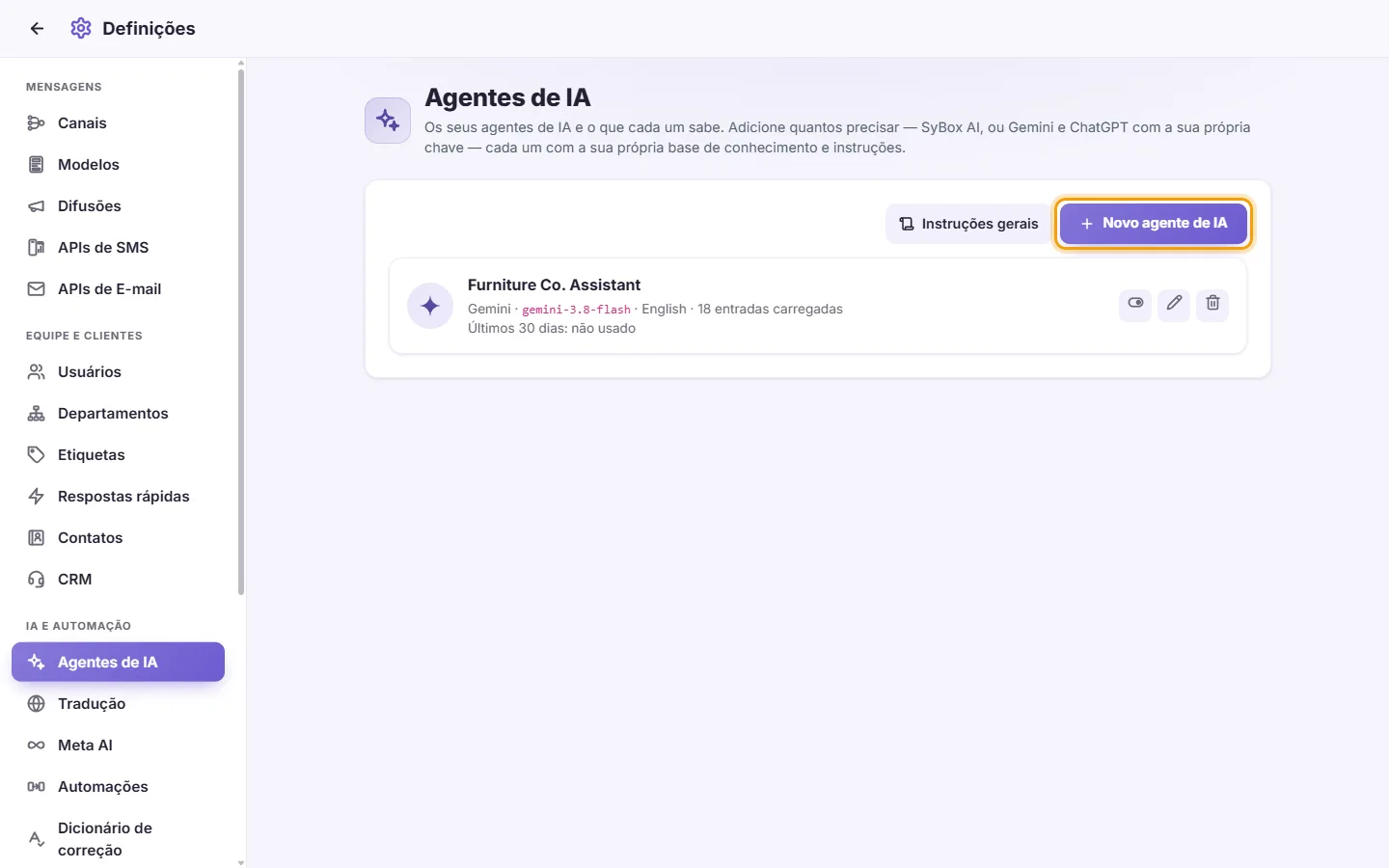
- Em "Tipo", escolha o provedor.
- Em "Nome", digite um nome, por exemplo "Assistente de vendas". Os clientes podem ver esse nome em alguns canais.
- Cole sua chave em "Chave de API".
- Clique em Salvar. O SyBox valida a chave com o provedor antes de salvar. Se a chave funcionar, o agente é criado, um modelo é selecionado automaticamente e a página do agente se abre.
- Clique no card do agente ou no ícone de lápis no card.

- Para voltar à lista, clique em "Agentes de IA" no canto superior esquerdo da página do agente.
- Abra a página do agente.
- Clique no lápis (Editar) ao lado do nome do agente.
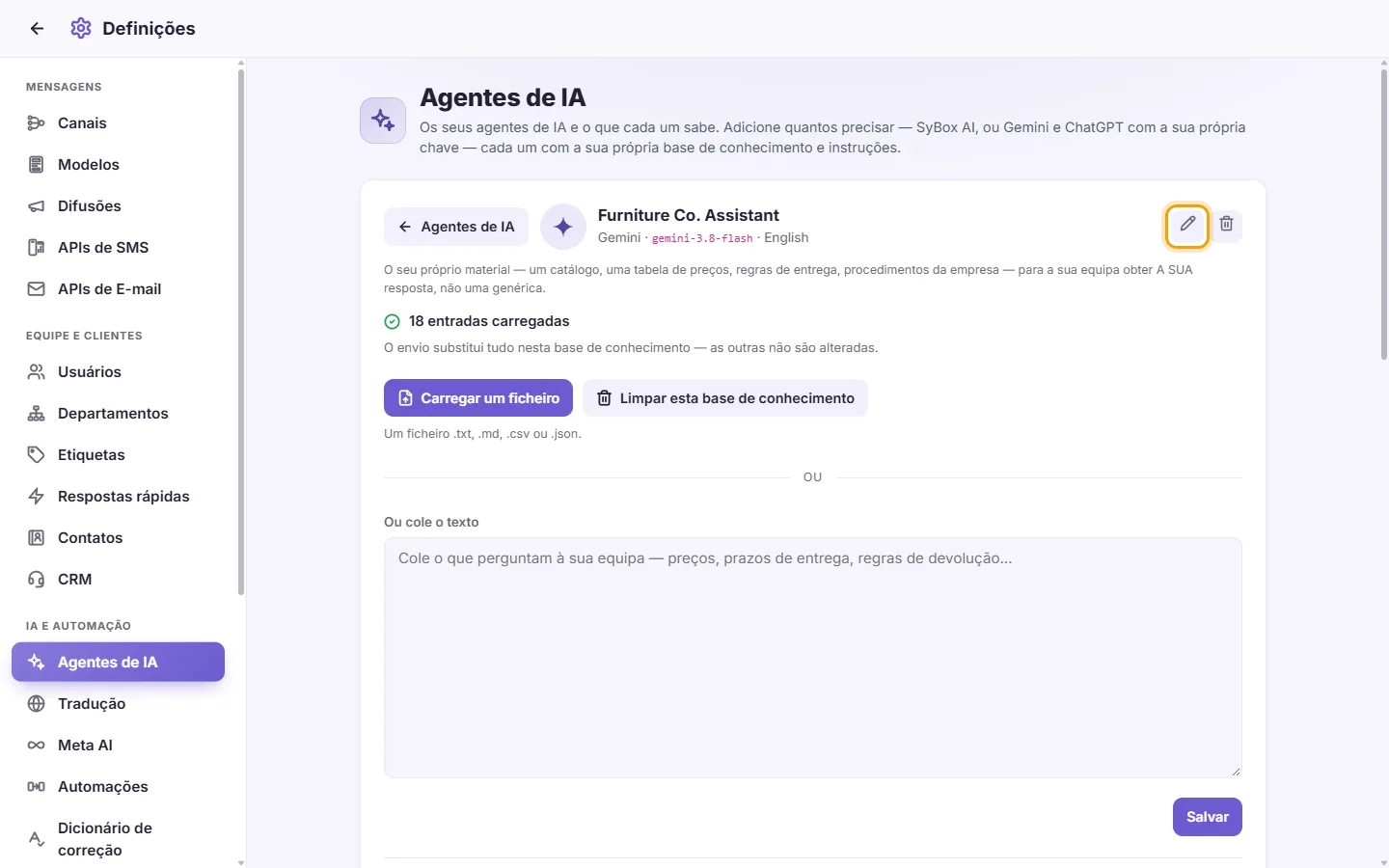
- Altere o "Nome", se desejar.
- "Chave de API": deixe em branco para manter a chave atual ou cole uma nova.
- "Modelo": escolha outro modelo na lista.
- Clique em Salvar. Uma nova chave ou modelo é validado com o provedor primeiro.
Nota: para agentes do Gemini e ChatGPT, uma nova chave inicia com uma base de conhecimento vazia. Carregue seu material novamente depois.
- Abra a página do agente.
- Clique na lixeira (Excluir) ao lado do nome do agente.

- Confirme. A mensagem exibida será "Excluir [name]? Sua base de conhecimento também será excluída do [provider]."
- Qualquer automação que ainda use este agente deixará de responder com ele. Edite essas automações e escolha outro agente.
Não é possível excluir um agente enquanto o carregamento de sua base de conhecimento ainda estiver em andamento.
-- Base de conhecimento --
Este é o seu próprio material: um catálogo, uma tabela de preços, regras de envio, procedimentos da empresa. O agente responde com base nele, para que os clientes recebam a sua resposta, não uma genérica.
Cada agente tem sua própria base de conhecimento. Fazer um carregamento substitui tudo na base daquele agente. Os outros agentes não são afetados.
- Abra a página do agente.
- Clique em "Carregar um ficheiro".

- Escolha um arquivo .txt, .md, .csv ou .json. Um arquivo .json que contém uma lista de entradas é carregado entrada por entrada.
- Se a base de conhecimento já tiver conteúdo, uma caixa perguntará "Substituir a base de conhecimento?". Ela avisa que as entradas atuais serão excluídas e que isso não pode ser desfeito. Digite o código de 6 dígitos exibido e clique em "Substituir".
- O painel mostra o progresso, por exemplo "Carregando… 120 de 500 (24%)" ou "A carregar… demora alguns minutos num ficheiro grande. Pode sair desta página."
- Quando terminar, o painel exibirá "[number] entradas carregadas".
- Abra a página do agente.
- Cole na caixa "Ou cole o texto": preços, prazos de entrega, regras de devolução e assim por diante.
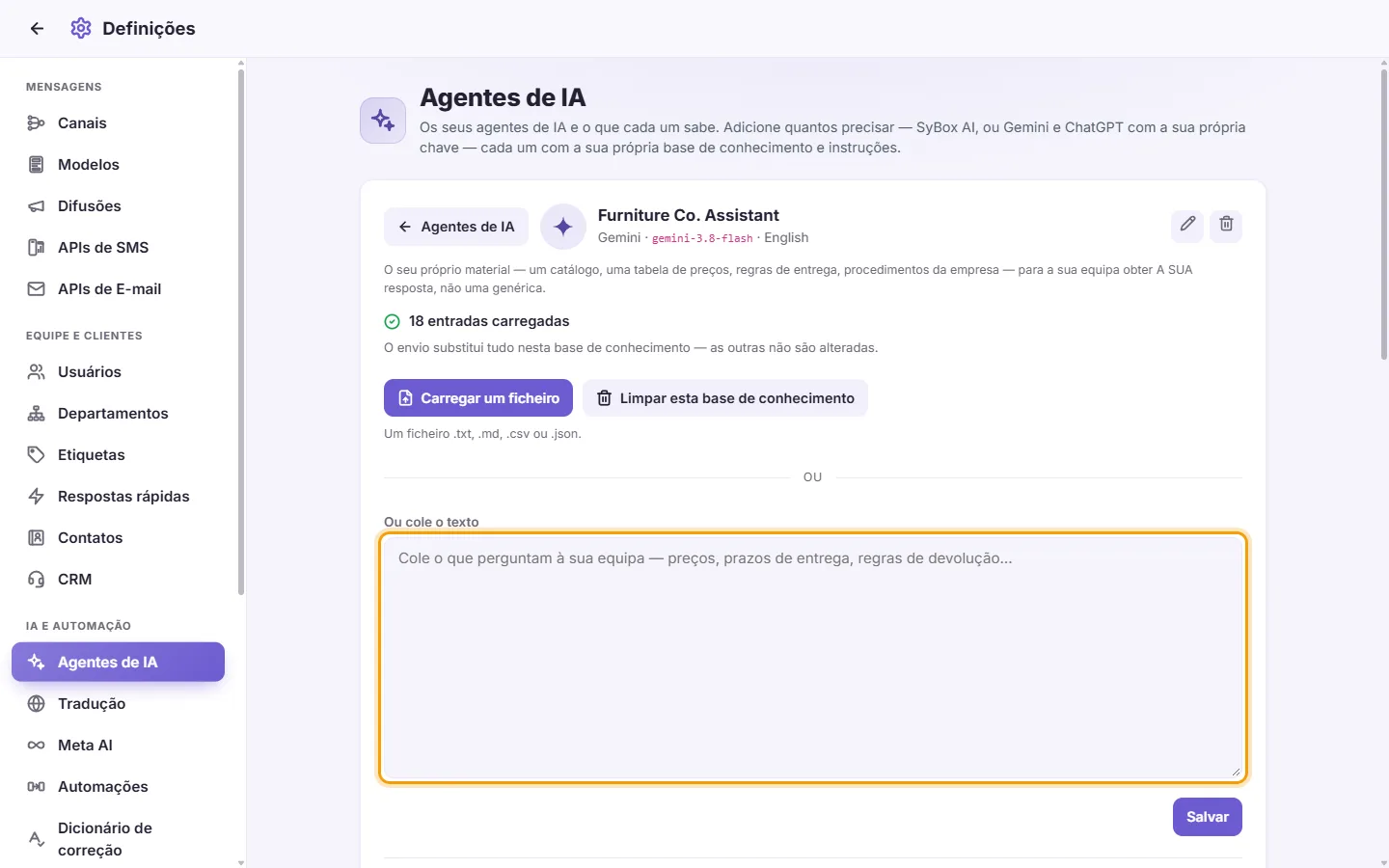
- Clique em Salvar. Se algo já estiver carregado, confirme a substituição com o código de 6 dígitos, como indicado acima.
- Abra a página do agente.
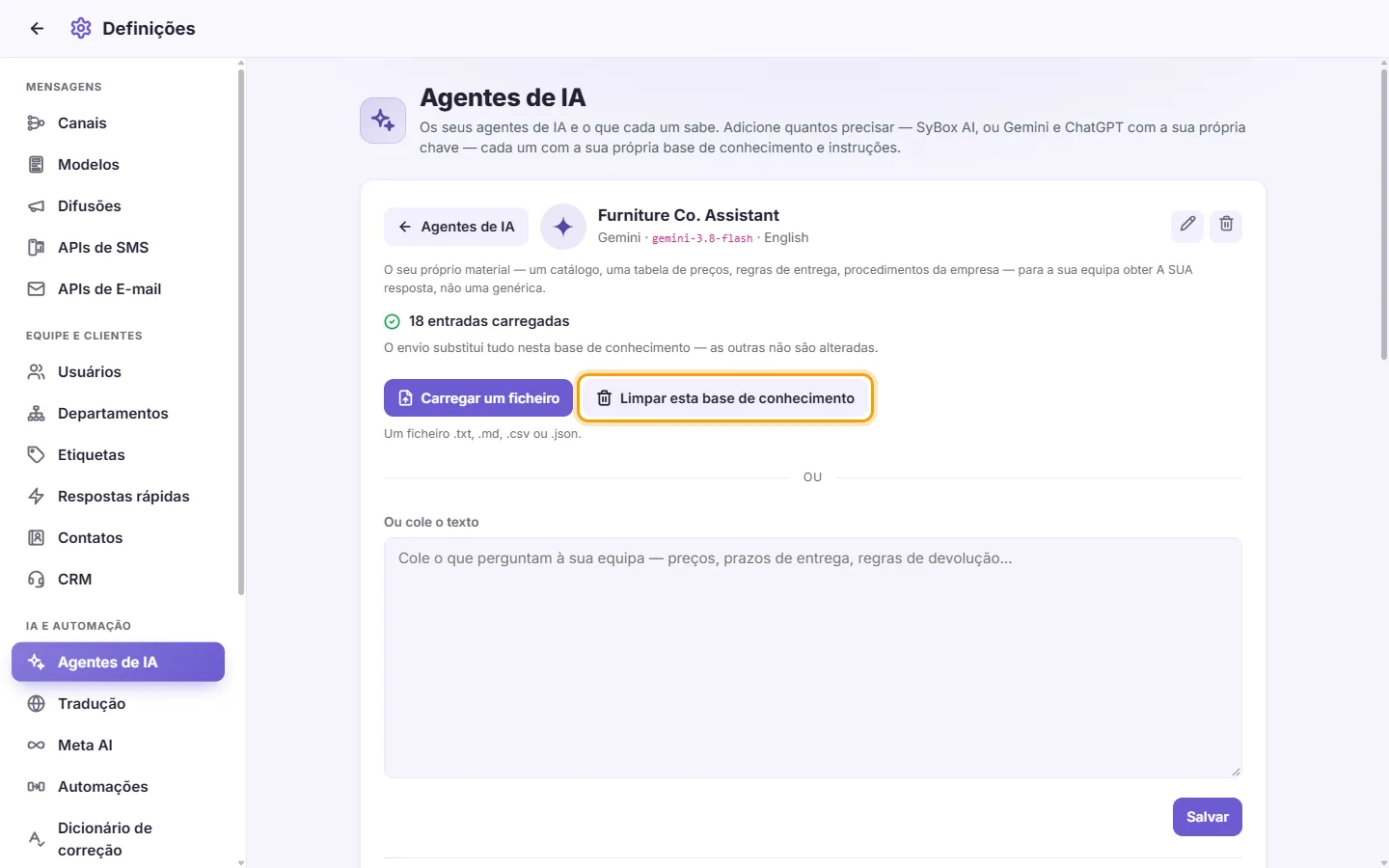
- Clique em "Limpar esta base de conhecimento". Esta opção só fica ativa quando há conteúdo carregado.
- Digite o código de 6 dígitos exibido e confirme.
Limites e mensagens da base de conhecimento
- "Não há nada para carregar — escolha um ficheiro ou cole algum texto."
- "O conteúdo é muito longo. Mantenha abaixo de cerca de 800.000 caracteres ou divida em dois envios."
- "Esse arquivo contém mais de 5.000 entradas. Divida-o em arquivos menores."
- "Isso parece ser [um programa ou documento], não texto simples. Abra-o e salve ou exporte como texto sem formatação (.txt), depois faça o upload." Isso acontece, por exemplo, com um arquivo Word ou PDF renomeado para .txt.
- "Outro carregamento ainda está em andamento. Aguarde até que ele termine e tente novamente."
- "O código não coincide — nada foi excluído" Você digitou o código de confirmação errado. Nada foi alterado.
-- Como ele responde --
- "Ler toda a base de conhecimento a cada resposta" (apenas agentes Gemini e ChatGPT). Normalmente, o agente pesquisa na base de conhecimento a parte relevante. Com isso ativado, ele lê todo o conteúdo a cada resposta, garantindo que nada passe despercebido. A contrapartida é que cada resposta consome a base inteira, e a tela mostra aproximadamente quantos tokens isso representa. Se você vir "Carregue a base de conhecimento novamente para usar esta opção.", envie seu material mais uma vez para habilitar a opção. Agentes Claude e DeepSeek sempre leem toda a base de conhecimento, portanto não têm essa opção.
- "Usar apenas suas instruções". Isso desativa as regras padrão do SyBox: responder apenas a partir da base de conhecimento, ficar em silêncio quando não souber a resposta e usar texto simples. A base de conhecimento e suas instruções continuam valendo.
Ambas as opções são salvas assim que você as altera.
-- Quando transferir para um usuário --
O agente transfere a conversa para a sua equipe quando:
- não sabe como responder
- o cliente pede para falar com uma pessoa
- o cliente reclama ou demonstra irritação.
Depois disso, o agente permanece em silêncio nessa conversa até que ela seja marcada como Concluída. Uma nota aparece na conversa, por exemplo: "[agent] transferiu esta conversa para um usuário."
- "Voltar a responder após [ ] horas": o número de horas após a última mensagem da sua equipe para o cliente a partir do qual o agente volta a responder nessa conversa. 0 significa apenas após a conversa ser marcada como Concluída. Os valores permitidos vão de 0 a 720.
- Suas instruções podem definir quem deve receber uma conversa transferida, por exemplo: "Se não souber responder a uma pergunta sobre manutenção, atribua ao usuário 3." O usuário atribuído recebe uma notificação. O usuário só é atribuído se estiver ativo e autorizado a ver essa conversa.
Importante: assim que uma pessoa da sua equipe responde em uma conversa, o agente para de intervir nela até que a conversa seja marcada como Concluída ou até que as horas de "Voltar a responder após" tenham passado.
-- Consultar o sistema da empresa --
O agente pode consultar dados no seu próprio sistema quando um cliente perguntar sobre um produto, preço, pedido ou conta. Ele informa apenas o que o seu sistema retornar. Isso funciona com ou sem base de conhecimento.
- "Produtos de": escolha uma das suas integrações de Produtos, ou "Não conectado".
- "Registro do cliente de": escolha uma das suas integrações de consulta, ou "Não conectado".
Essas listas exibem as integrações que você configurou em Definições > Integrações > APIs de ERP. Ambas são salvas assim que alteradas.
-- Suas instruções --
Escreva como este agente deve responder, com suas próprias palavras, por exemplo: "Quando um cliente perguntar sobre preços, pergunte primeiro em qual país ele está e depois responda." Mantenha os fatos em si (o que responder) na base de conhecimento.
1. Digite em "Suas instruções" (até 8.000 caracteres).
2. Clique em Salvar.
A cada mensagem do cliente, o agente também recebe a informação de qual canal o cliente está usando (WhatsApp, Messenger, Instagram, Telegram, e-mail ou outro espaço de trabalho do SyBox), além da data e hora atuais. Portanto, instruções como "No Instagram, envie o link da loja" ou "Após as 15h no horário do Marrocos, diga que responderemos pela manhã" funcionam perfeitamente. Indique seu país ou cidade na instrução e o agente calculará o horário local.
Abaixo do campo, o SyBox lista seus Rótulos, Departamentos e Usuários, cada um com seu número. Suas instruções podem usar esses números para fazer o agente adicionar um rótulo ou departamento, favoritar a conversa ou atribuí-la a um usuário. Por exemplo: "Se o cliente perguntar sobre atacado, adicione o rótulo 2 e atribua ao usuário 3."
-- Dicionário de substituição --
Um dicionário de substituição permite que o agente exiba termos no idioma do cliente sem precisar traduzi-los por conta própria. Na base de conhecimento, escreva um termo como ⟦nome⟧ ou um produto como ⟦ID do produto⟧, por exemplo ⟦Definições⟧ ou ⟦SKU-1042⟧. O agente copia essas marcações como estão, e o SyBox substitui cada uma na resposta pelo termo correspondente no idioma do cliente, obtido do seu dicionário. Um catálogo de produtos pode listar IDs em vez de nomes longos, mantendo a base concisa, e cada item pode ter seu nome em árabe e inglês, por exemplo.
- Abra a página do agente (Definições > Agentes de IA e clique no agente).
- Em "Dicionário de substituição", clique em "Carregar um dicionário (JSON)" e escolha o arquivo (até 2 MB).
- O contador mostra quantas palavras o dicionário contém.
O arquivo deve ser um JSON exatamente neste formato para ser aceito: {"format": "sybox-words/1", "words": {"SKU-1042": {"en": "Oak dining table", "ar": "طاولة طعام من خشب البلوط"}}}. Cada chave é o texto que você escreve entre ⟦ ⟧. Cada termo fica em uma linha, escrito para qualquer um dos idiomas do SyBox (en, ar, fr, es, pt, de, it, tr, ru, id, ms).
- "O arquivo é maior que 2 MB." indica que o arquivo excedeu o tamanho limite.
- "O dicionário não foi aceito: …" indica o primeiro erro encontrado no arquivo. Nada desse arquivo será utilizado.
- Um termo sem tradução no idioma do cliente será exibido em inglês. Um ⟦…⟧ que não conste no dicionário será exibido sem os colchetes.
- Abra a página do agente.
- Em "Dicionário de substituição", clique em "Remover o dicionário". A página do agente passará a exibir "Nenhum dicionário".
-- Perguntar ao AI (para sua equipe) --
Enquanto atende a um cliente, você mesmo pode tirar dúvidas com seus agentes de IA, por exemplo sobre preços, estoque, prazos ou procedimentos internos. A resposta é gerada a partir da base de conhecimento do agente, de suas instruções e do seu sistema, e fica visível apenas para você. Nada é enviado ao cliente. O agente responde no seu idioma, e o nome dele aparece abaixo de cada resposta.
- Abra uma conversa e clique em "IA" na barra lateral direita da conversa (ao lado de "Mensagens").
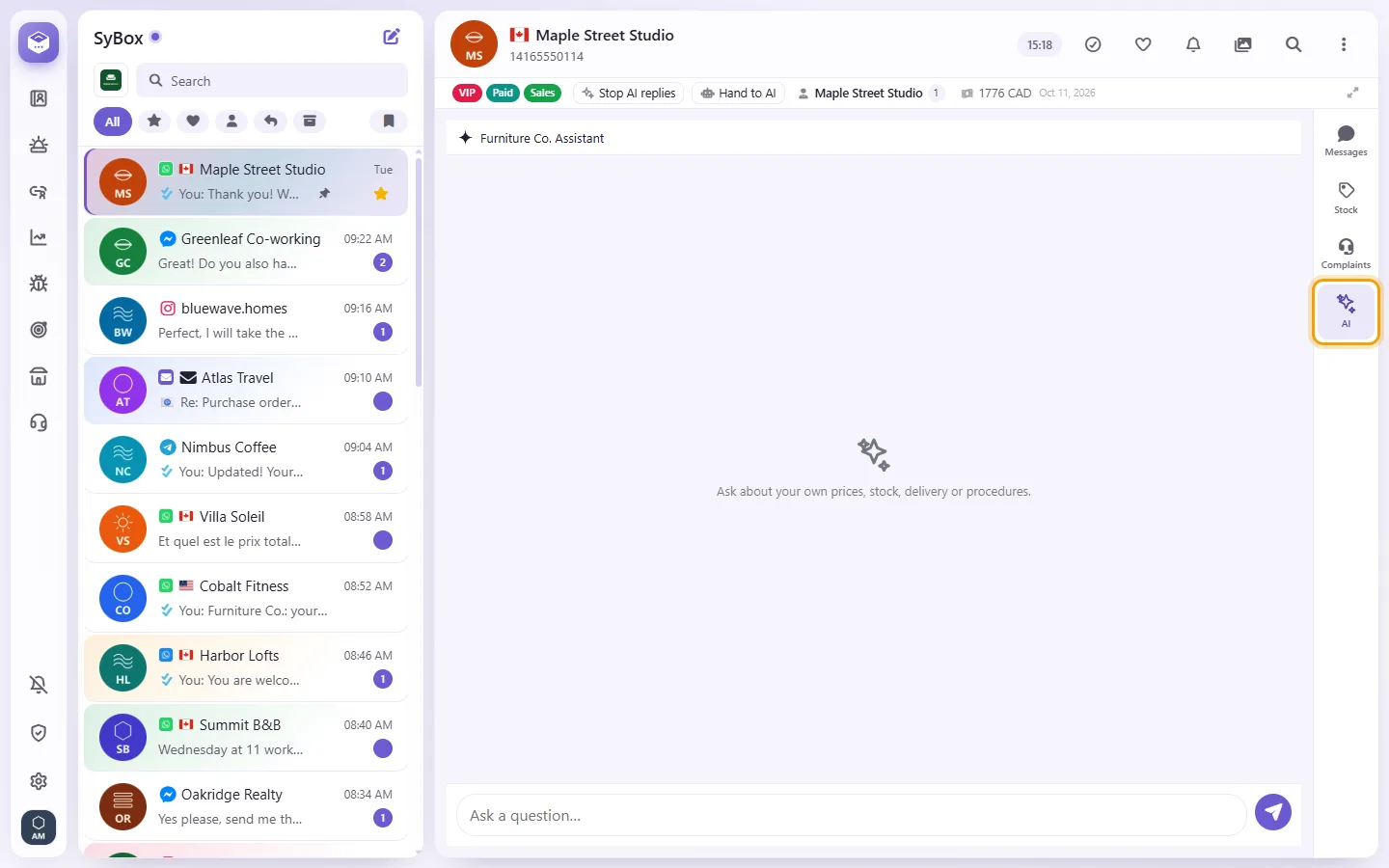
- Se o seu espaço de trabalho tiver mais de um agente, clique em um deles na barra logo acima do campo de texto. A barra permanece visível para você poder perguntar a agentes diferentes e comparar as respostas. Com apenas um agente, a barra não aparece e a consulta é direta.
- Digite sua dúvida em "Faça uma pergunta…" e envie. Se você enviar antes de escolher um agente, a barra exibirá "Escolha o agente de IA para perguntar", e a pergunta será feita assim que você selecionar um.
A aba fica disponível quando pelo menos um dos seus agentes está ativado.
- Abra o menu da mensagem (a seta ao lado dela) e selecione "Perguntar ao AI".
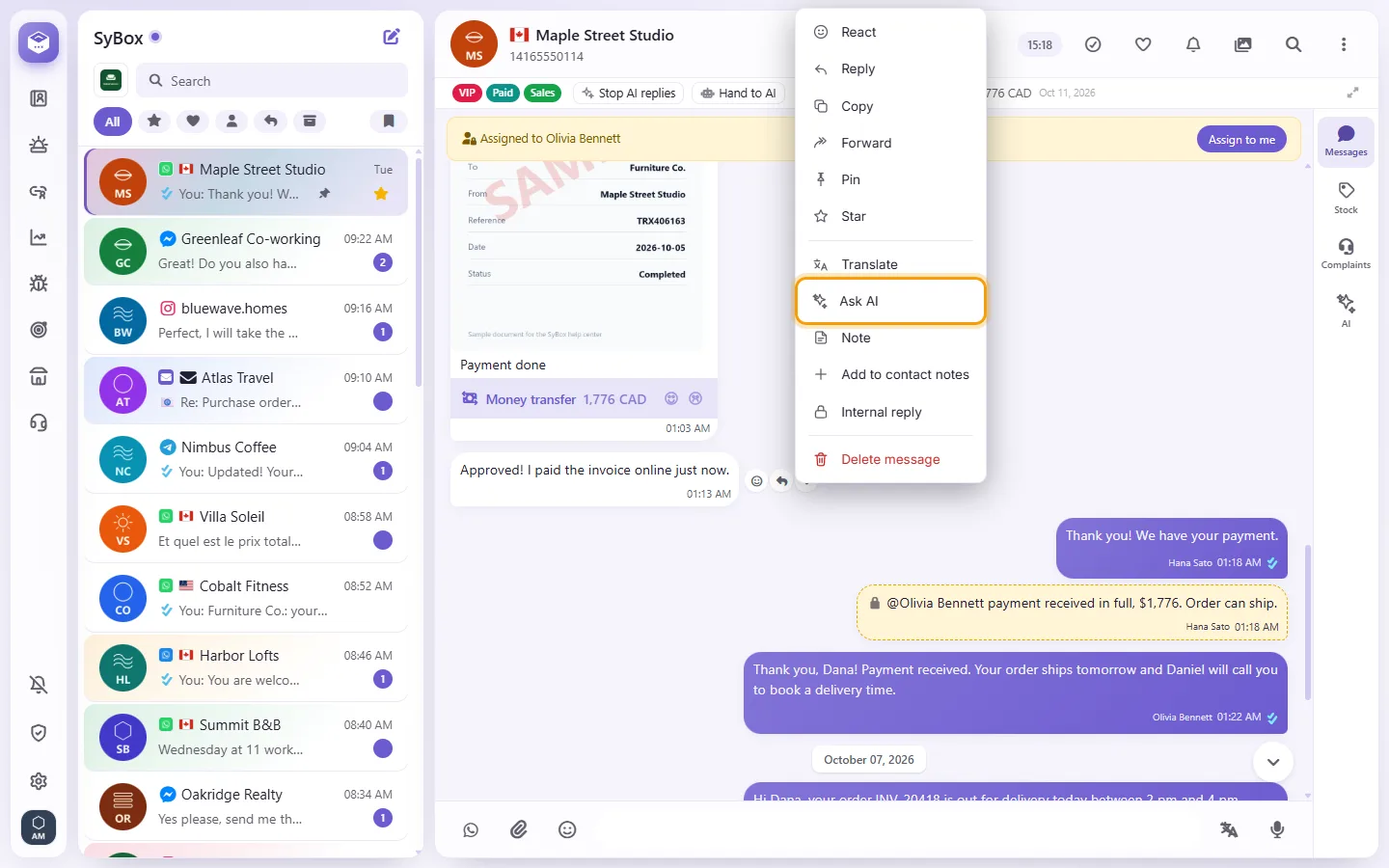
- A aba "IA" se abre trazendo essa mensagem como sua pergunta. Havendo mais de um agente, clique no agente desejado na barra acima do campo.
- "O material deste agente não responde a isto." significa que a base de conhecimento do agente, suas instruções e seu sistema não têm uma resposta.
- "Muitas perguntas em pouco tempo. Tente novamente em alguns minutos." significa que você fez muitas consultas em sequência rápida.
-- Configurações para todos os agentes --
Estas opções ficam na aba "Definições" da tela Agentes de IA.
- Na tela Agentes de IA, abra a aba "Definições".

- Em "Instruções gerais", digite as orientações, por exemplo: "Apresente-se como assistente da empresa e peça o número do pedido antes de tirar dúvidas sobre entregas." Até 8.000 caracteres.

- Clique em Salvar. Para removê-las, apague o conteúdo do campo e salve.
Como as regras se combinam: as regras padrão do SyBox são aplicadas primeiro. As Instruções gerais vêm em seguida e, havendo divergência, prevalecem sobre as do SyBox. As instruções próprias de cada agente vêm por último e têm prioridade sobre todas as anteriores.
- Quando um cliente pede um produto ou serviço que você poderia oferecer, mas não tem no momento, seu agente de IA anota o pedido e ele é enviado por e-mail para você com o link da conversa.
- Na tela Agentes de IA, abra a aba "Definições".
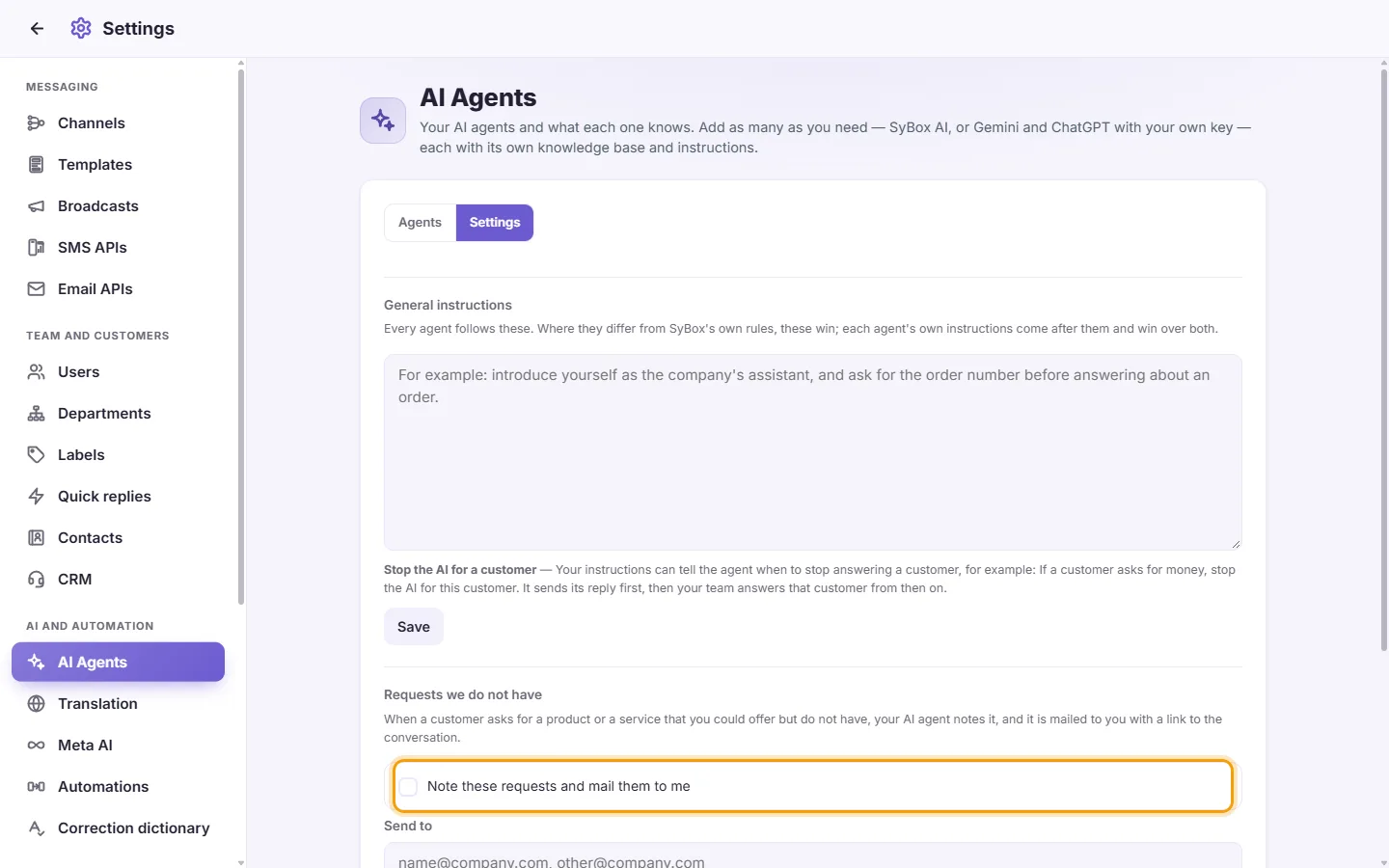
- Em "Solicitações do que você não tem", ative "Anotar essas solicitações e enviá-las para meu e-mail".
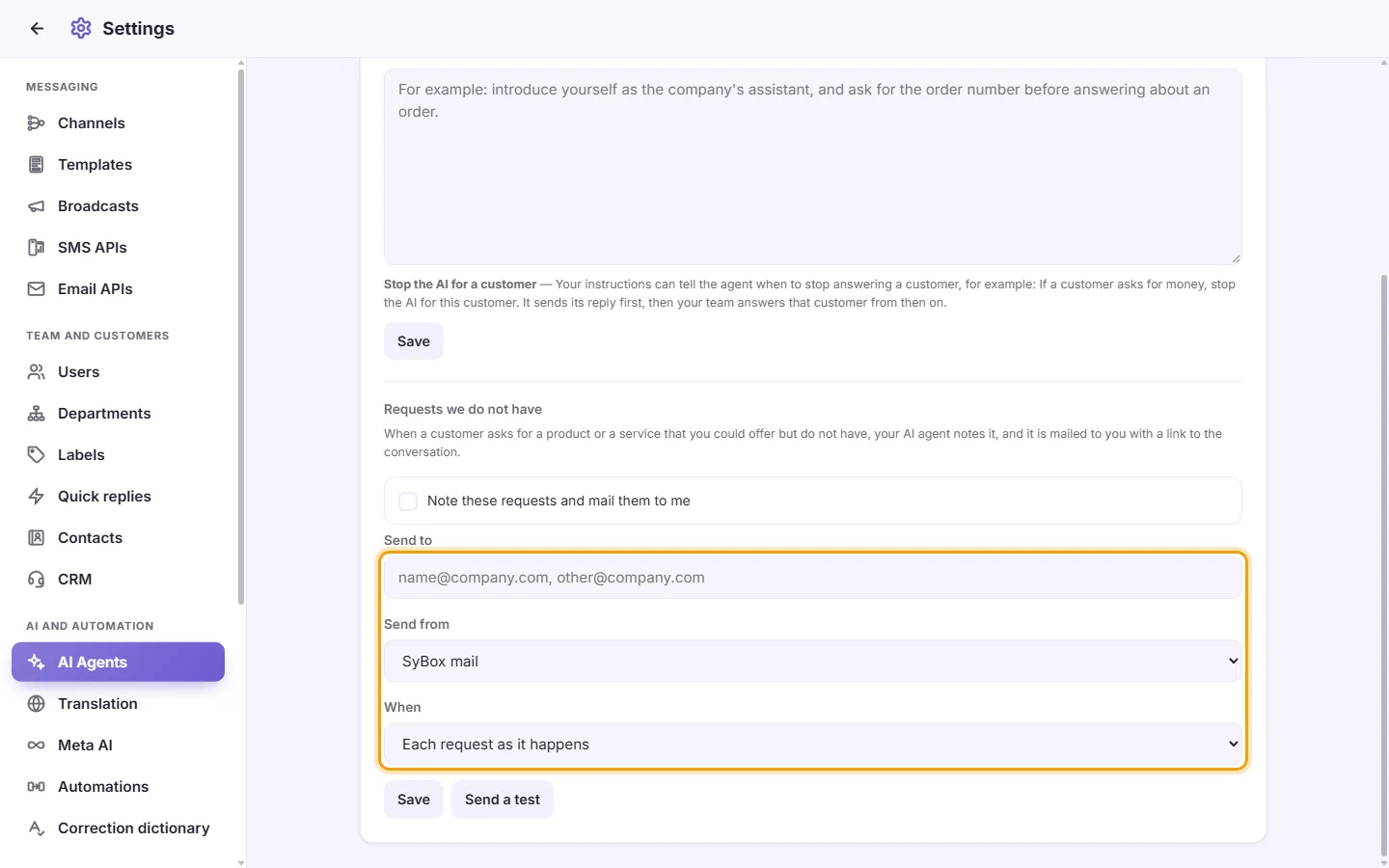
- Em "Enviar para", digite um ou mais endereços de e-mail separados por vírgula.
- Em "Enviar de", escolha "E-mail do SyBox" ou uma de suas próprias contas de e-mail.
- Em "Quando", selecione "Cada solicitação assim que acontecer" ou "Uma vez por dia, tudo junto". Para a opção diária, escolha o horário em "Às" (e o "Fuso horário", caso seu país tenha mais de um).
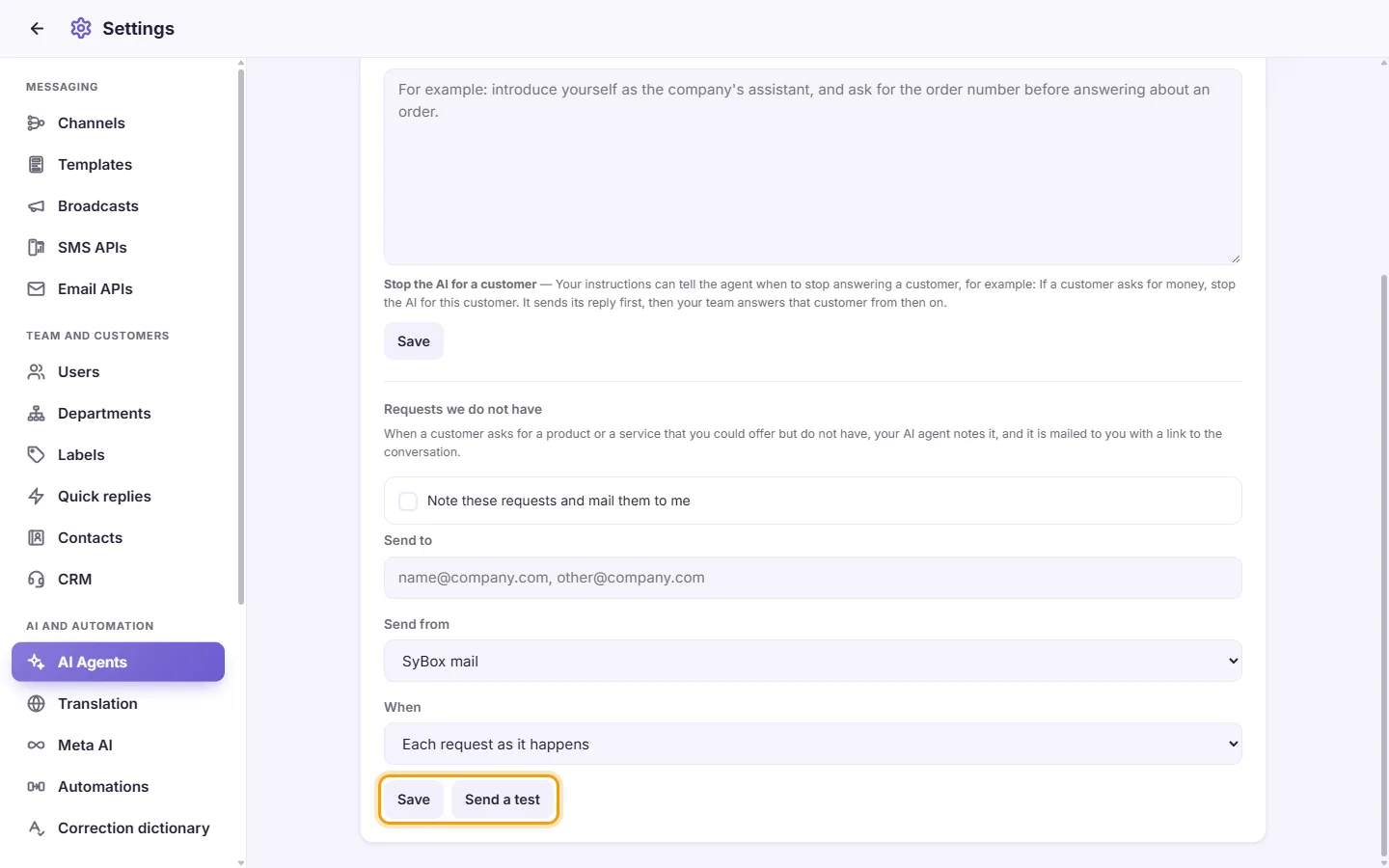
- Clique em Salvar. Clique em "Enviar um teste" para receber um e-mail de exemplo; você verá a mensagem "O e-mail de teste foi enviado.".
Cada item do e-mail inclui o link "Abrir a conversa", que direciona direto para a mensagem do cliente.
Se você vir "Verifique os endereços de e-mail: digite cada um completo, separados por vírgulas.", ajuste os endereços em "Enviar para".
Se o seu espaço de trabalho não tiver um país configurado, você verá: "Seu espaço de trabalho não tem um país definido, então este horário é em UTC." Configure o país em Definições > Espaço de trabalho > Organização.
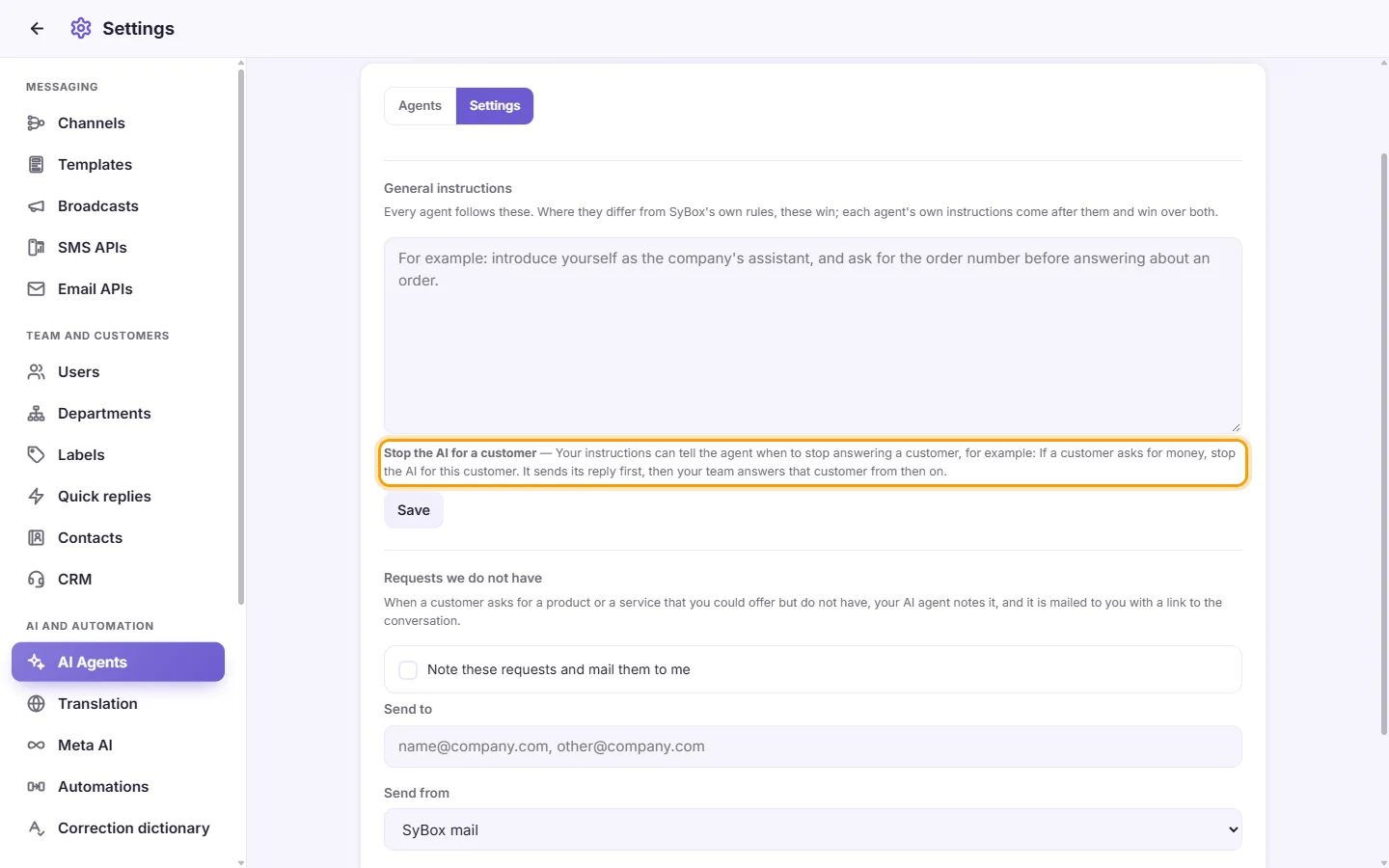
- Uma dica com esse título fica logo abaixo da caixa "Instruções gerais" e abaixo da caixa "Suas instruções" de cada agente. Suas instruções podem orientar o agente sobre quando parar de atender determinado cliente, por exemplo: "Se um cliente pedir dinheiro emprestado, pare a IA para este cliente." O agente envia sua resposta primeiro, desativa as respostas automáticas de IA para essa conversa e sua equipe assume o atendimento dali em diante. Uma nota é exibida na conversa: "[agent] parou as respostas de IA para este cliente. Sua equipe responde a partir de agora." Para reativar o agente, clique em "Permitir respostas de IA" na barra superior da conversa.
Na caixa de testes do agente, uma simulação mostra o que aconteceria: "Em uma conversa real, esta resposta pararia as respostas da IA para este cliente." ou "Em uma conversa real, isso seria anotado como uma solicitação do que você não tem: …".
-- Uso (últimos 30 dias) --
Uma tabela com uma linha por dia:
- Dia
- Respostas
- Não respondeu
- Chamadas
- Tokens de entrada
- Tokens de saída
Uma linha de total na parte inferior resume os últimos 30 dias. "Tokens de entrada" inclui as instruções do agente, a base de conhecimento consultada e o histórico da conversa. Seu provedor cobra por esses tokens. Abaixo da tabela, uma linha detalha o consumo da caixa "Testar uma pergunta" neste mês.
-- Testar uma pergunta --
Use este campo para validar se a chave, a base de conhecimento e suas instruções estão funcionando corretamente antes de vincular uma automação ao agente.
1. Digite o que um cliente perguntaria em "Testar uma pergunta".
2. Clique em "Perguntar" ou pressione Enter.
3. A resposta é exibida exatamente como o cliente a receberia. Abaixo dela, você confere os tokens de entrada, tokens de saída e o tempo de resposta.
4. Se a resposta fosse disparar alguma ação em uma conversa real, uma linha indicará o evento. Por exemplo: "Em uma conversa real, esta resposta transferiria a conversa para um usuário." Mensagens semelhantes aparecem para adição de rótulos, departamentos, marcação de estrela ou atribuição a atendentes. Nada é alterado de fato durante o teste.
5. Se a base de conhecimento não tiver a resposta, você verá: "Sua base de conhecimento não responde a isso, portanto ele não responderia."
6. Avalie a resposta usando os polegares: "Boa resposta" ou "Resposta ruim". Você pode adicionar um motivo opcional. Clique no mesmo polegar novamente para remover a avaliação.
Se o agente não tiver base de conhecimento nem sistema integrado conectado, a caixa exibirá "Ainda nada carregado" em vez de permitir perguntas.
-- Agentes de IA na caixa de entrada --
- As respostas geradas pela IA em uma conversa são identificadas com um selo de robô e o nome do agente, além de começarem com ✨ em qualquer canal.
- A "Nota para a IA" no perfil completo do cliente é lida pelo agente a cada mensagem recebida desse cliente, junto com seus rótulos e departamentos.
- A resposta da IA é enviada exatamente como o agente a redigiu, no idioma em que o cliente escreveu. Ela nunca passa por tradução automática, mesmo em conversas configuradas para envio no idioma do cliente.
- Enquanto o agente está gerando a resposta, um efeito animado de brilho aparece na conversa aberta.
- Se o agente não souber o que responder, nada é enviado ao cliente. Uma nota na conversa informa o motivo, por exemplo: "[agent] não respondeu a esta mensagem."
- Sua equipe pode avaliar qualquer resposta da IA marcando "Boa resposta" ou "Resposta ruim".
- Para pausar as respostas da IA em uma conversa específica (um cliente VIP ou assunto delicado, por exemplo), clique em "Parar respostas de IA" na barra abaixo do nome da conversa ou selecione essa opção no menu da conversa. Você também pode usar a área "Restrições" no perfil do cliente. Escolha "Permitir respostas de IA" para reativá-las.
- Quando o cliente envia várias mensagens seguidas, o agente aguarda alguns instantes e responde a todas em uma única mensagem. Ele analisa o histórico recente da conversa para obter contexto. A resposta é enviada pelo mesmo canal e número em que o cliente entrou em contato.
Quais provedores de IA posso utilizar?
A lista "Tipo" dentro de "Novo agente de IA" traz as opções: Gemini, ChatGPT, Claude e DeepSeek. É necessário usar sua própria chave de API fornecida pelo serviço escolhido.
Quem paga pelo consumo da IA?
Você, diretamente ao seu provedor, através da sua chave de API. O SyBox exibe o volume de tokens consumidos no card do agente e na tabela de uso, mas não calcula valores financeiros.
Criei um agente, mas ele não responde aos clientes. Por quê?
O agente só responde através de uma automação. Vá em Definições > IA e automação > Automações e crie uma regra com a ação "Responder com IA" apontando para o seu agente. Verifique se o Estado da automação está como "Ligada" e se a chave "As automações estão ativas" no topo da tela está habilitada. Confira também se:
- a conversa não está marcada com "Parar respostas de IA"
- a conversa não está bloqueada, marcada como spam ou arquivada (arquivamento temporário não interfere)
- ninguém da sua equipe respondeu recentemente nela (o agente silencia até a conversa ser marcada como Concluída, até que as horas de "Voltar a responder após" expirem ou até alguém clicar em "Passar para a IA" na barra abaixo do nome da conversa).
O agente pode prometer retorno, conceder descontos ou garantir prazos de entrega?
Não por iniciativa própria. O agente não faz concessões ou promessas em nome da sua equipe, a menos que suas instruções autorizem isso expressamente.
Recebi o erro "[Provider] recusou a chave: …"
O provedor não aceitou a credencial informada. Verifique se copiou a chave completa, se ela está ativa e se o faturamento ou cota da sua conta no provedor estão configurados corretamente. Depois, tente de novo.
Aparece o erro "Esta chave do [provider] não oferece nenhum dos modelos que este agente pode usar."
Sua chave não tem acesso aos modelos suportados pelo SyBox. Verifique o plano e as permissões na sua conta do provedor ou utilize outra chave.
O card exibe "Último erro". O que devo fazer?
Essa informação reflete a última recusa recebida do provedor, como uma chave expirada ou cota esgotada. Ajuste a pendência no painel do seu provedor ou clique em Editar para salvar uma nova chave.
Posso usar agentes diferentes para números ou canais distintos?
Sim. Crie um agente para cada finalidade. Em seguida, configure automações separadas para cada um, aplicando a condição "Canal" para filtrar os números ou páginas desejados.
Fazer o upload de um novo arquivo acrescenta informações ao conteúdo existente?
Não. Fazer upload ou colar texto substitui toda a base de conhecimento do agente. Reúna todo o conteúdo de referência daquele agente em um único envio.
O agente respondeu sobre algo indevido ou errou a resposta. Como corrigir?
Adicione ou ajuste as informações na base de conhecimento ou inclua uma regra restritiva em "Suas instruções". Em seguida, use o campo "Testar uma pergunta" para validar a nova resposta.
O agente pode atribuir conversas ou aplicar rótulos?
Sim, através das suas instruções. Use a numeração correspondente informada abaixo de "Suas instruções", como "atribuir ao usuário 3" ou "adicionar rótulo 1".