Canais
Atualizado em
Onde: Definições > Mensagens > Canais
Para que serve: Conectar os canais pelos quais os seus contatos falam com você. A tela é dividida em três partes: WhatsApp (seus números do WhatsApp Business), Facebook & Instagram (suas Páginas, para mensagens de Messenger e Instagram) e Telegram (seus bots).
Quem pode acessar: Usuários com a permissão "Gerenciar números do WhatsApp".
WhatsApp
- Acesse Definições > Canais.
- Na seção do WhatsApp, clique em "Conectar com o Facebook".
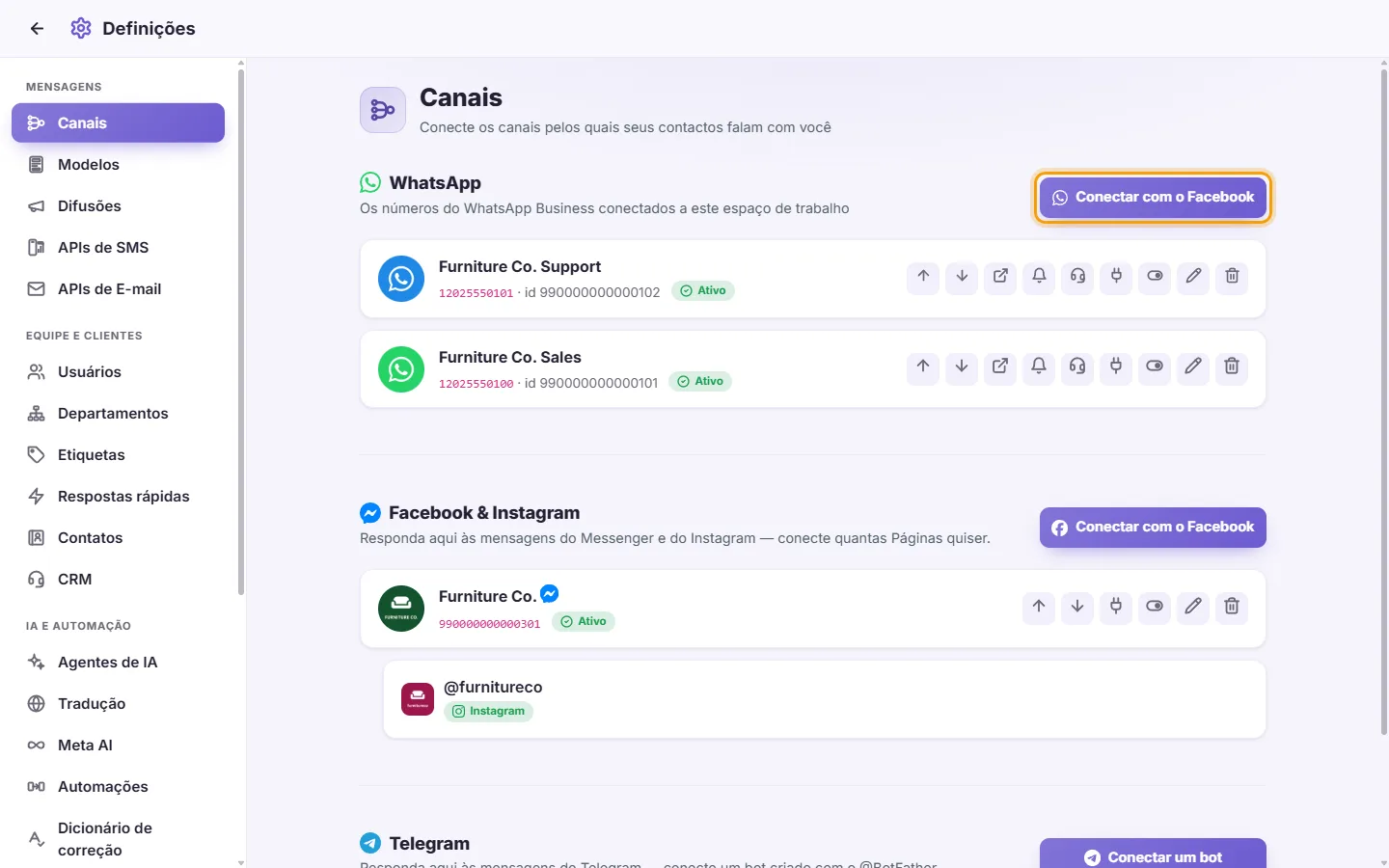
- Uma janela pop-up será exibida. Faça login no Facebook e siga as etapas na tela para selecionar ou criar sua Conta do WhatsApp Business e número.
- Ao concluir, o SyBox exibirá "Conectando seu número do WhatsApp…". Isso pode demorar alguns instantes.
- Quando terminar, você verá "Salvo", e o número aparecerá na lista.
Dica: se a janela não abrir, permita pop-ups do SyBox no seu navegador e tente de novo.
O que aparece no cartão de cada número
- Nome de exibição, número de telefone e o ID dele.
- "Ativo" ou "Desativado".
- "Token ausente" indica que o número está sem os dados de acesso necessários e não conseguirá funcionar direito.
Botões no cartão do número, da esquerda para a direita:
- Subir / Descer: Altera a posição do número na lista. Essa mesma ordem é usada em outros locais onde os números aparecem, como no filtro de canais da caixa de entrada.
- Links rápidos: Abre atalhos diretos para as páginas do Meta Business desse número: Modelos, Conta do WhatsApp e Números de telefone. Alguns números exibem também Portfólio empresarial, Aplicativo ou Configuração de webhooks.
- Ações (ícone de sino): Revela dois botões:
- "Inscreva-se": Reconecta o número para que as mensagens voltem a entrar no SyBox. Use caso as mensagens parem de chegar.
- "Ativar chamadas": Envia solicitação à Meta para habilitar ligações de WhatsApp para este número.
- O status do processamento aparece logo abaixo dos botões.
- Atender chamadas de voz com SyBox: Habilita ou desabilita o atendimento de chamadas do WhatsApp diretamente no SyBox para este número. O ícone fica colorido quando ativado.
- Testar conexão: Executa diagnósticos e exibe o resultado logo abaixo do cartão. Veja "Como testar um número" a seguir.
- Ativar / Desativar: Liga ou desliga o número sem precisar excluí-lo.
- Editar: Altere a foto do número e sua etiqueta de exibição.
- Excluir: Remove o número. Veja "Como excluir um número" a seguir.
- Clique em Editar (ícone de lápis) no cartão do número correspondente.
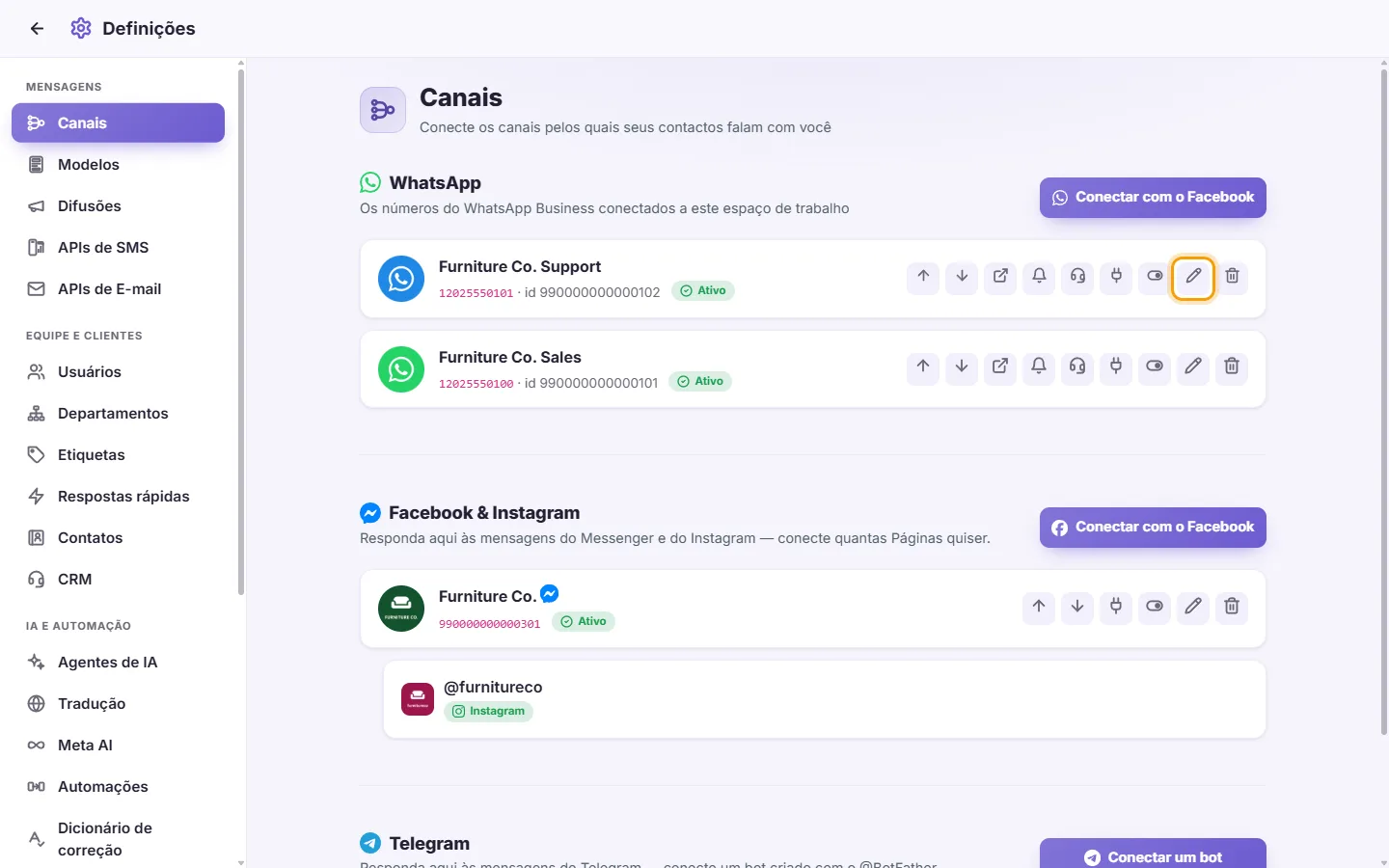
- Clique na imagem quadrada para selecionar uma foto, faça o corte e clique em Salvar.
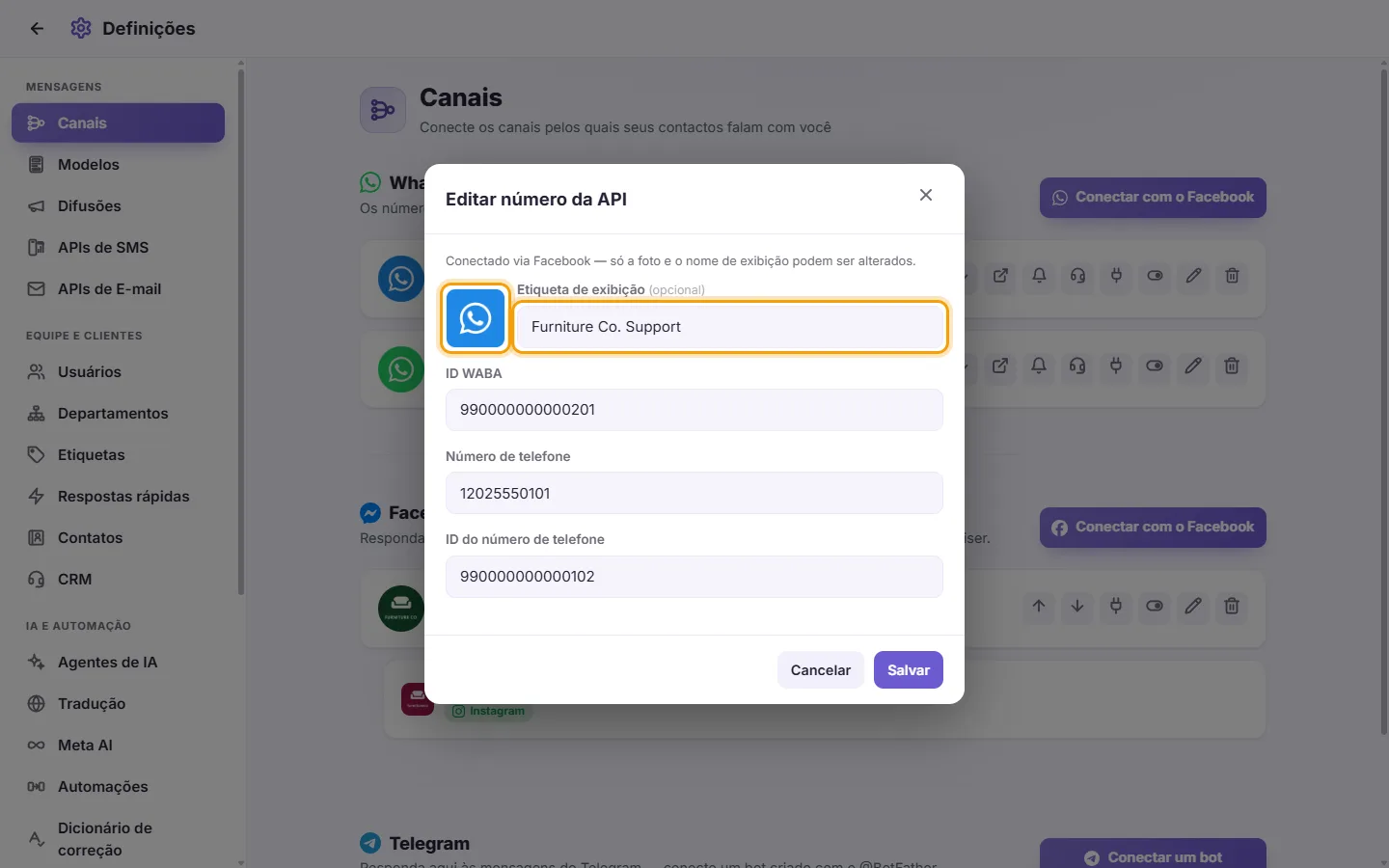
- Altere a "Etiqueta de exibição" caso deseje.
- Clique em Salvar.
Nota: números vinculados via Facebook mostram "Conectado via Facebook — só a foto e o nome de exibição podem ser alterados." O ID da WABA, o número de telefone e o ID do número de telefone ficam visíveis, mas não podem ser alterados.
- Clique em Testar conexão (ícone de tomada) no cartão do número.

- Aguarde o carregamento de cada item. Um visto verde indica sucesso e um X vermelho indica problemas:
- Seu número: O nome e telefone cadastrados. Se houver falha, o motivo aparece ali. Por exemplo, a Meta pode estar bloqueando o envio, ou novos inícios de conversa podem estar limitados.
- Registrado e online: Mostra se o número está apto para enviar e receber mensagens.
- Qualidade da mensagem: Boa, Média, Baixa ou Ainda sem avaliação. Números recém-criados costumam constar como "Ainda sem avaliação", o que é perfeitamente normal.
- Nome de exibição: Aprovado, Utilizável sem análise, Em análise, Recusado ou Não configurado.
- Aplicativos conectados: Quais aplicativos têm permissão para receber as mensagens dessa conta.
- Se algum item falhar, leia a justificativa exibida ao lado. Pode ser necessário ajustar detalhes na sua conta do Meta Business, como a forma de pagamento ou o nome de exibição.
- Clique em Excluir (ícone de lixeira) no cartão do número.
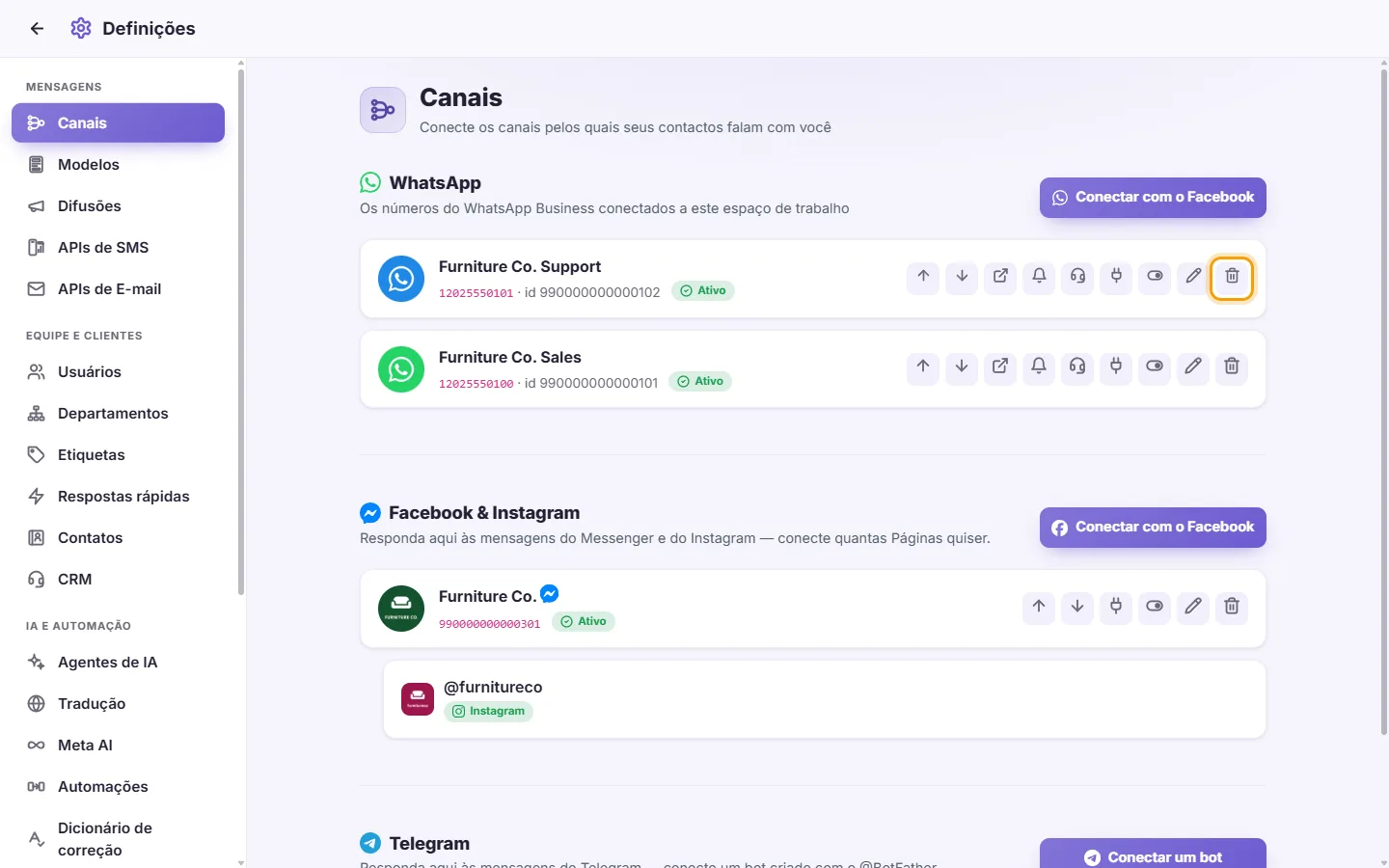
- Leia o aviso exibido:
- Se houver outros números sob a mesma Conta do WhatsApp Business, o sistema informará que os demais continuarão ativos normalmente.
- Se este for o último número, a exclusão desconectará o SyBox da referida Conta do WhatsApp Business. Você poderá reconectar quando quiser. Para desligar o SyBox por completo, remova também o SyBox como parceiro nas Configurações do seu Meta Business. Apenas essa etapa programa a exclusão definitiva dos seus dados.
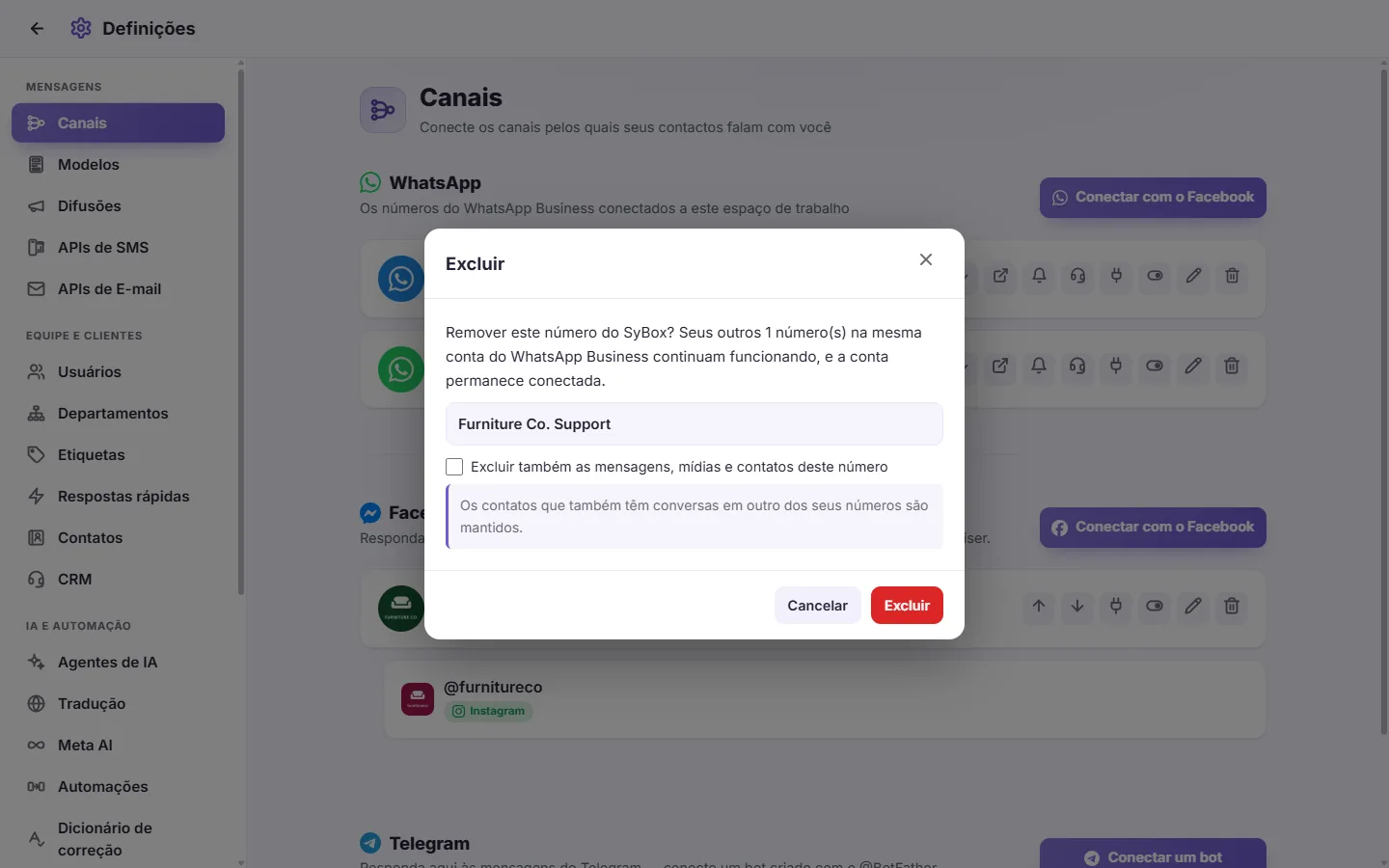
- Opcional: marque "Excluir também as mensagens, mídias e contatos deste número".
- Ao marcar essa caixa, um código de 6 dígitos será mostrado. Digite esse código no campo para confirmar.
- Contatos que também possuam conversas registradas em outro dos seus números serão preservados.
- Clique em Excluir.
- Se você tiver optado por limpar os dados, o sistema mostrará a quantidade de mensagens, arquivos e contatos que foram apagados.
Se digitar o código errado, verá o aviso "O código não coincide — nada foi excluído". Nada é removido, e você pode digitar o código novamente.
Facebook & Instagram
- Na seção do Facebook & Instagram, clique em "Conectar com o Facebook".
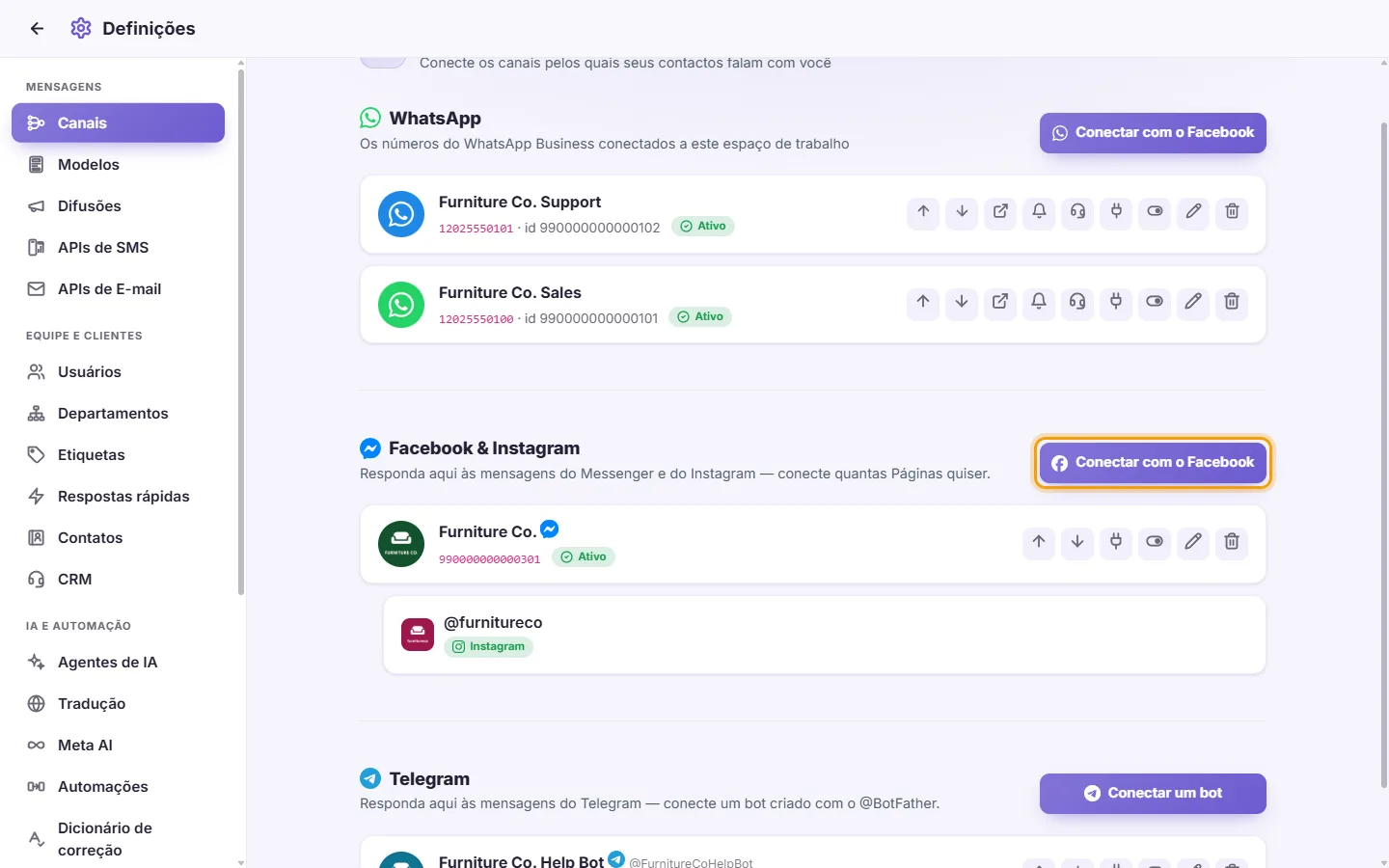
- Acesse sua conta do Facebook na janela pop-up e conceda as permissões solicitadas.
- Se sua conta gerenciar mais de uma Página, abrirá a lista "Escolha as páginas para conectar". Marque as Páginas que deseja usar e clique em "Conectar selecionadas". As Páginas já presentes no SyBox aparecem marcadas como "(conectada)".
- A tela mostrará "Conectado", e a Página passará a constar na lista. Se a Página tiver uma conta do Instagram vinculada, uma linha do Instagram com o @nomedeusuario aparecerá logo abaixo dela.
Mensagens do sistema: "Nenhuma página encontrada na sua conta." indica que seu perfil no Facebook não tem Páginas atribuídas. "Marque pelo menos uma página." significa que você clicou para conectar sem selecionar nada.
Botões no cartão da Página
- Subir / Descer: Muda a ordem de exibição na lista.
- Verificar status: Executa três verificações:
- Conexão com a Meta: Se apresentar falha, informará "Volte a ligar esta página".
- Assinatura do webhook: Se disser "Esta página não está subscrita" ou "Não está recebendo: …", a Página não está recebendo todas as atualizações.
- Conta do Instagram: Constar como "Não associada" é normal para Páginas que não têm Instagram integrado.
- Ativar / Desativar: Liga ou desliga a Página sem precisar excluí-la.
- Editar: Abre a janela "Nome e logotipo da página". Permite trocar a etiqueta de exibição, a foto da Página e o logotipo do Instagram, caso exista. Clique em uma imagem para substituí-la. Deixe como está para manter a atual.
- Excluir: Abre o aviso "Remover esta página?". Você também pode marcar "Excluir também as mensagens e os contatos guardados desta página". Ao marcar, será preciso digitar o código de 6 dígitos mostrado.
Minha Página envia mensagens mas não recebe nada. O que fazer?
Clique em Verificar status. Se a linha de assinatura indicar problemas, clique em "Conectar com o Facebook" novamente e selecione essa mesma Página. Reconectar dessa forma resolve a integração.
Removi minha última Página e o SyBox perguntou "Desconectar totalmente do Facebook?".
Sua conta do Facebook ainda possui outras Páginas vinculadas, talvez em outro espaço de trabalho. "Desconectar tudo" encerra o acesso a todas elas. Cancelar mantém como está.
Telegram
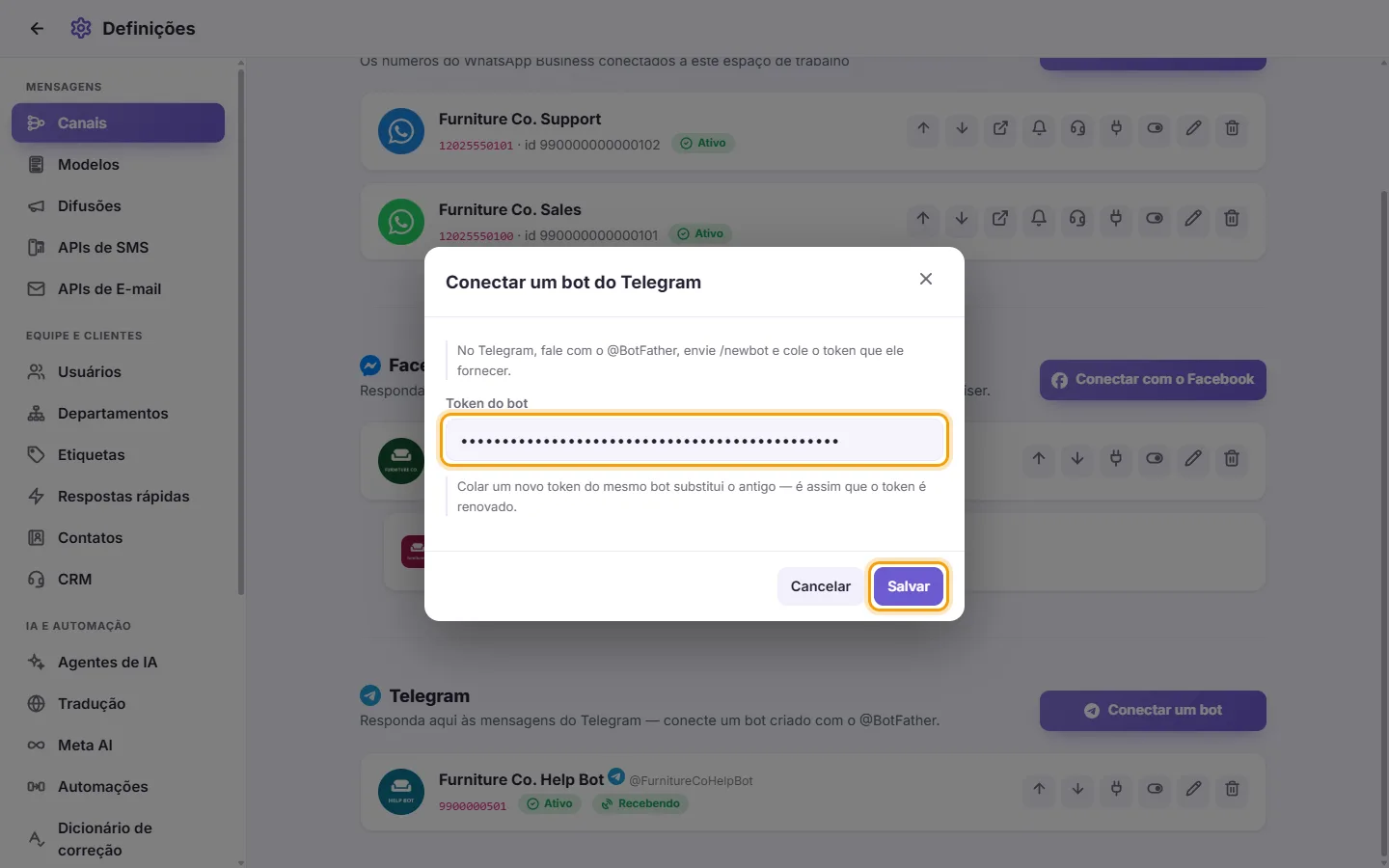
- No Telegram, converse com o @BotFather, envie o comando /newbot e siga as instruções. O BotFather fornecerá um token.
- No SyBox, na seção do Telegram, clique em "Conectar um bot".

- Cole o token no campo "Token do bot" e clique em Salvar.
- A mensagem "Bot conectado" indica que deu certo. Se vir "Bot salvo, mas o Telegram ainda não aponta para cá — toque em Verificar status", use o botão Verificar status no cartão do bot.
Nota: para trocar o token de um bot, basta conectar o mesmo bot novamente informando o novo token. O novo token substitui o anterior.
O que aparece no cartão do bot: "Ativo" ou "Desativado", além de "Recebendo" ou "Não está recebendo". "Não está recebendo" quer dizer que o Telegram não está encaminhando as mensagens do bot para o SyBox.
Botões no cartão do bot
- Subir / Descer.
- Verificar status: Executa três verificações:
- Token do bot: Exibe o @nomedobot se o token for aceito.
- O Telegram aponta para cá: Se falhar, avisará "Aponta para outro servidor" ou "Nenhum webhook definido — reconecte o bot".
- Mensagens pendentes: Exibir "Nenhuma em espera" é o ideal.
- Ativar / Desativar.
- Editar: Abre a janela "Nome e logotipo do bot". Como o Telegram não envia a foto de perfil do bot para o SyBox, faça o upload de uma imagem por aqui se desejar.
- Excluir: Exibe a pergunta "Remover este bot?".
Meu bot avisa "Aponta para outro servidor". Por quê?
Um bot do Telegram só consegue enviar suas mensagens para um único destino por vez. Algum outro sistema está integrado a este bot. Conecte o bot novamente no SyBox colando o token, ou use outro bot.
Preciso criar um app de desenvolvedor na Meta para conectar o WhatsApp?
Não. Basta clicar em "Conectar com o Facebook". Você não precisa preencher credenciais técnicas nem chaves.