Como excluir um número
Atualizado em
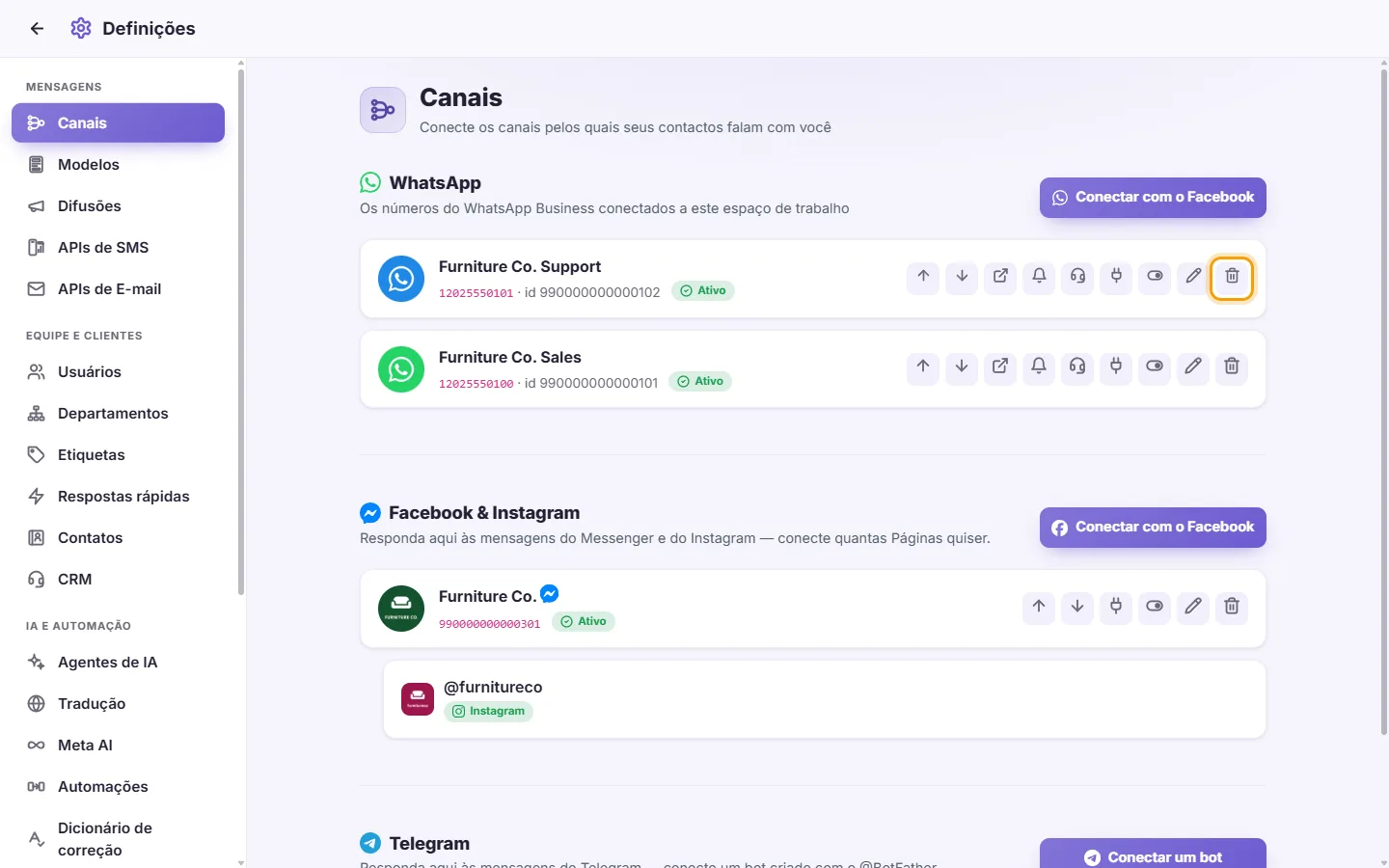
No SyBox, isso é feito em Definições > Mensagens > Canais (WhatsApp). 1) Clique em Excluir (ícone de lixeira) no cartão do número. 2) Leia o aviso exibido: 3) Opcional: marque "Excluir também as mensagens, mídias e contatos deste número". 4) Clique em Excluir. 5) Se você tiver optado por limpar os dados, o sistema mostrará a quantidade de mensagens, arquivos e contatos que foram apagados.
- Clique em Excluir (ícone de lixeira) no cartão do número.
- Leia o aviso exibido:
- Se houver outros números sob a mesma Conta do WhatsApp Business, o sistema informará que os demais continuarão ativos normalmente.
- Se este for o último número, a exclusão desconectará o SyBox da referida Conta do WhatsApp Business. Você poderá reconectar quando quiser. Para desligar o SyBox por completo, remova também o SyBox como parceiro nas Configurações do seu Meta Business. Apenas essa etapa programa a exclusão definitiva dos seus dados.
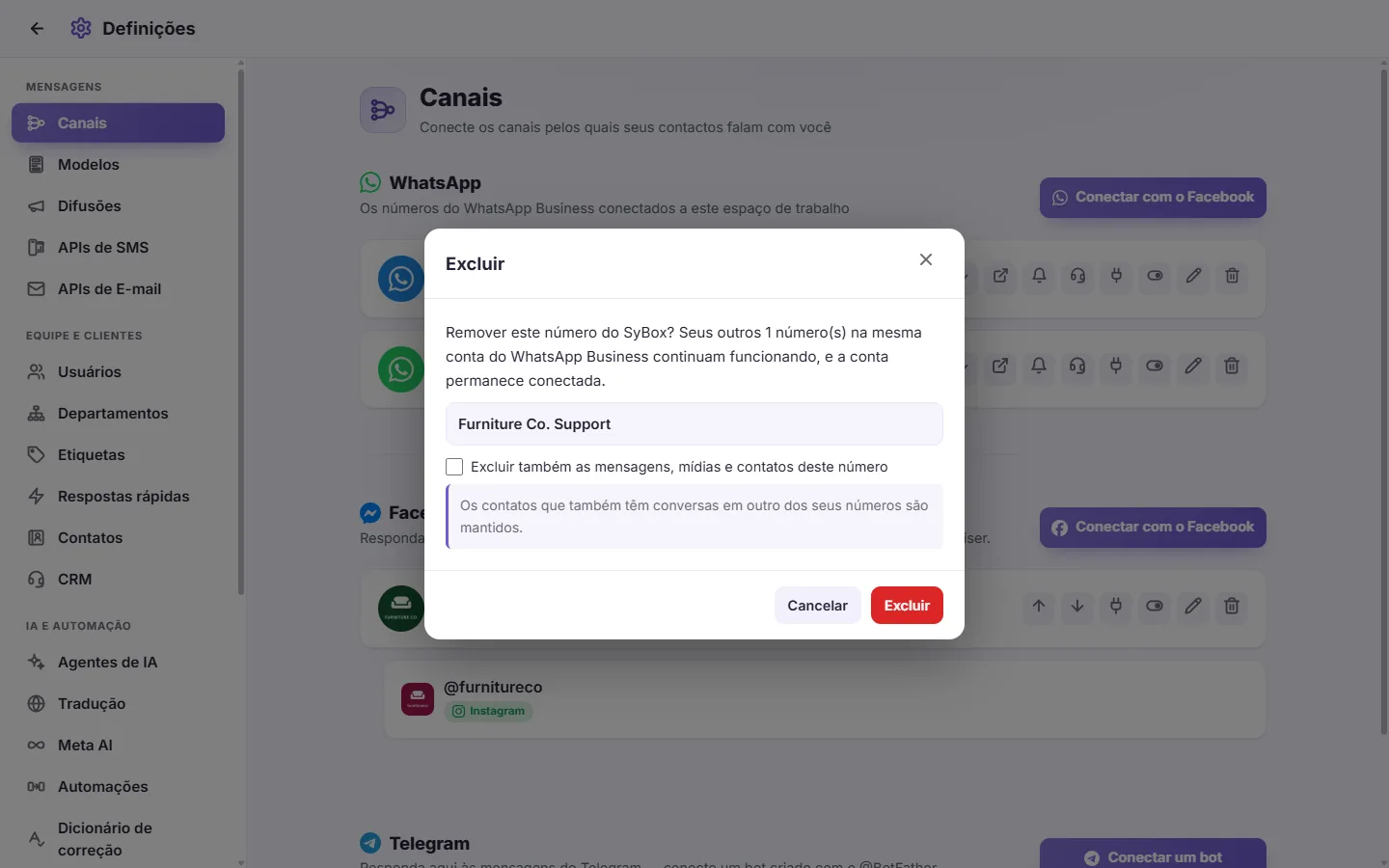
- Opcional: marque "Excluir também as mensagens, mídias e contatos deste número".
- Ao marcar essa caixa, um código de 6 dígitos será mostrado. Digite esse código no campo para confirmar.
- Contatos que também possuam conversas registradas em outro dos seus números serão preservados.
- Clique em Excluir.
- Se você tiver optado por limpar os dados, o sistema mostrará a quantidade de mensagens, arquivos e contatos que foram apagados.
Se digitar o código errado, verá o aviso "O código não coincide — nada foi excluído". Nada é removido, e você pode digitar o código novamente.
Mais sobre Canais.