كيفية فتح قسم الأصناف
تم التحديث
في SyBox، يتم ذلك في صندوق الوارد > الأصناف وطلبات الكتالوج. 1) في الشريط الجانبي، اضغط على "الأصناف" (أيقونة المتجر). وفي الهواتف، افتح القائمة واختر "الأصناف". 2) ستظهر الأصناف التي طلبها العملاء مرتبة بحيث يظهر أحدثها طلباً أولاً. ويعرض كل صنف صورته واسمه ووصفه وتاريخ أول وآخر طلب له وآخر سعر له، بالإضافة إلى عدد "الطلبات" التي تضمنته وإجمالي "القطع" المطلوبة منه. 3) إذا لم يسبق طلب أي صنف، ستظهر لك عبارة "لا توجد أصناف بعد".
- في الشريط الجانبي، اضغط على "الأصناف" (أيقونة المتجر). وفي الهواتف، افتح القائمة واختر "الأصناف".
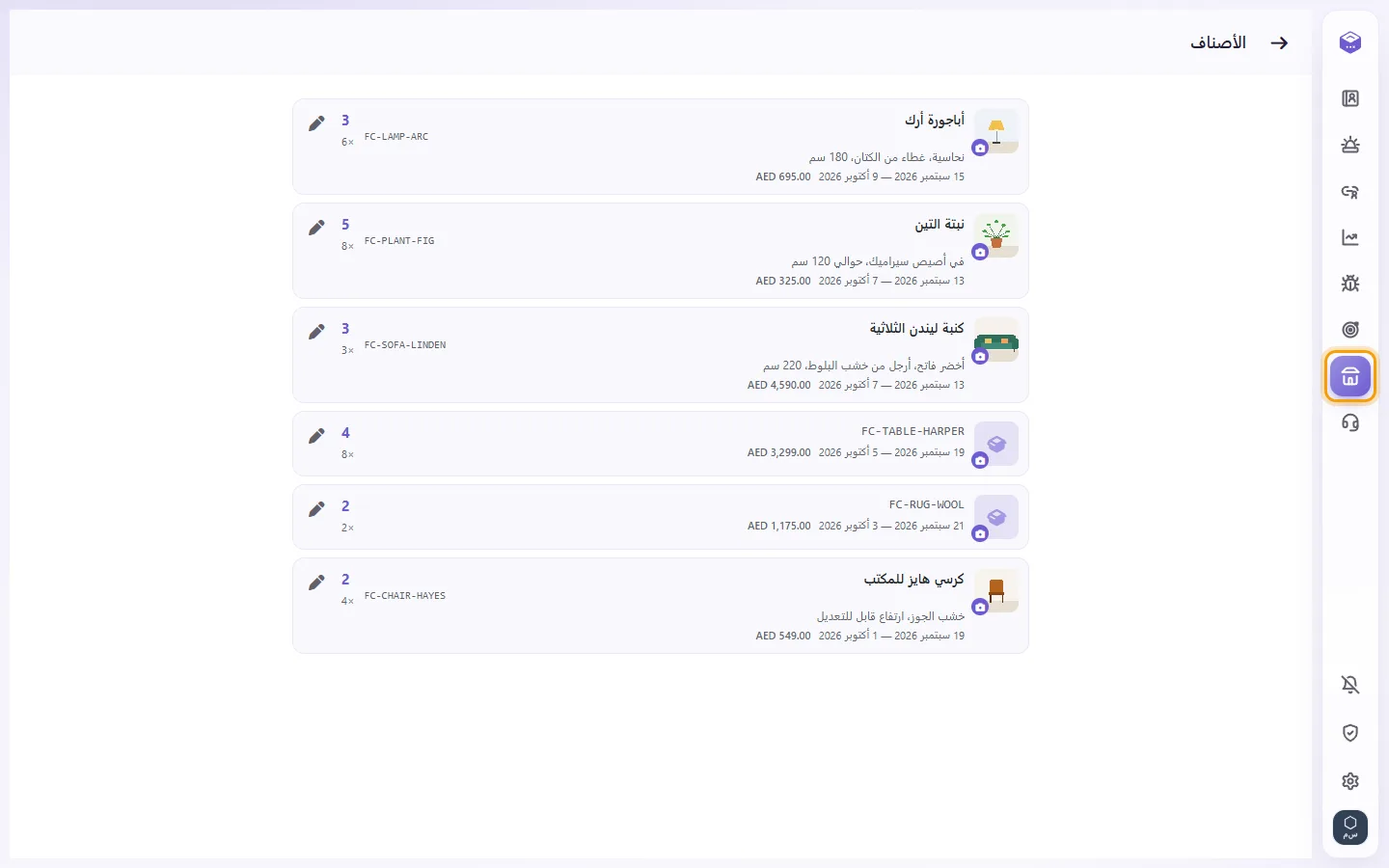
- ستظهر الأصناف التي طلبها العملاء مرتبة بحيث يظهر أحدثها طلباً أولاً. ويعرض كل صنف صورته واسمه ووصفه وتاريخ أول وآخر طلب له وآخر سعر له، بالإضافة إلى عدد "الطلبات" التي تضمنته وإجمالي "القطع" المطلوبة منه.
- إذا لم يسبق طلب أي صنف، ستظهر لك عبارة "لا توجد أصناف بعد".
الأسئلة
لماذا لا تظهر جميع منتجات كتالوجي في قسم الأصناف؟
يعرض قسم الأصناف فقط المنتجات التي طلبها العملاء فعلياً، ويظهر كل صنف فيه تلقائياً بمجرد طلبه لأول مرة.
هل يمكنني إرسال صنف إلى العميل مباشرة من شاشة الأصناف؟
لا. خُصصت شاشة الأصناف للاطلاع على ما تم طلبه وتسمية المنتجات، ولا تحتوي على زر إرسال. وللبحث في كتالوجك وإرسال روابط المنتجات في المحادثة، يمكن للمسؤول ربط واجهة برمجة تطبيقات ERP خاصة بـ "الأصناف" (راجع الإعدادات > عمليات الربط > واجهات برمجة تطبيقات ERP).
هل يمكنني اتخاذ أي إجراء من داخل بطاقة الطلب، مثل تأكيده؟
لا، فبطاقة طلب كتالوج واتساب لا تتضمن أي أزرار تفاعلية. ويمكنك الرد على العميل كتابياً في المحادثة كالمعتاد.
لماذا يظهر كود بدلاً من اسم الصنف في بطاقة الطلب؟
يعني هذا أن الصنف لم يُسمَّ بعد. ويمكن لمن يملك إذن تعديل الأصناف الدخول إلى "الأصناف" وتسميته.
المزيد عن الأصناف وطلبات الكتالوج.