So fügen Sie ein SMS-Gateway hinzu
Aktualisiert am
In SyBox erfolgt dies unter Einstellungen > Messaging > SMS-Gateways verwalten. 1) Klicken Sie auf „SMS-API hinzufügen“. 2) Anbieter: Wählen Sie MessageBird, SMS Misr, Texto oder Twilio. Das Formular zeigt nur die Felder an, die dieser Anbieter benötigt. 3) Anzeigename: Ein Name für Ihre eigene Übersicht. 4) Land: Ein zweistelliger Ländercode, zum Beispiel EG. Lassen Sie das Feld leer, um das Gateway für alle Länder zu nutzen. 5) Tragen Sie die Daten des Anbieters ein: 6) Aktiv: Lassen Sie dies…
- Klicken Sie auf „SMS-API hinzufügen“.
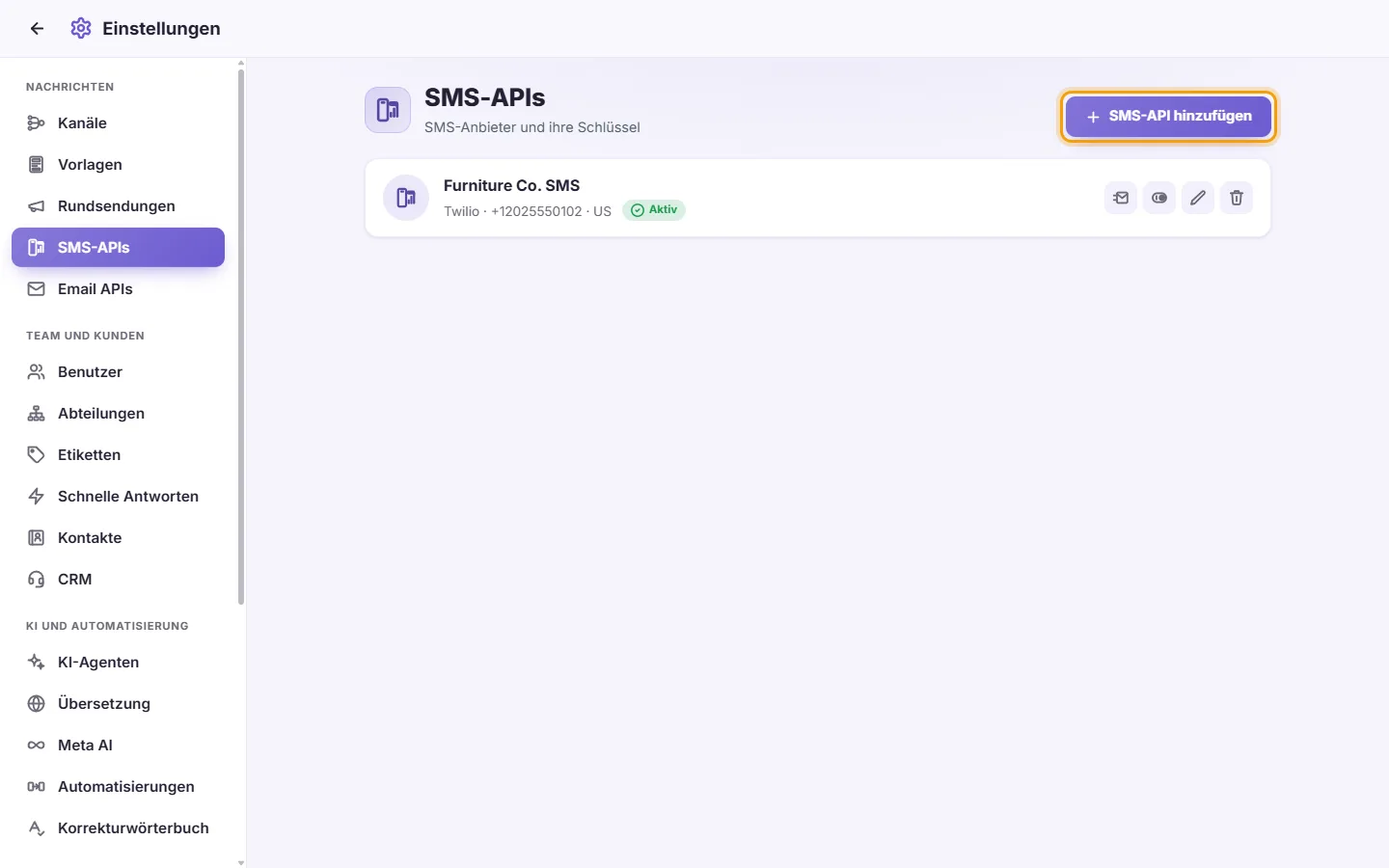
- Anbieter: Wählen Sie MessageBird, SMS Misr, Texto oder Twilio. Das Formular zeigt nur die Felder an, die dieser Anbieter benötigt.
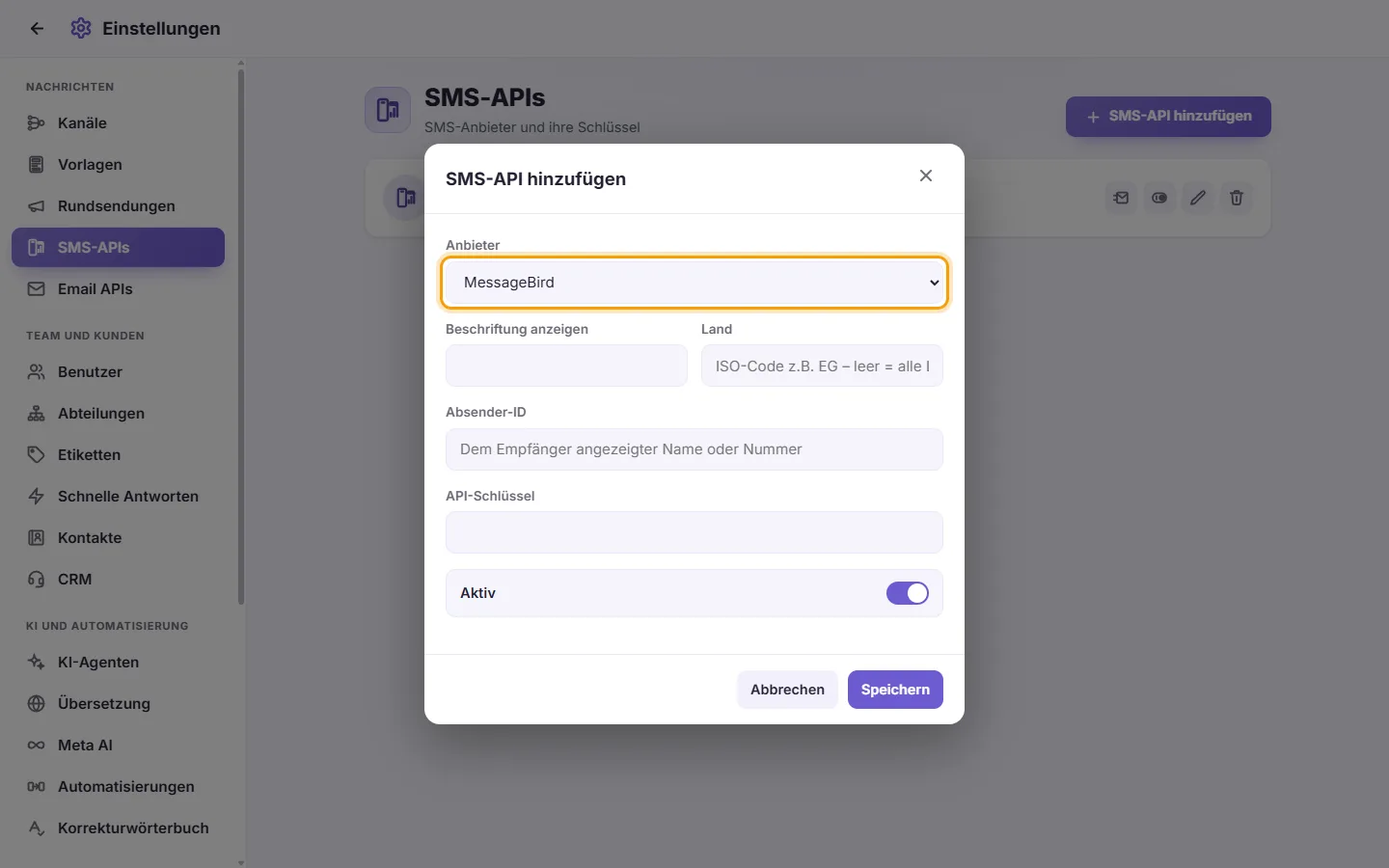
- Anzeigename: Ein Name für Ihre eigene Übersicht.
- Land: Ein zweistelliger Ländercode, zum Beispiel EG. Lassen Sie das Feld leer, um das Gateway für alle Länder zu nutzen.
- Tragen Sie die Daten des Anbieters ein:
- MessageBird: Absender-ID (der Name oder die Nummer, die der Empfänger sieht) und API-Schlüssel.
- SMS Misr: Absender-ID, Benutzername, Passwort und Sender Token. Das Sender Token ist der Wert, den SMS Misr Ihnen für Ihre Absender-ID gibt.
- Texto: Nur API-Schlüssel.
- Twilio: Absender-ID (Ihre Absendernummer oder Messaging-Dienst), Account-SID und Auth-Token.
- Aktiv: Lassen Sie dies aktiviert, um das Gateway zu nutzen.
- Klicken Sie auf Speichern. Wenn ein Pflichtfeld fehlt, sehen Sie „Unvollständige Daten“.
Mehr über SMS-Gateways verwalten.