Difusiones
Actualizado el
Dónde: Configuración > Mensajería > Difusiones
Para qué sirve: Enviar una plantilla aprobada a todas las personas con ciertas etiquetas, como una sola campaña.
Quién puede abrirlo: Usuarios con el permiso "Enviar plantilla".
- Haz clic en "Nueva difusión".

- Nombre de la campaña: Cualquier nombre para tu propia referencia.

- Plantillas: Elige la plantilla. Solo se muestran las plantillas APROBADAS.
- Enviar desde: Elige el número de WhatsApp. Solo se muestran los números activos.
- Audiencia: Elige "Cualquiera de estas etiquetas" o "Todas estas etiquetas".
- Etiquetas: Selecciona una o más etiquetas. Mantén pulsado Ctrl (o Cmd en Mac) para elegir varias.
- Destinatarios: Muestra a cuántos contactos llegará la difusión y se actualiza al cambiar la audiencia. Revisa este número antes de continuar.
- Variables de plantilla: Para cada {{n}}, elige "Texto fijo" y escríbelo, o elige "Del contacto" y selecciona Nombre del contacto, Número completo, Número local o País.
- Mensajes por minuto: La velocidad de envío, de 1 a 200. El valor predeterminado es 20.
- Haz clic en Guardar. La difusión se guarda como Borrador. Aún no se envía nada.
- Haz clic en "Empezar a enviar" (el icono de enviar) en un Borrador.

- La confirmación muestra el nombre de la campaña y el número de destinatarios. El envío no se puede deshacer una vez iniciado.
- Confirma. El estado cambia a Enviando. La tarjeta muestra los recuentos de Enviados, Fallidos y Pendientes, y se actualiza sola mientras se ejecuta.
- Haz clic en Detener en una difusión que se esté enviando y confirma. Los mensajes ya enviados no se pueden recuperar.

- Haz clic en Resultados en una difusión que haya comenzado.
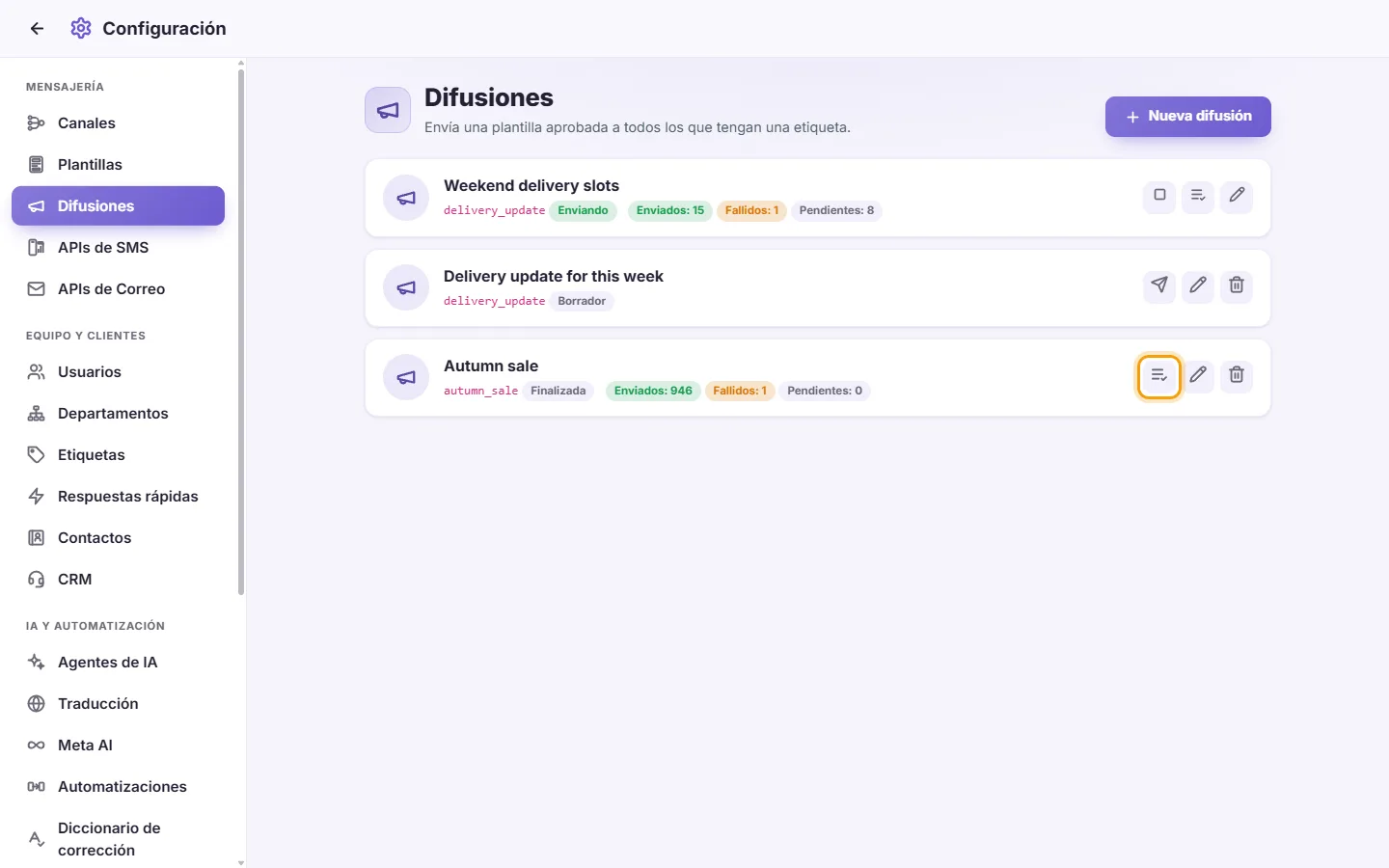
- Cada destinatario se muestra como enviado, fallido o pendiente. Los fallidos muestran el motivo.
- Haz clic en "Exportar a una hoja de cálculo" para descargar la lista completa con nombre, teléfono, estado, motivo y hora de envío.
- Solo se puede editar un Borrador.

- Una difusión que se está enviando no se puede editar ni eliminar. Deténla primero.
Quién recibe una difusión
- Contactos con número de teléfono que coincidan con las etiquetas elegidas.
- Solo los contactos que tienes permiso para ver.
- Los contactos bloqueados y marcados como spam quedan excluidos.
- Si no eliges etiquetas, la audiencia serán todos los contactos que puedes ver. Revisa siempre el recuento de Destinatarios.
Mensajes que puedes ver
- "Plantilla no permitida": La plantilla no está aprobada para este número o "Enviable desde el chat" está desactivado en Plantillas. Actívalo e inténtalo de nuevo.
- "Datos incompletos": Falta el nombre o la plantilla, o la audiencia no tiene destinatarios.
- "Número no encontrado": El número elegido ya no está conectado.
- "No permitido.": No tienes permiso para enviar desde ese número o la difusión ya ha comenzado.
¿Puedo enviar una difusión a contactos de Messenger, Instagram o Telegram?
No. Las difusiones usan plantillas de WhatsApp y solo se envían a contactos con número de teléfono.