Webhooks
Actualizado el
Dónde: Configuración > Integraciones > Webhooks
Para qué sirve:
"Reenvía los eventos entrantes a tu propio servidor". SyBox envía una copia de cada evento de WhatsApp seleccionado a una dirección de tu servidor, en tiempo real. Los webhooks cubren únicamente números de WhatsApp. Los mensajes de Messenger, Instagram, Telegram, correo electrónico y SMS no se envían.
Quién puede abrirlo: el administrador principal y los miembros del equipo con el permiso "Administrar números de WhatsApp". Para crear un webhook o reactivar uno en pausa, también necesitas el permiso "Mostrar el número del contacto", ya que las copias incluyen los números de teléfono reales de los clientes.
Eventos que puedes elegir:
- "Mensaje entrante": un cliente ha enviado un mensaje.
- "Estado del mensaje": un mensaje que enviaste fue enviado, entregado, leído o falló.
- "Reacción": un cliente reaccionó a un mensaje.
- "Transcripción de voz" (opción adicional): una nota de voz se retiene brevemente, hasta unos dos minutos, para enviar su texto transcrito junto con ella. Está desactivada a menos que la actives.
- Ve a Configuración > Integraciones > Webhooks.
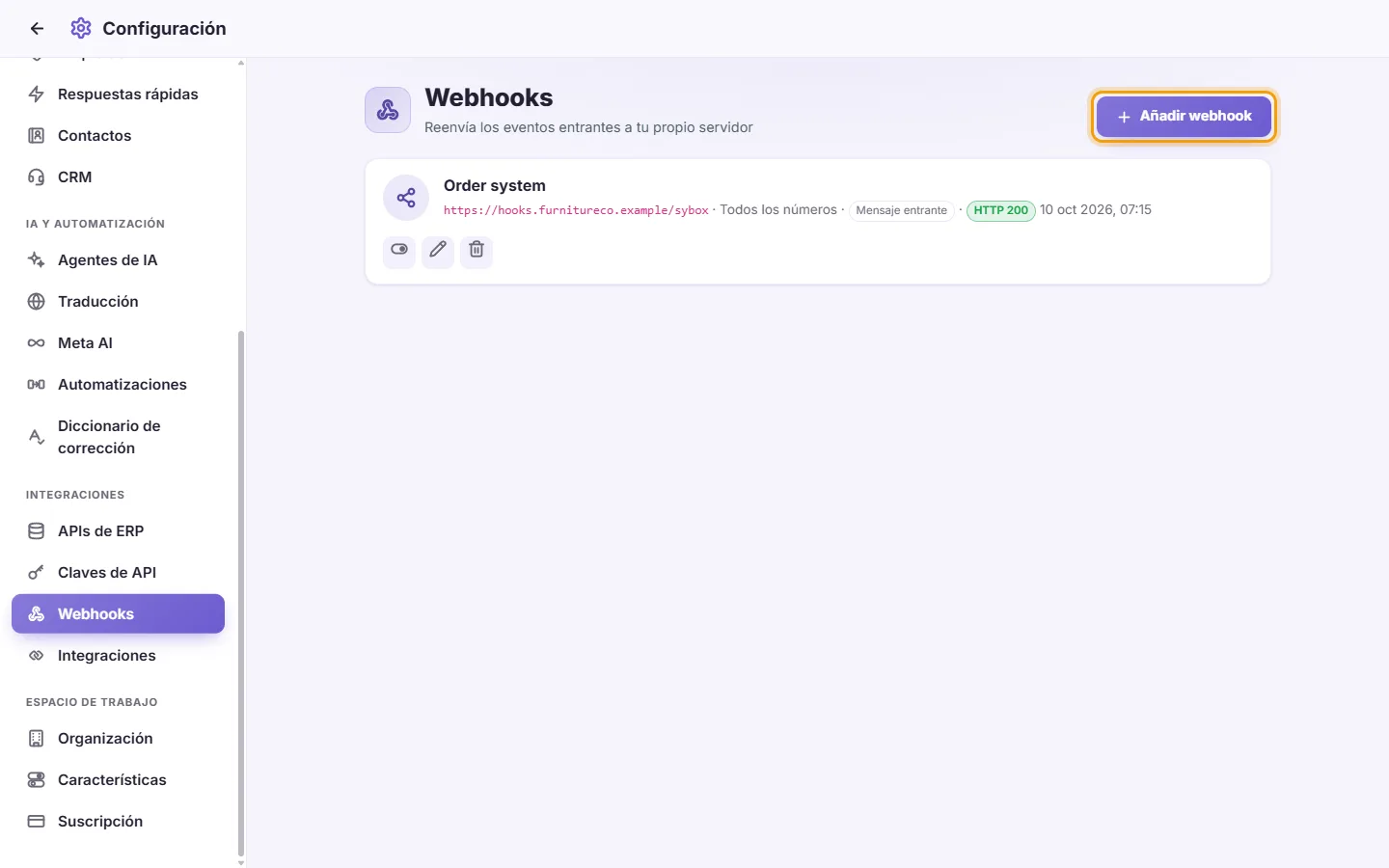
- Haz clic en "Añadir webhook".
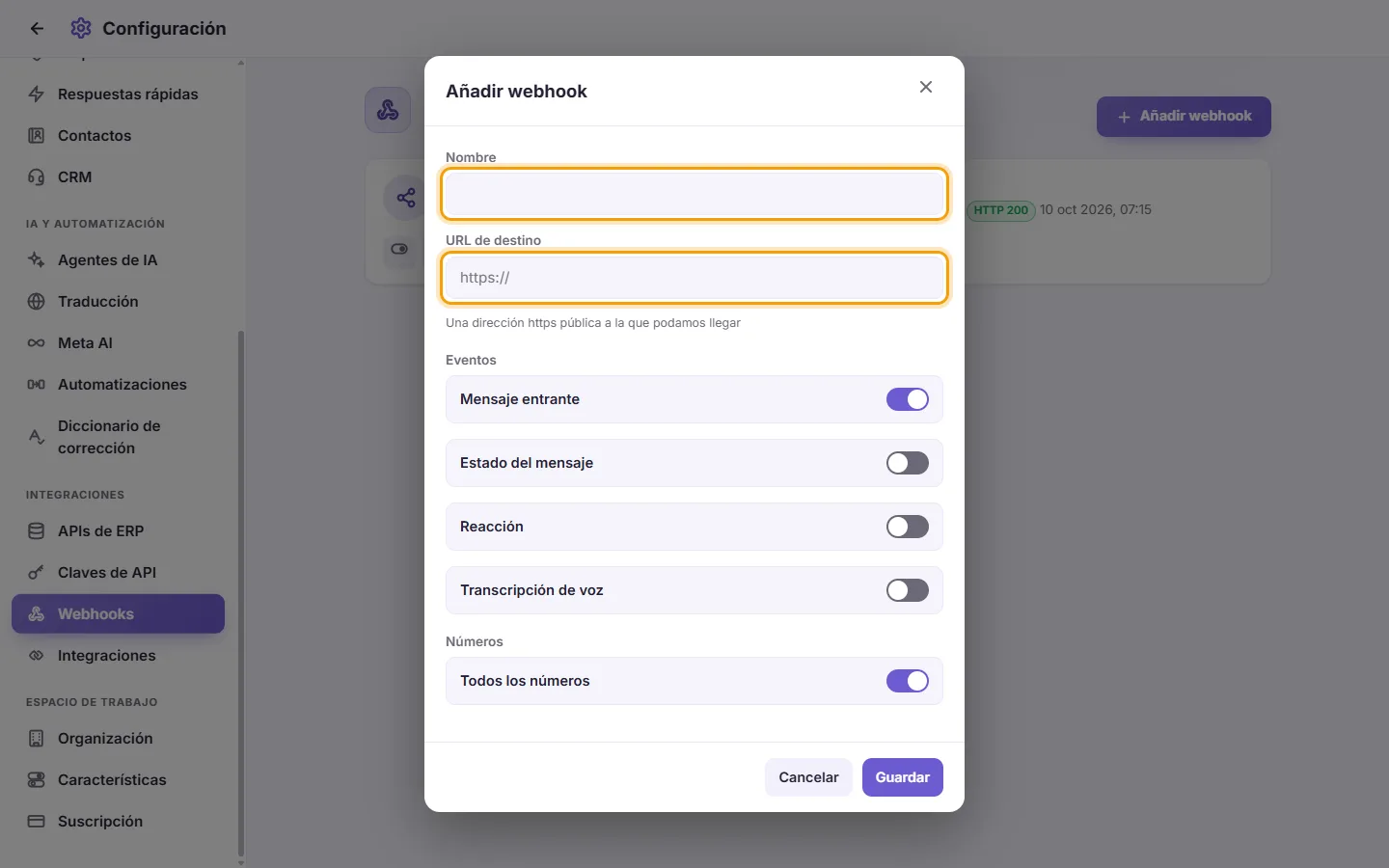
- Introduce un "Nombre".
- Introduce la "URL de destino". Debe ser "Una dirección https pública a la que podamos llegar". Las direcciones http simples y las direcciones de redes privadas o internas son rechazadas.
- En "Eventos", activa al menos un evento. "Mensaje entrante" está activado por defecto.
- Opcional: activa "Transcripción de voz" para recibir las notas de voz con su texto.
- En "Números", deja marcado "Todos los números" para cubrir todos los números de WhatsApp. O desactívalo y marca solo los números que desees.
- Haz clic en Guardar.
- Una ventana muestra la "Clave de firma". "Cópiala ahora — solo se muestra una vez". Guárdala en tu servidor.
Acerca de las entregas:
- Cada entrega utiliza el mismo formato que los webhooks de WhatsApp de Meta.
- Cada entrega está firmada con tu clave de firma de la misma manera que Meta firma sus webhooks. Si tu servidor ya verifica los webhooks de Meta, puede verificar los de SyBox utilizando tu clave de SyBox.
- Si tu servidor no responde con éxito, SyBox lo reintenta varias veces, esperando más tiempo entre cada intento, durante aproximadamente una hora. Luego descarta ese evento.
- El mismo evento puede llegar dos veces en ocasiones, por ejemplo tras un tiempo de espera agotado. Tu servidor debe gestionar duplicados.
- SyBox no tiene un botón de "enviar prueba" para webhooks. Para probar uno:
- Asegúrate de que el webhook esté activo y cubra el número que vas a utilizar.
- Envía un mensaje de WhatsApp a ese número desde otro teléfono.
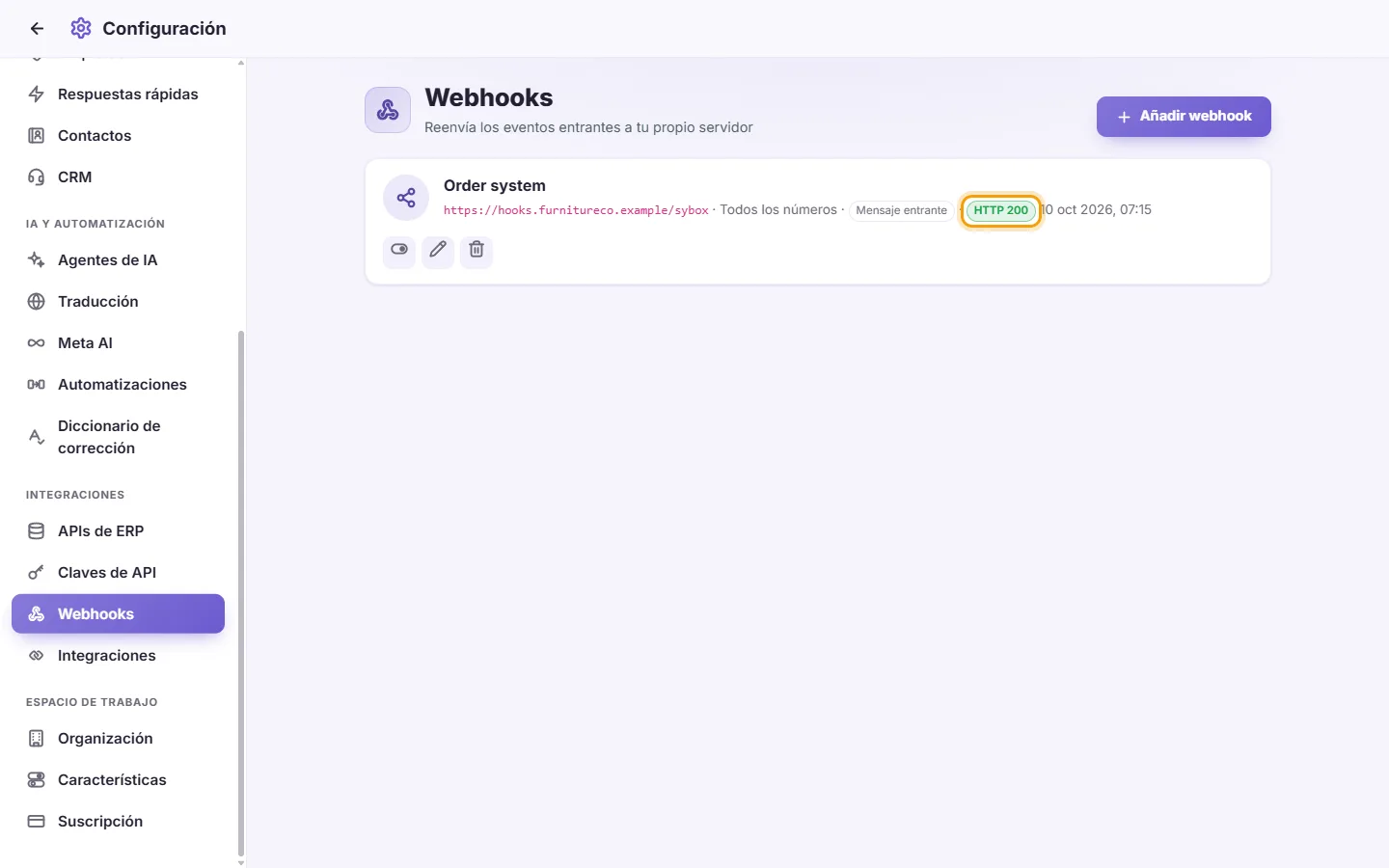
- Vuelve a Configuración > Integraciones > Webhooks. La tarjeta muestra la última respuesta de tu servidor con su hora. Una respuesta correcta (por ejemplo "HTTP 200") se muestra en verde. Un error se muestra en rojo. "Última entrega: nunca" significa que aún no se ha entregado nada.
- Haz clic en Editar para cambiar el nombre, la dirección, los eventos o los números.
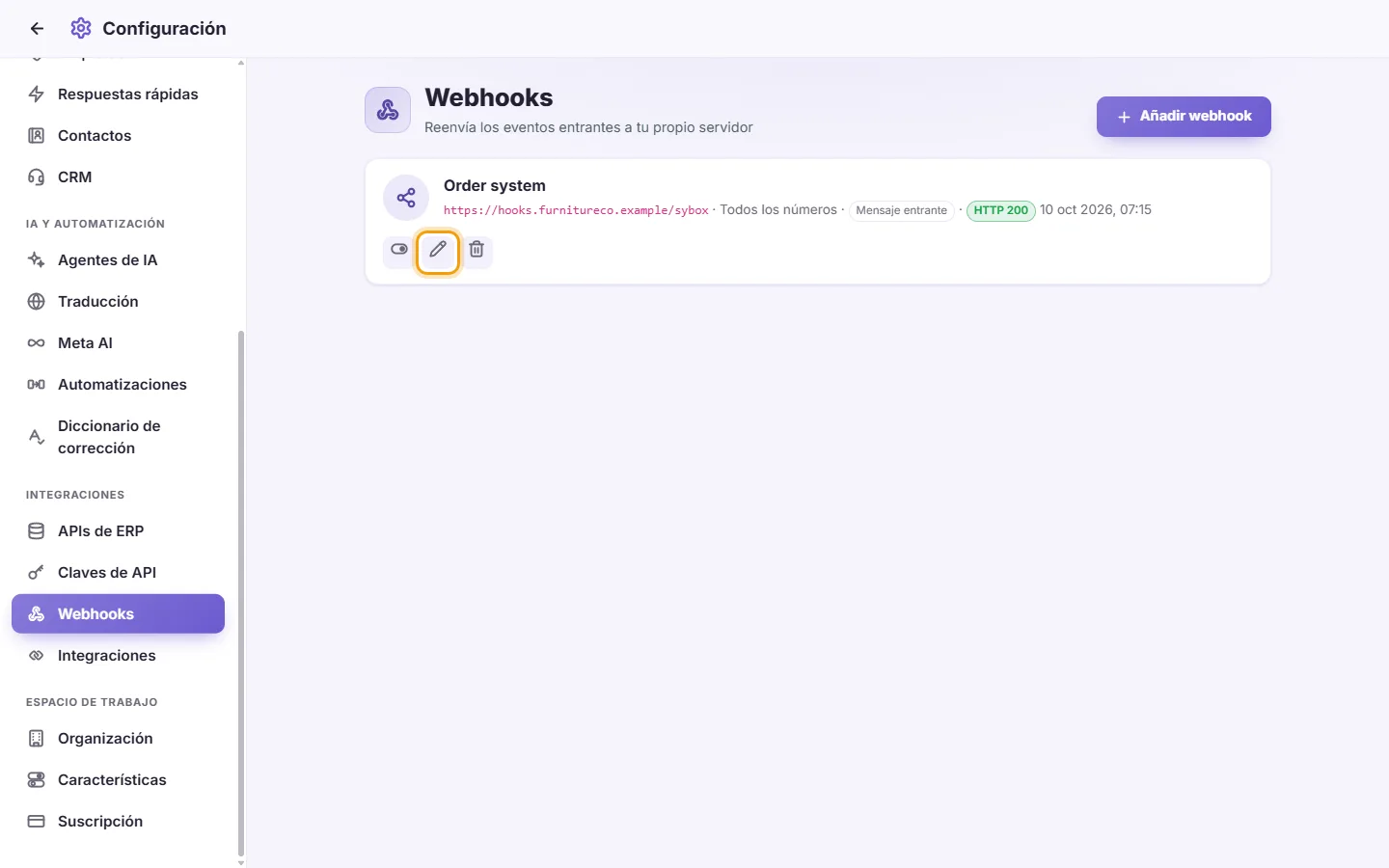
- Para sustituir la clave de firma, escribe una nueva en "Clave de firma". Déjala vacía para conservar la clave actual ("Déjalo vacío para conservar la clave actual").
- Haz clic en Activar / Desactivar para pausarlo. Los eventos que lleguen mientras esté pausado quedarán en espera. Si lo reactivas pronto, se enviarán.
- Haz clic en Eliminar y luego confirma "¿Eliminar este webhook?".
Reglas y mensajes:
- El Nombre y la URL de destino son obligatorios, y debe haber al menos un evento activado. De lo contrario, verás "Datos incompletos".
- Una dirección que no sea https pública se rechaza con el mensaje "Una dirección https pública a la que podamos llegar".
He perdido la clave de firma.
No se puede volver a mostrar. Edita el webhook, escribe una nueva clave en "Clave de firma", guárdala y utiliza esa nueva clave en tu servidor.
Mi webhook nunca recibe nada.
Comprueba estos cuatro puntos. (1) El webhook está activado. (2) Hay al menos un evento seleccionado. (3) Cubre el número de WhatsApp correcto o "Todos los números". (4) Tu espacio de trabajo tiene al menos un número de WhatsApp conectado, ya que los webhooks solo transmiten eventos de WhatsApp. Luego, revisa el resultado de la última entrega en la tarjeta.
La tarjeta muestra un error en rojo como HTTP 404 o 500.
SyBox pudo conectar con tu dirección, pero tu servidor respondió con un error. Comprueba la dirección y los registros de tu servidor.
No puedo crear un webhook. Dice que no tengo permiso.
Crear un webhook o reactivar uno requiere tanto "Administrar números de WhatsApp" como "Mostrar el número del contacto". Pídeselo a tu administrador.