Cómo probar un webhook
Actualizado el
En SyBox, esto se hace en Configuración > Integraciones > Webhooks. SyBox no tiene un botón de "enviar prueba" para webhooks. Para probar uno: Asegúrate de que el webhook esté activo y cubra el número que vas a utilizar. Envía un mensaje de WhatsApp a ese número desde otro teléfono. Vuelve a Configuración > Integraciones > Webhooks. La tarjeta muestra la última respuesta de tu servidor con su hora. Una respuesta correcta (por ejemplo "HTTP 200") se muestra en verde. Un error se…
- SyBox no tiene un botón de "enviar prueba" para webhooks. Para probar uno:
- Asegúrate de que el webhook esté activo y cubra el número que vas a utilizar.
- Envía un mensaje de WhatsApp a ese número desde otro teléfono.
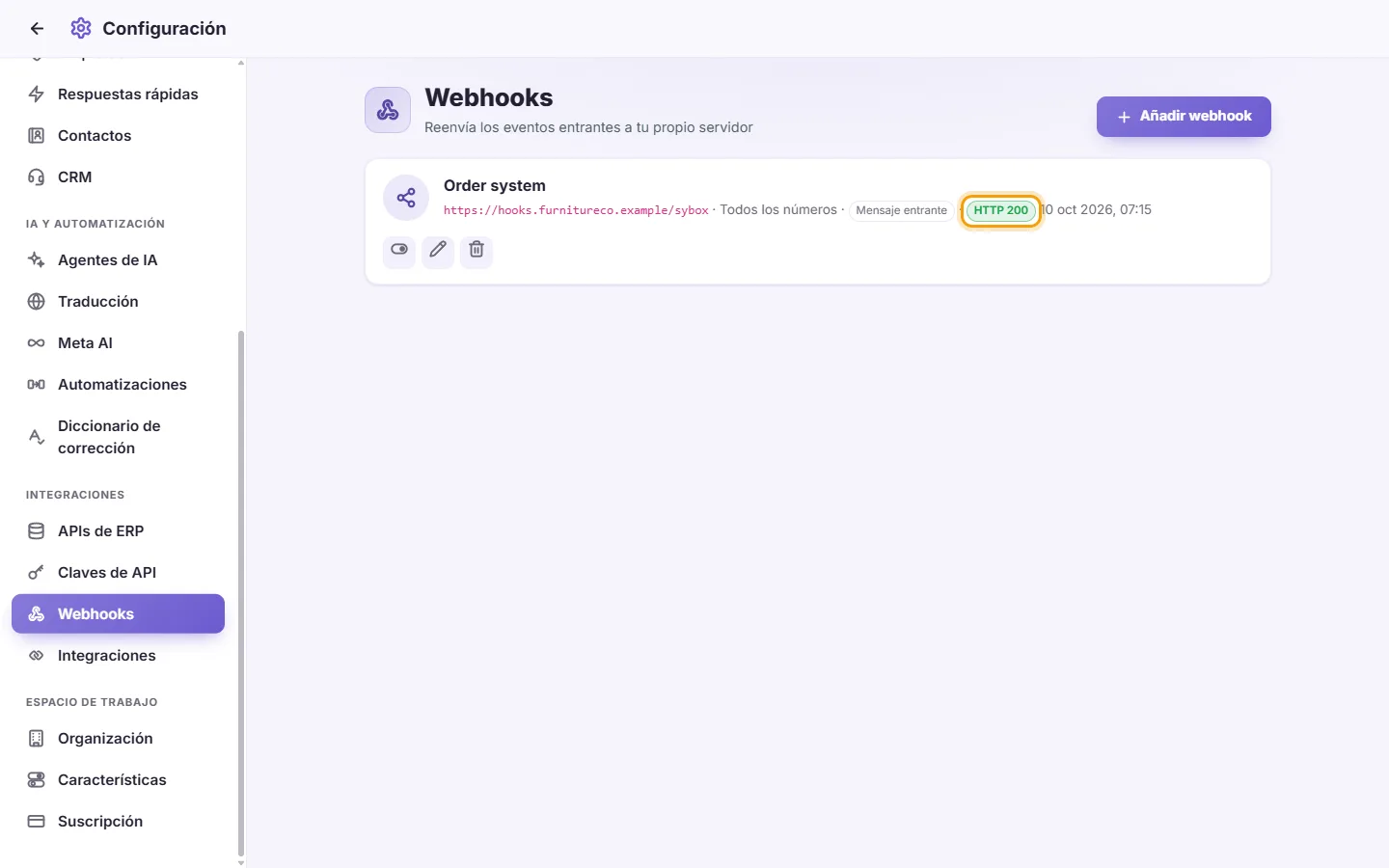
- Vuelve a Configuración > Integraciones > Webhooks. La tarjeta muestra la última respuesta de tu servidor con su hora. Una respuesta correcta (por ejemplo "HTTP 200") se muestra en verde. Un error se muestra en rojo. "Última entrega: nunca" significa que aún no se ha entregado nada.
Preguntas
He perdido la clave de firma.
No se puede volver a mostrar. Edita el webhook, escribe una nueva clave en "Clave de firma", guárdala y utiliza esa nueva clave en tu servidor.
Mi webhook nunca recibe nada.
Comprueba estos cuatro puntos. (1) El webhook está activado. (2) Hay al menos un evento seleccionado. (3) Cubre el número de WhatsApp correcto o "Todos los números". (4) Tu espacio de trabajo tiene al menos un número de WhatsApp conectado, ya que los webhooks solo transmiten eventos de WhatsApp. Luego, revisa el resultado de la última entrega en la tarjeta.
La tarjeta muestra un error en rojo como HTTP 404 o 500.
SyBox pudo conectar con tu dirección, pero tu servidor respondió con un error. Comprueba la dirección y los registros de tu servidor.
No puedo crear un webhook. Dice que no tengo permiso.
Crear un webhook o reactivar uno requiere tanto "Administrar números de WhatsApp" como "Mostrar el número del contacto". Pídeselo a tu administrador.
Más sobre Webhooks.