Automatizaciones
Actualizado el
Dónde: Configuración > IA y automatización > Automatizaciones
Para qué sirve
Una automatización establece que "cuando el mensaje de un cliente cumpla estas condiciones, se ejecuten estas acciones", sin necesidad de código. Cada automatización se evalúa con cada nuevo mensaje entrante de un cliente. Las respuestas enviadas por su propio equipo nunca activan automatizaciones.
El interruptor general
En la parte superior de la pantalla se encuentra "Las automatizaciones están activas". Si está desactivado, no se ejecutará ninguna automatización, incluso aquellas con estado "Activada". Si guarda una automatización estando apagado, SyBox le avisará: "Guardado, pero las automatizaciones están desactivadas, por lo que ninguna regla se ejecutará hasta que las active con el interruptor superior de esta pantalla."
La lista
Cada automatización muestra:
- su nombre
- un resumen, por ejemplo "Condiciones: 2 → Acciones: 1", o "cualquier mensaje → Acciones: 1"
- cuántas veces se ha ejecutado
- un selector Desactivada / Activada / Prueba
- Editar (lápiz) y Eliminar (papelera).
Arrastre una fila por su control para cambiar el orden. Las automatizaciones se evalúan de arriba hacia abajo.
- Vaya a Configuración > IA y automatización > Automatizaciones.
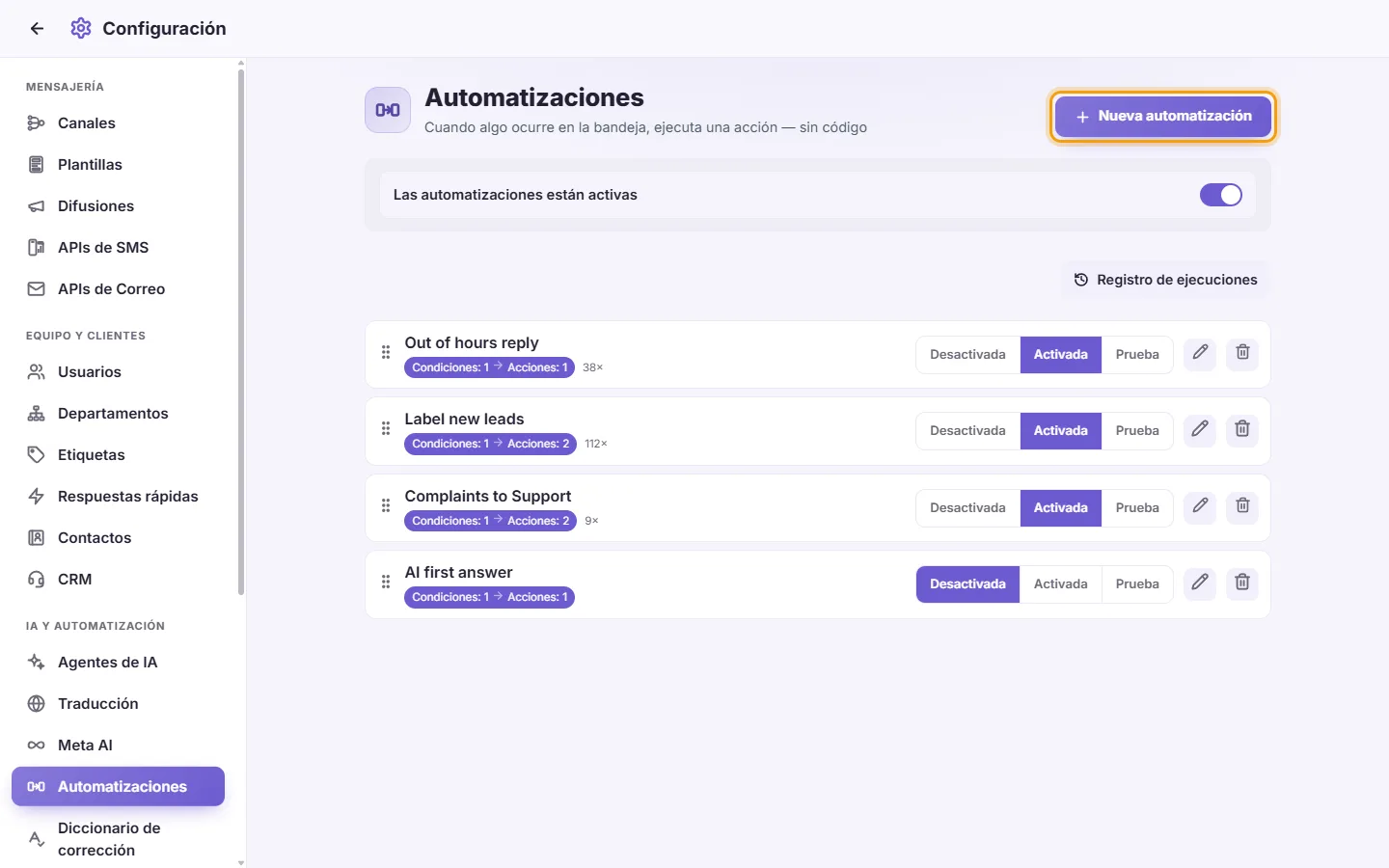
- Haga clic en "Nueva automatización".
- Escriba un "Nombre".

- En "SI — deben cumplirse todas", haga clic en "Añadir condición" para cada condición requerida. Todas deben cumplirse. Sin condiciones, la automatización se aplicará a todos los mensajes entrantes.
- En "ENTONCES", haga clic en "Añadir acción" para cada acción.
- Configure las "Opciones" (ver más abajo).
- Establezca el "Estado" en Desactivada, Activada o Prueba.
- Haga clic en Guardar. Para salir sin guardar, pulse "Cancelar".
Condiciones (SI)
La mayoría de las condiciones permiten elegir "es" o "NO es".
- "Palabra clave": escriba términos separados por comas y elija "cualquier palabra" o "todas las palabras". La coincidencia se busca dentro del texto del mensaje, ya sea en caracteres árabes o latinos.
- "Contacto nuevo": el primer mensaje absoluto que le envía el cliente.
- "Desde un anuncio": la conversación proviene de una campaña. Elija "Cualquier anuncio" o uno concreto.
- "Canal": el canal por el que entró el mensaje (un número de WhatsApp, una página de Facebook, una cuenta de Instagram, un bot de Telegram, correo, etc.). Elija Todos, Solo estos o Todos excepto.
- "País": el país del cliente. Elija Todos, Solo estos o Todos excepto.
- "Departamento": los departamentos del cliente. Elija Todos, Solo estos o Todos excepto, y luego "cualquiera de estos" o "todos estos".
- "Etiqueta": las etiquetas del cliente, seleccionadas igual que el Departamento.
- "Horario laboral": elija un país y la zona horaria si tiene varias. Defina las horas Desde y Hasta y marque los días. Las horas toman como referencia el reloj local de ese país. "es" indica dentro de este horario; "NO es" indica fuera de él. Debe haber al menos un día marcado.
Acciones (ENTONCES)
- "Agregar etiqueta": seleccione una etiqueta.
- "Añadir al departamento": seleccione un departamento.
- "Asignar a un usuario": seleccione un usuario. Si ese usuario no tiene permiso para ver la conversación (por su número, canal, país o departamento), quedará sin asignar.
- "Asignar por turnos": marque los usuarios que participarán en la rotación. Cada nueva conversación se asigna al siguiente usuario disponible. Si una conversación ya pertenece a un usuario activo, se mantiene con él. Los usuarios inactivos o sin acceso se omitirán.
- "Nota interna": escriba una nota interna que solo verá su equipo en el chat.
- "Notificar a un usuario": seleccione un usuario e introduzca un Título y un Mensaje. La notificación abrirá el mensaje que activó la regla.
- "Enviar un mensaje": escriba el "Mensaje para enviar al cliente" y, si lo desea, adjunte un archivo con el icono del clip. Siempre se enviará desde el mismo número o cuenta al que escribió el cliente. No se envía a contactos bloqueados.
- "Responder con IA": seleccione uno de sus agentes de IA. Esta acción solo aparece si tiene al menos un agente configurado en Agentes de IA.
Si deja un desplegable en "Elegir…", esa acción se omitirá.
Opciones
- "Límite de frecuencia [ ] horas": al marcarlo, la automatización se ejecutará como máximo una vez para el mismo cliente en ese intervalo de horas. El valor predeterminado es 24 y el mínimo es 1.
- "Detenerse cuando esta coincida": al ejecutarse esta automatización, las que estén por debajo en la lista no se evaluarán para ese mensaje.
Estado
- "Desactivada": la automatización no hace nada.
- "Activada": se ejecuta con normalidad.
- "Prueba": comprueba los mensajes y anota en el Registro de ejecuciones lo que habría hecho, pero sin ejecutar ninguna acción real.
Registro de ejecuciones
Haga clic en "Registro de ejecuciones" para ver el historial. Cada registro detalla:
- "Ejecutada", "Bloqueada", "Prueba" o "Error"
- el nombre de la automatización y la hora
- el cliente
- las acciones realizadas, con el motivo en caso de que alguna se haya omitido.
Los mensajes que no coincidieron con ninguna regla no se listan. Haga clic en "Cancelar" para volver al listado.
- Utilice el selector Desactivada / Activada / Prueba en su propia fila. El cambio se guarda al instante.
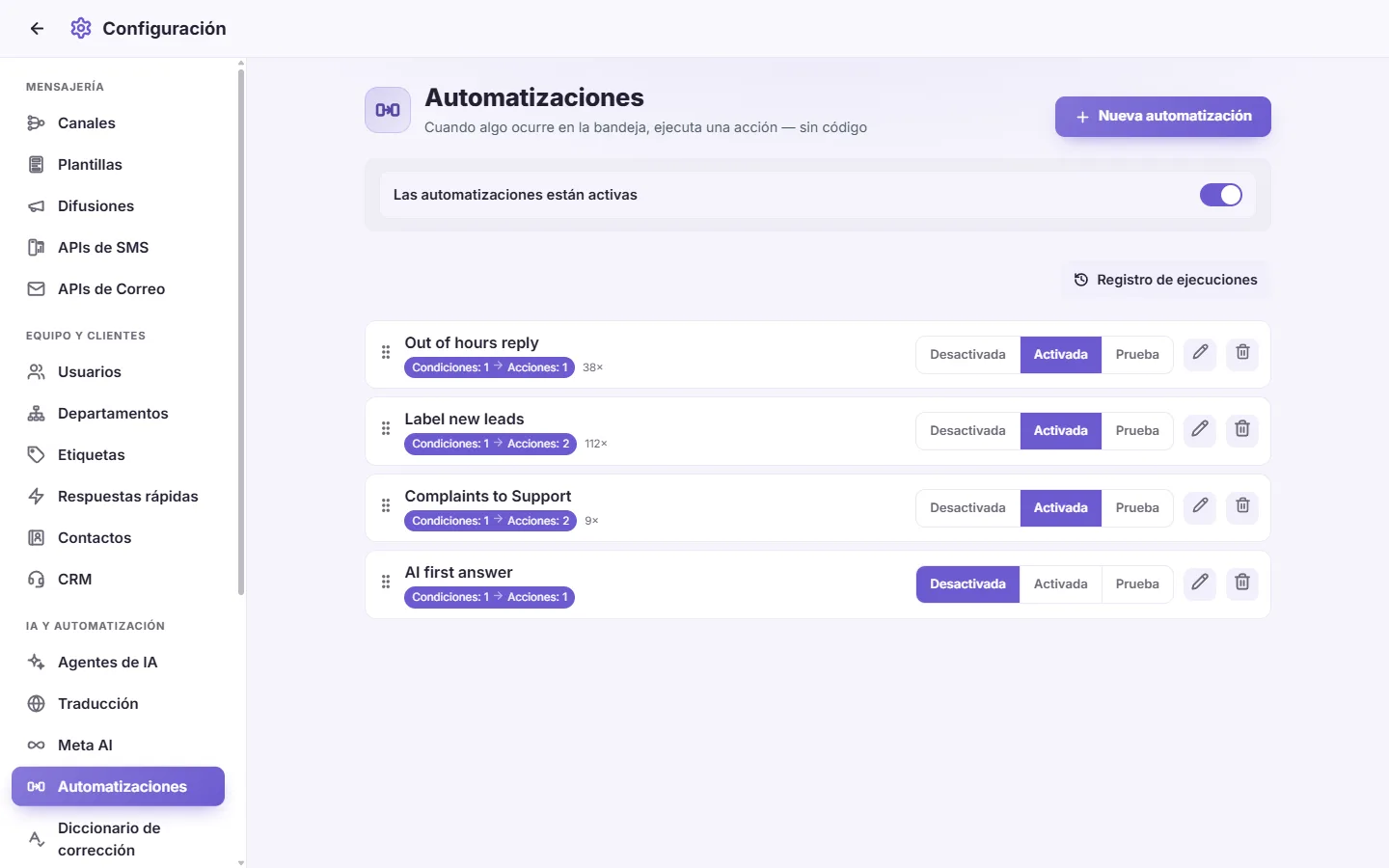
- Haga clic en la papelera de su fila y confirme en "¿Eliminar esta automatización?".

Mensajes informativos habituales
- "Selecciona al menos un usuario para la rotación." La acción "Asignar por turnos" no tiene ningún usuario seleccionado.
- "Elija un país para el horario comercial: se rige por la hora local de ese país (y, en países con varias zonas horarias, elija la zona correspondiente)." Una condición de Horario laboral requiere especificar el país antes de pasar a Activada o Prueba. En Desactivada siempre permite guardar.
Mi automatización no se ejecuta nunca.
Compruebe que:
- el interruptor "Las automatizaciones están activas" superior esté activado
- el Estado de la automatización sea "Activada", y no "Prueba" o "Desactivada"
- una automatización situada más arriba no tenga marcado "Detenerse cuando esta coincida" y esté procesando el mensaje antes
- el "Límite de frecuencia" no la esté frenando.
Consulte el "Registro de ejecuciones" para ver lo ocurrido.
¿Cómo hago para que la IA responda solo en un número de WhatsApp?
Cree una automatización con la condición "Canal" en "Solo estos" seleccionando ese número, y añada la acción "Responder con IA" con su agente.
¿Cómo puedo responder de forma automática fuera del horario de trabajo?
Añada la condición "Horario laboral" establecida en "NO es", elija su país, horas y días, y agregue la acción "Enviar un mensaje". Para no saturar al cliente, marque la casilla "Límite de frecuencia".
¿Cómo pruebo una automatización con seguridad?
Cambie su Estado a "Prueba". Anotará en el Registro de ejecuciones lo que habría hecho sin alterar datos ni enviar mensajes reales.
¿Influye el orden de las automatizaciones?
Sí. Se evalúan en orden descendente, y cualquier automatización con "Detenerse cuando esta coincida" detendrá la evaluación de las siguientes. Arrastre las filas para reorganizarlas.
¿Puedo repartir los nuevos contactos entre los miembros de mi equipo?
Sí. Utilice la acción "Asignar por turnos" y marque los usuarios que deben entrar en el reparto.