Departamentos
Actualizado el
Dónde: Configuración > Equipo y clientes > Departamentos
Para qué sirve:
Los departamentos agrupan a tus usuarios y a tus clientes, por ejemplo Ventas, Soporte o Facturación. Luego puedes limitar a los usuarios a ciertos departamentos y ordenar clientes y casos de CRM por departamento.
Quién puede abrirlo:
Usuarios que tienen el permiso "Administrar la configuración de la organización".
Qué ves en la lista:
Cada departamento muestra su color, su nombre, cuántos usuarios contiene y su número (por ejemplo, "#3"). Si conectas otro sistema a SyBox y te pide un ID de departamento, usa este número.
- Ve a Configuración > Departamentos.
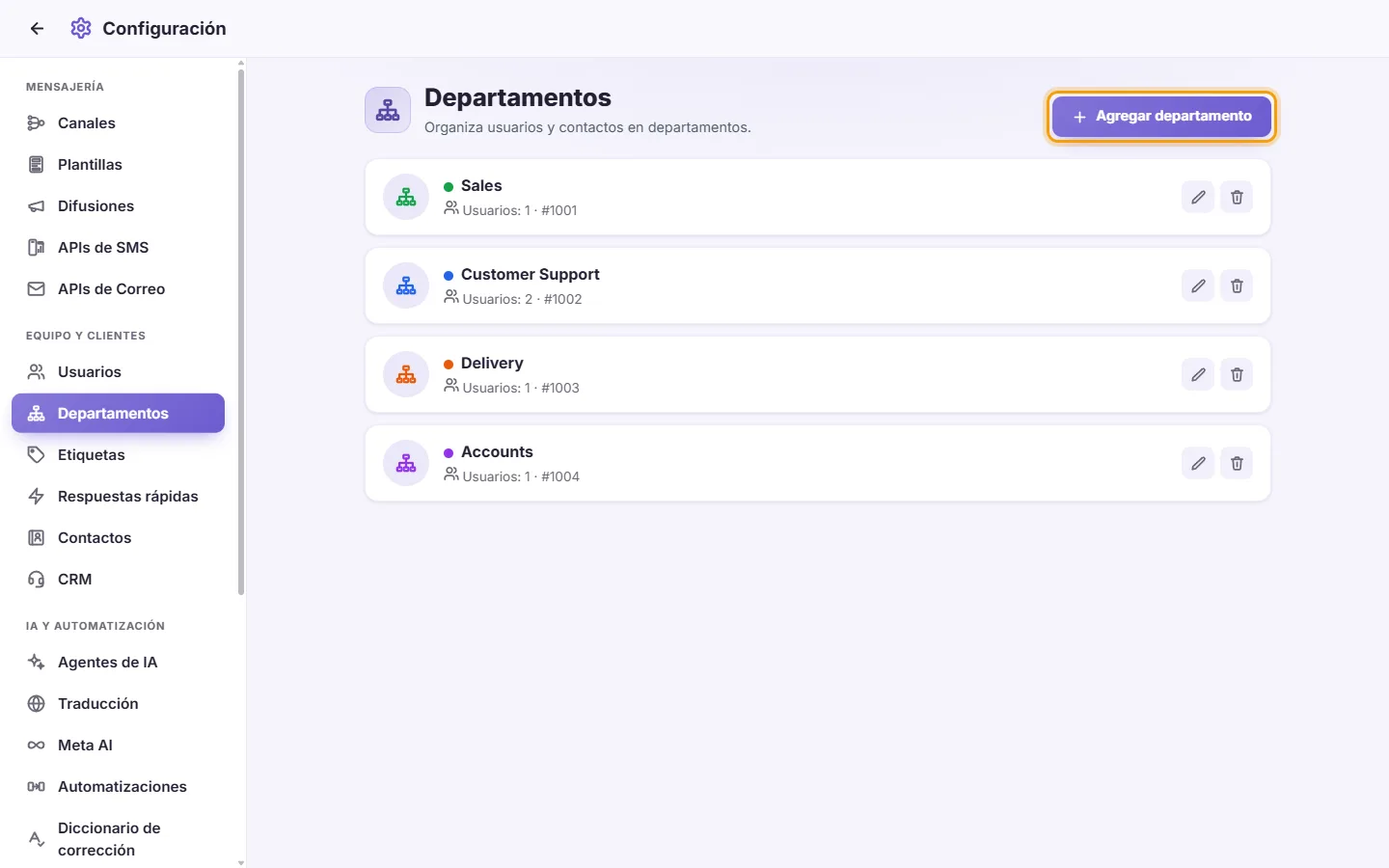
- Haz clic en "Agregar departamento".
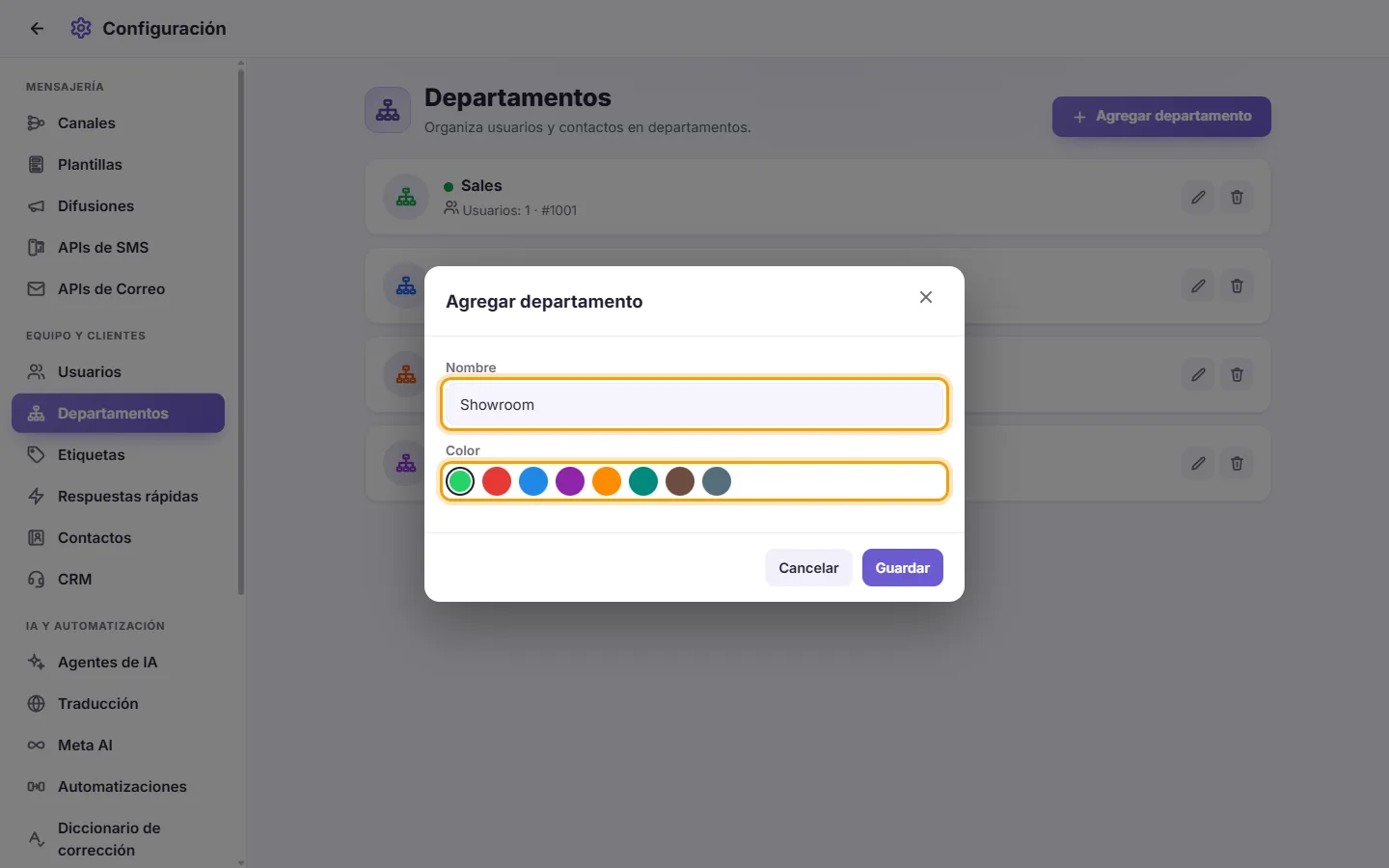
- Escribe el Nombre. Si tu espacio de trabajo solicita nombres en árabe, verás dos campos: "Nombre árabe" y "Nombre latino". Completa al menos uno. Si dejas uno vacío, el otro se usará para ambos.
- Elige un Color.
- Haz clic en "Guardar".
Si ambos nombres están vacíos, verás "Datos incompletos".
- Haz clic en el lápiz (Editar) en el departamento.
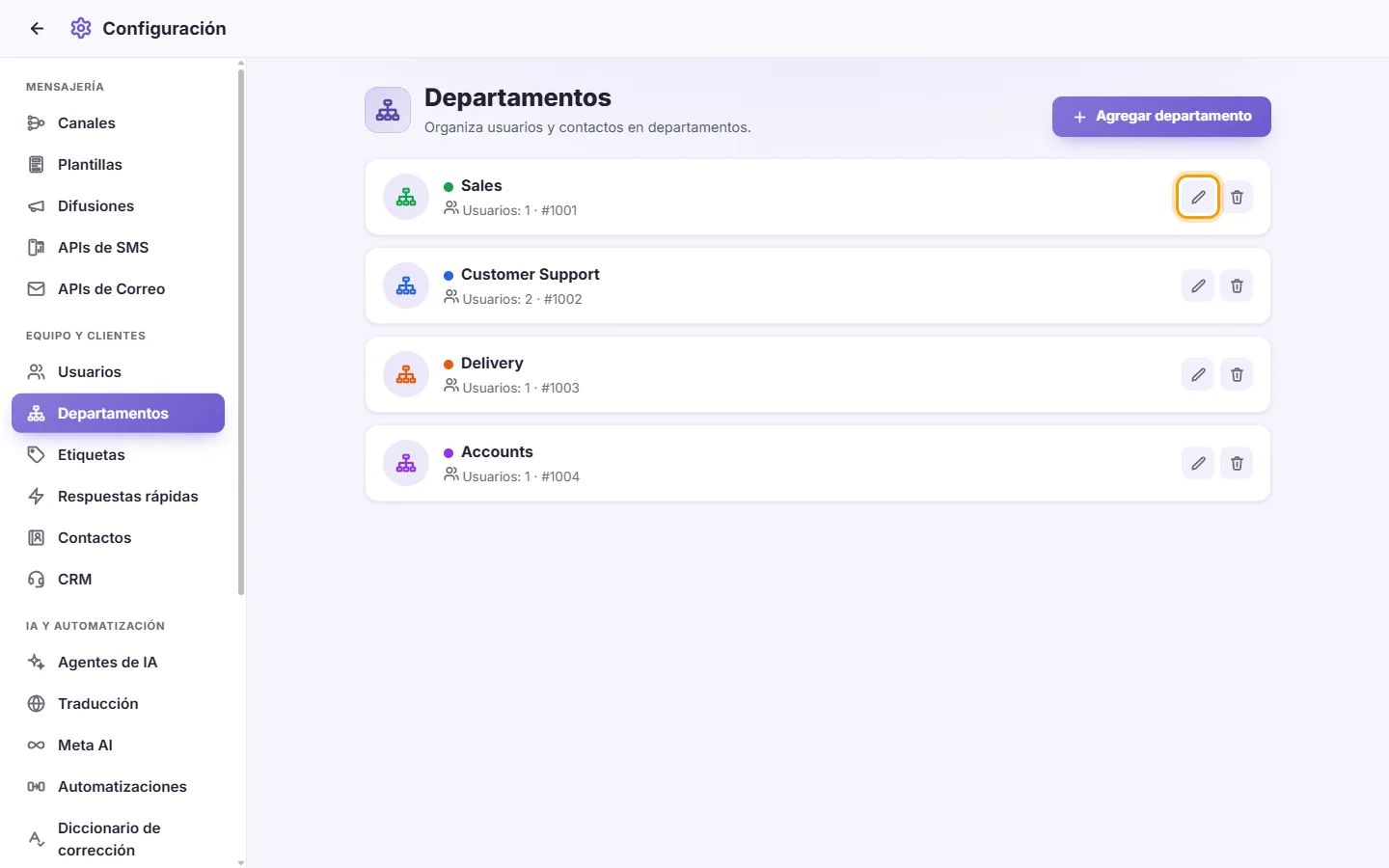
- Modifica el nombre o el color.
- Haz clic en "Guardar".
- Haz clic en la papelera (Eliminar) en el departamento.
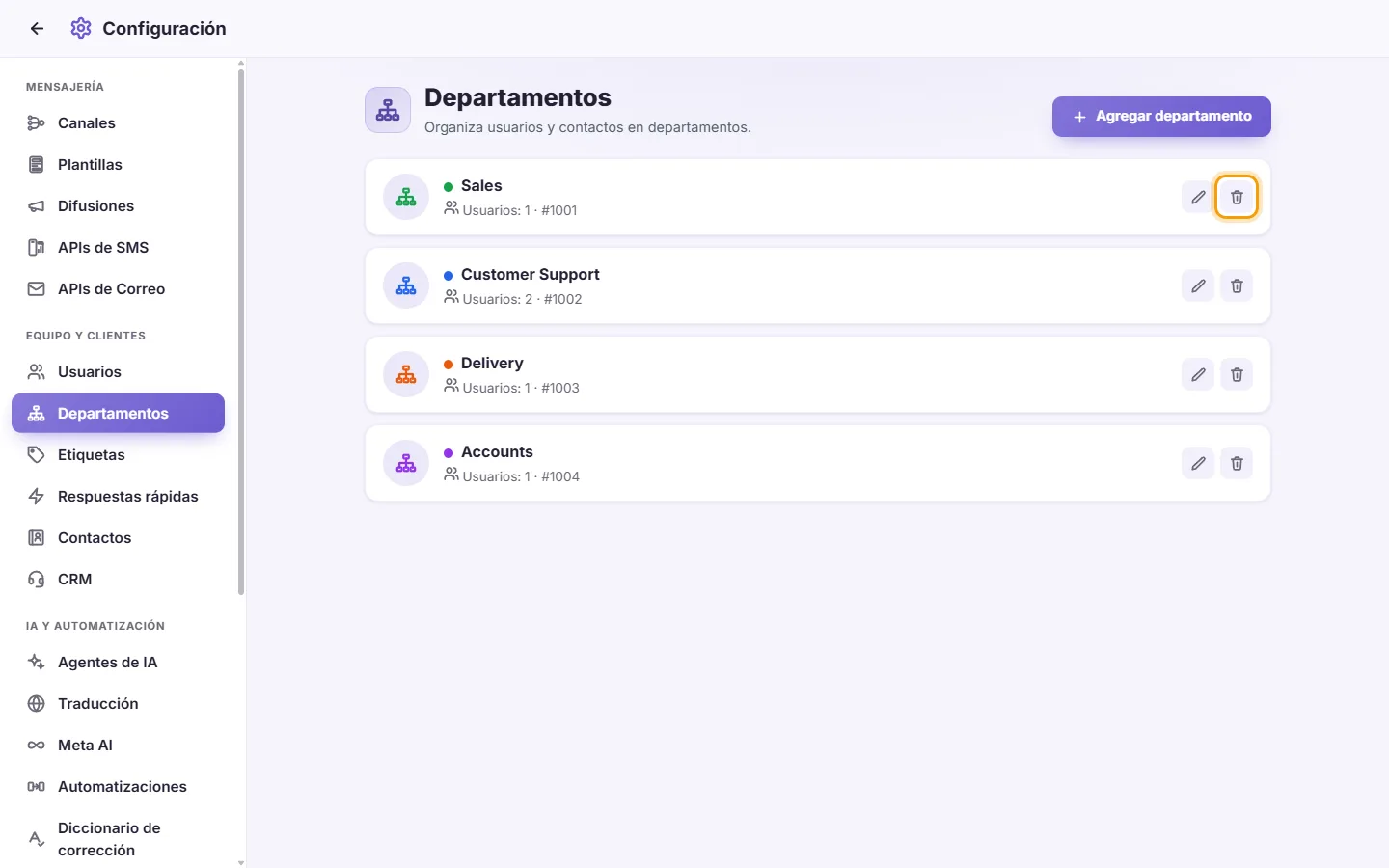
- En "¿Eliminar este departamento?", usa "Mover casos, contactos y usuarios a" para elegir otro departamento. Sus casos de CRM, clientes y usuarios se moverán allí. Los usuarios que estaban limitados al departamento eliminado quedarán limitados al nuevo.
- O elige "Sin departamento". Los clientes y usuarios simplemente se retirarán del departamento eliminado.
- Confirma.
¿Cómo asigno a un usuario a un departamento?
Ve a Configuración > Usuarios y edita al usuario. En "Alcance del acceso", configura "Departamentos" en "Sólo" y marca el departamento; luego haz clic en "Guardar".
Eliminé un departamento por error. ¿Qué pasó con sus clientes?
Se movieron al departamento que elegiste, o quedaron fuera del departamento eliminado si elegiste "Sin departamento". Los clientes en sí no se eliminan.
¿Dónde encuentro el ID de un departamento?
Es el número que aparece después de "#" en la tarjeta del departamento.