APIs de ERP
Actualizado el
Dónde: Configuración > Integraciones > APIs de ERP
Para qué sirve:
Permite integrar sus propios sistemas como botones junto a cada chat. Cuando un agente abre una conversación, SyBox consulta a su sistema la información de ese cliente y la muestra al lado del chat, evitando salir de SyBox. La respuesta puede incluir pedidos, saldo, incidencias o cualquier dato que devuelva su servidor. SyBox envía el número de teléfono del cliente o su correo electrónico en el caso de chats de email.
Existen tres modalidades de API de ERP:
- "Pestaña lateral — mostrar datos junto al chat": un botón en la barra lateral del chat. Al pulsarlo, muestra la información del sistema para el cliente abierto.
- "Acción de mensaje — enviar un mensaje desde su menú": una opción dentro del menú de un mensaje entrante de WhatsApp. El agente la selecciona, puede retocar el texto y pulsa Enviar. SyBox envía ese texto a su sistema. Su sistema puede responder "Hecho", devolver un error, hacer una pregunta de Sí/No al agente o solicitarle que escriba una línea de texto.
- "Productos — busque en su catálogo y envíe un artículo": el agente busca lo que el cliente solicita. Su sistema devuelve los productos coincidentes mediante fichas con nombre, precio, foto y existencias. Con un clic se inserta el enlace del producto en el campo de texto.
- Vaya a Configuración > Integraciones > APIs de ERP.
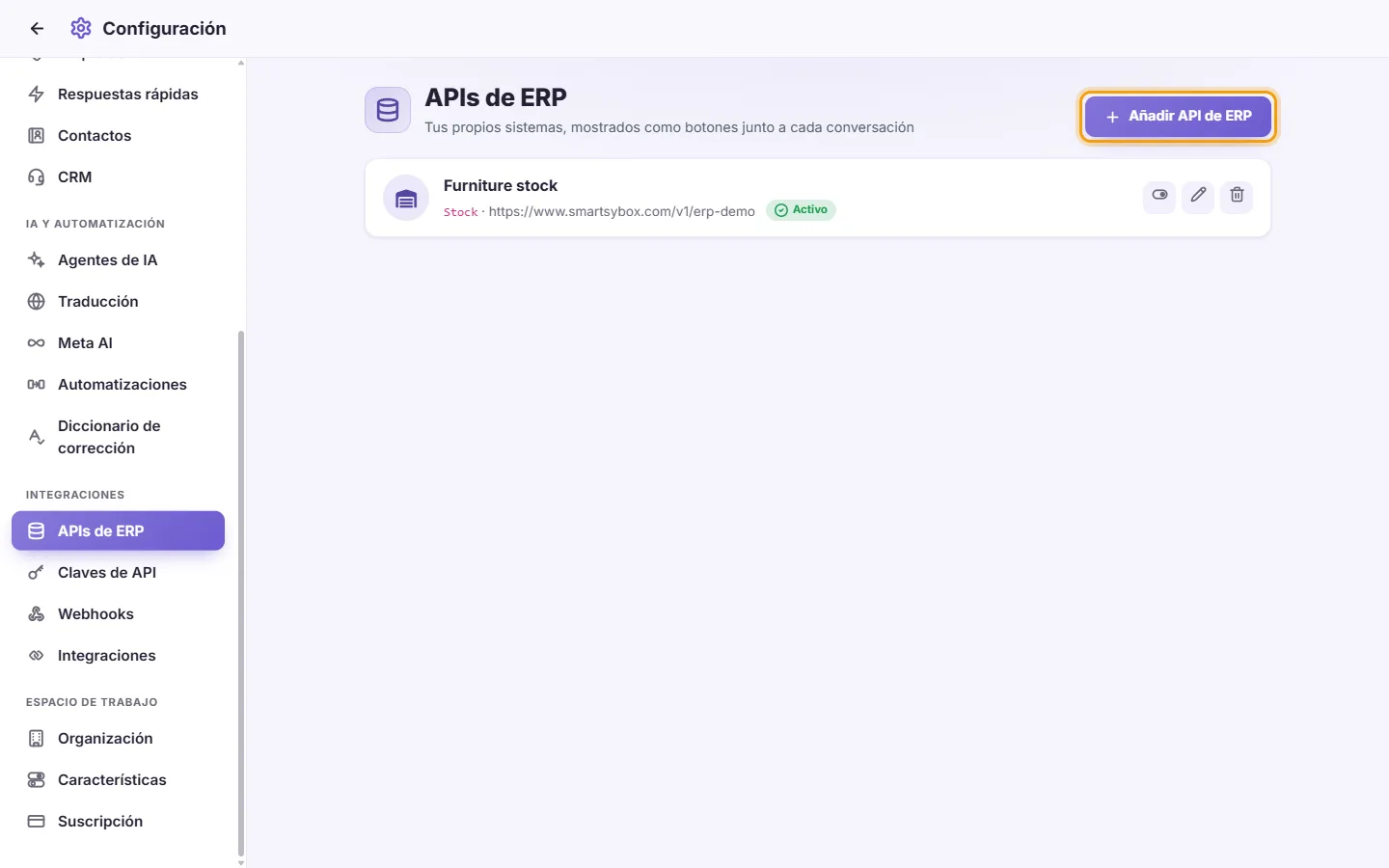
- Haga clic en "Añadir API de ERP".
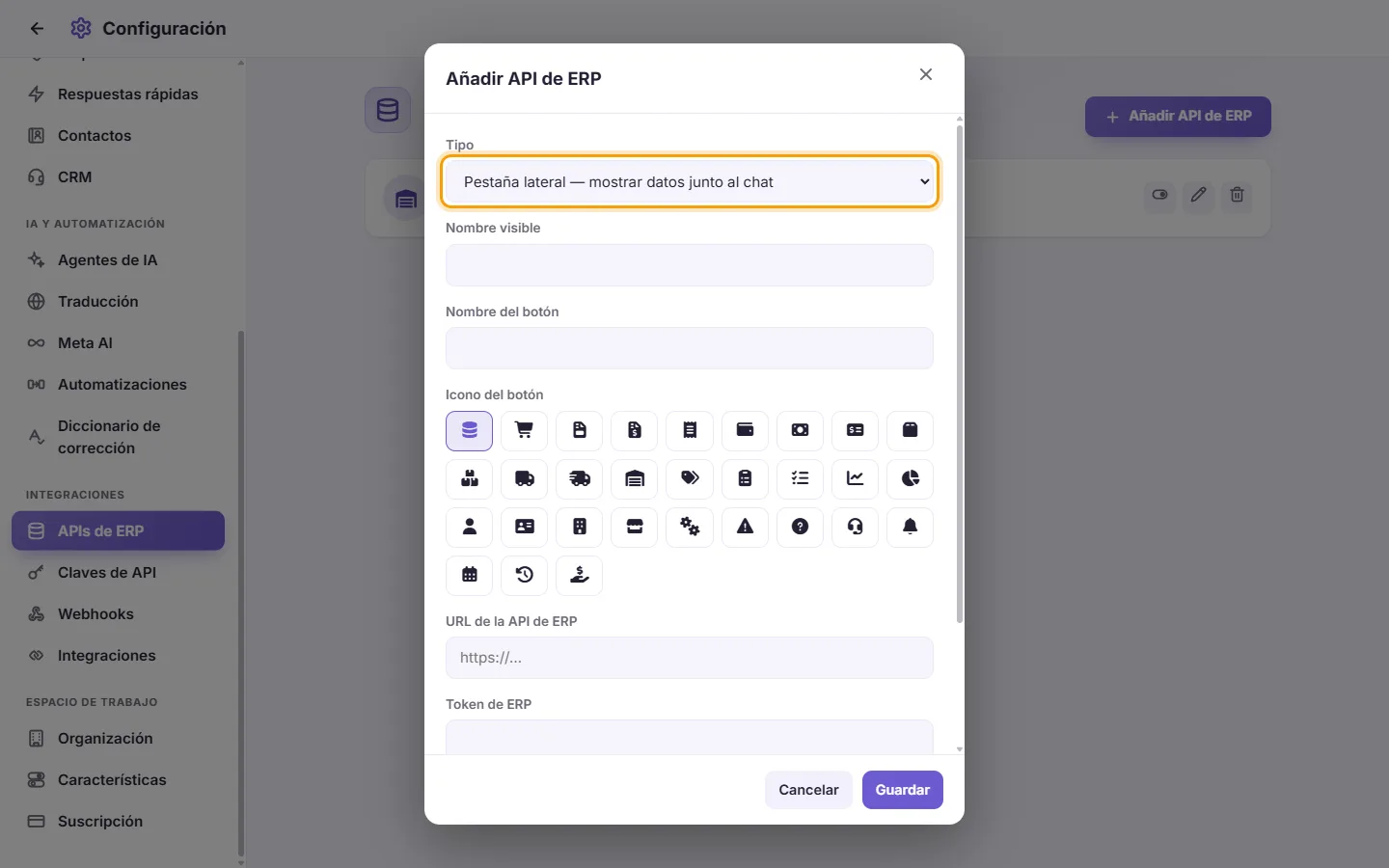
- Seleccione el "Tipo" (entre las tres modalidades descritas).
- Indique el "Nombre para mostrar", el nombre descriptivo de la integración.
- Indique el "Nombre del botón", el texto corto que se mostrará en el botón o menú.
- En "Icono del botón", elija el icono deseado.
- En "URL de la API de ERP", pegue la dirección de su sistema. Debe comenzar por http:// o https://.
- En "Token de ERP", pegue el token de seguridad si su sistema lo solicita. SyBox lo enviará en cada petición para autenticar el origen de la llamada.
- Opcional: en "Encabezados personalizados", haga clic en "Añadir encabezado" para enviar parámetros adicionales clave/valor en cada petición (como un identificador de sucursal). Cada encabezado se puede activar o pausar individualmente sin borrarlo. Use la papelera para suprimirlo. Ciertos nombres de encabezado reservados por SyBox no se tendrán en cuenta.
- Haga clic en Guardar.
El nuevo botón estará operativo en la bandeja de entrada inmediatamente, sin necesidad de recargar la página.
- Localice la tarjeta correspondiente en la lista de APIs de ERP.
- Haga clic en Editar para cambiar cualquier dato. Para conservar el token almacenado, deje "Token de ERP" vacío ("Déjelo en blanco para mantenerlo actualizado").

- Haga clic en Activar / Desactivar para ocultar o mostrar el botón en la bandeja de entrada. Las tarjetas desactivadas muestran el estado "Deshabilitado".
- Haga clic en Eliminar y confirme la acción en "¿Eliminar esta integración?".
Información que muestra la tarjeta: el nombre, el nombre del botón, la URL y el estado "Activo" o "Deshabilitado". Muestra "Sin ficha" si no hay token configurado; si lo hay, solo se verán los últimos caracteres.
Validaciones y mensajes:
- Los campos "Nombre para mostrar", "Nombre del botón" y "URL de la API de ERP" son obligatorios. Si falta alguno, verá el aviso "Datos incompletos".
- La URL debe comenzar obligatoriamente por http:// o https://.
Desarrollo en su servidor: la documentación pública para desarrolladores de SyBox (en el sitio web de SyBox, sección Desarrolladores) detalla el formato de los datos que envía SyBox y la estructura de respuesta requerida. Incluye formatos visuales, filas interactivas para abrir detalles y el buscador de catálogo.
He añadido una API de ERP pero no veo el botón en el chat.
Compruebe que la tarjeta muestre el estado "Activo". Los tipos "Pestaña lateral" o "Productos" aparecen como botón en la barra lateral del chat. El tipo "Acción de mensaje" no genera un botón lateral, sino una opción en el menú de los mensajes entrantes de WhatsApp.
El panel se abre pero no muestra datos o da error.
SyBox refleja exactamente la respuesta de su sistema. Verifique que su URL sea accesible públicamente por internet, que el token sea correcto y que su servidor pueda localizar al cliente por su teléfono (o correo electrónico en chats de email).
¿Puedo conectar varios sistemas a la vez?
Sí. Puede añadir tantas APIs de ERP como precise. Cada una dispondrá de su propio botón independiente.
¿Quién puede visualizar la información de este panel?
Cualquier miembro del equipo que tenga permisos para abrir esa conversación en la bandeja de entrada.