Plantillas
Actualizado el
Dónde: Configuración > Mensajería > Plantillas
Para qué sirve: Permite consultar tus plantillas de WhatsApp, crear plantillas nuevas y enviarlas a revisión a WhatsApp. También puedes definir qué plantillas puede enviar tu equipo desde las conversaciones. Las plantillas son obligatorias para iniciar una conversación o para escribir a un cliente cuando han pasado más de 24 horas desde su último mensaje.
Quién puede entrar: Usuarios con el permiso "Administrar números de WhatsApp".
- Haz clic en "Crear plantilla". Necesitas tener al menos un número de WhatsApp conectado; de lo contrario, verás "Aún no hay ningún número de WhatsApp conectado".

- Número: Selecciona el número de WhatsApp en cuya cuenta se guardará la plantilla.
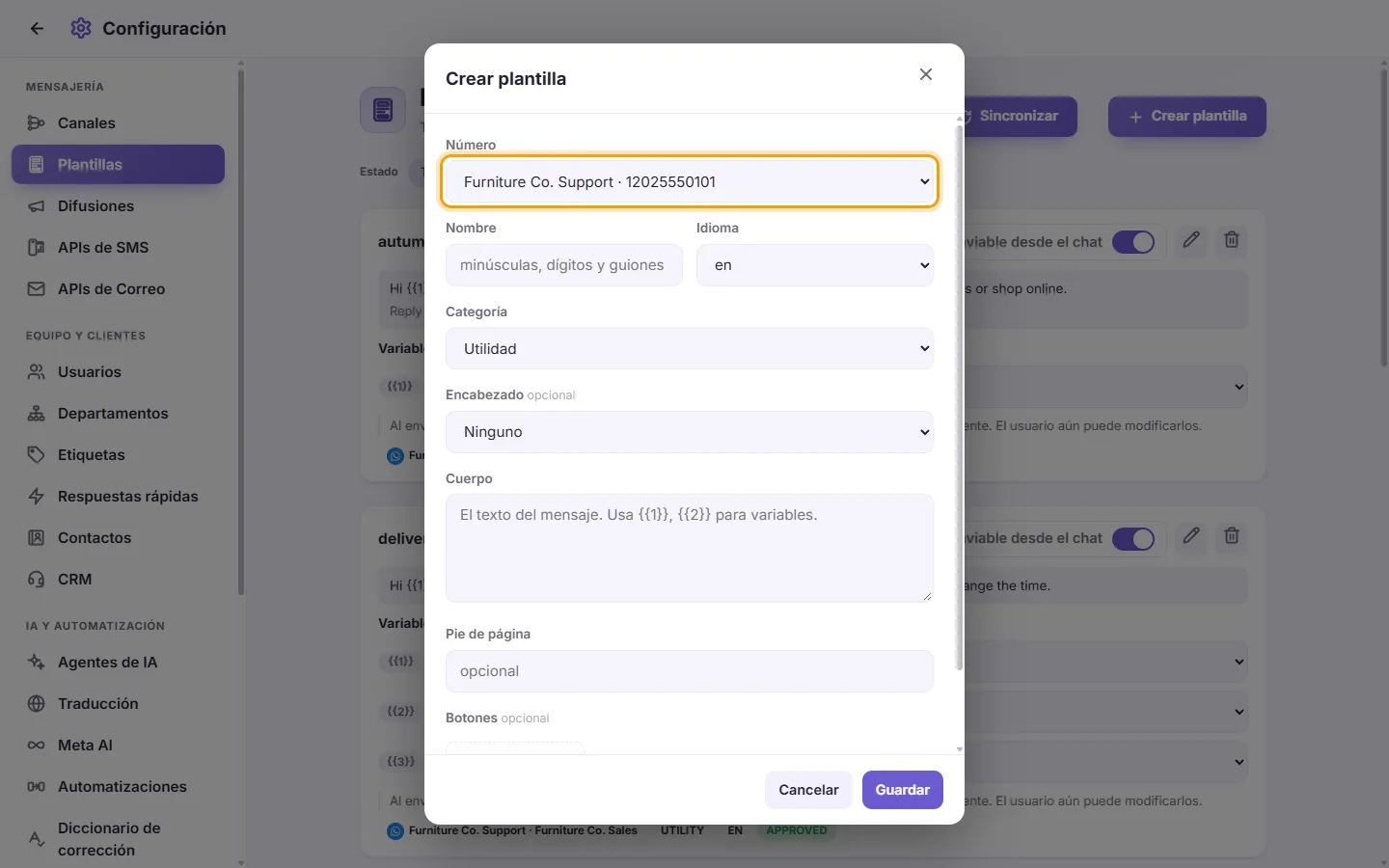
- Nombre: Escribe solo letras minúsculas, números y guiones bajos. Cualquier otro carácter se sustituirá por guiones bajos automáticamente.
- Idioma: Elige el idioma en el que está redactada la plantilla.
- Categoría: Utilidad, Marketing o Autenticación.
- Encabezado (opcional): Ninguno, Texto, Imagen, Vídeo o Documento.
- En Texto, escribe el mensaje del encabezado.
- En Imagen, Vídeo o Documento, haz clic en "Subir una muestra". Meta mostrará este archivo en la vista previa de la plantilla. Si Meta lo rechaza, te indicará el motivo.
- Cuerpo (obligatorio): El texto principal del mensaje. Usa {{1}}, {{2}} y correlativos para insertar variables.
- Valores de ejemplo: Aparecerá un campo por cada variable añadida. Meta exige un ejemplo para cada una con el fin de revisarlas, así que introduce valores realistas.
- Pie de página (opcional): Una línea de texto breve debajo del mensaje.
- Botones (opcional): Haz clic en "Añadir botón". Puedes configurar hasta 10 botones, con un límite de 25 caracteres por texto. Tipos disponibles:
- Respuesta rápida: Solo texto para el botón.
- Ir al sitio web: Texto del botón y una dirección URL.
- Llamar por teléfono: Texto del botón y un teléfono con prefijo internacional, por ejemplo +15551234567.
- Copiar código: Un código de ejemplo. El texto del botón lo fija WhatsApp de forma automática.
- Haz clic en Guardar. Aparecerá el estado "Enviado para revisión". La plantilla se mostrará como PENDING (pendiente) hasta que WhatsApp emita una respuesta.
Si dejas el Nombre o el Cuerpo vacíos verás "Datos incompletos". Si WhatsApp rechaza la plantilla, se mostrará el motivo oficial comunicado por la plataforma.
- Haz clic en "Sincronizar" junto a "Crear plantilla". SyBox consultará con WhatsApp el estado más reciente de cada plantilla y mostrará "Plantillas sincronizadas".
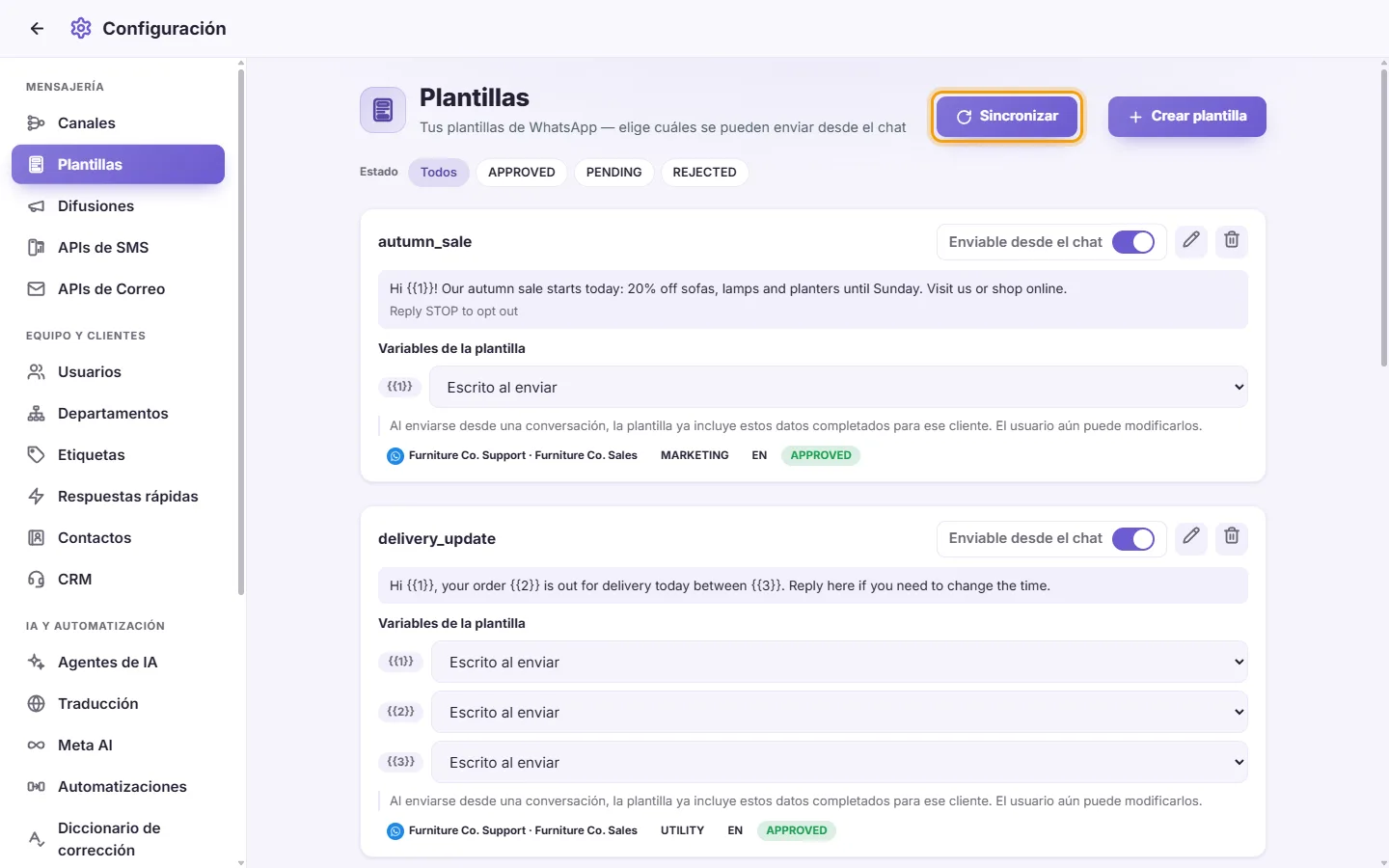
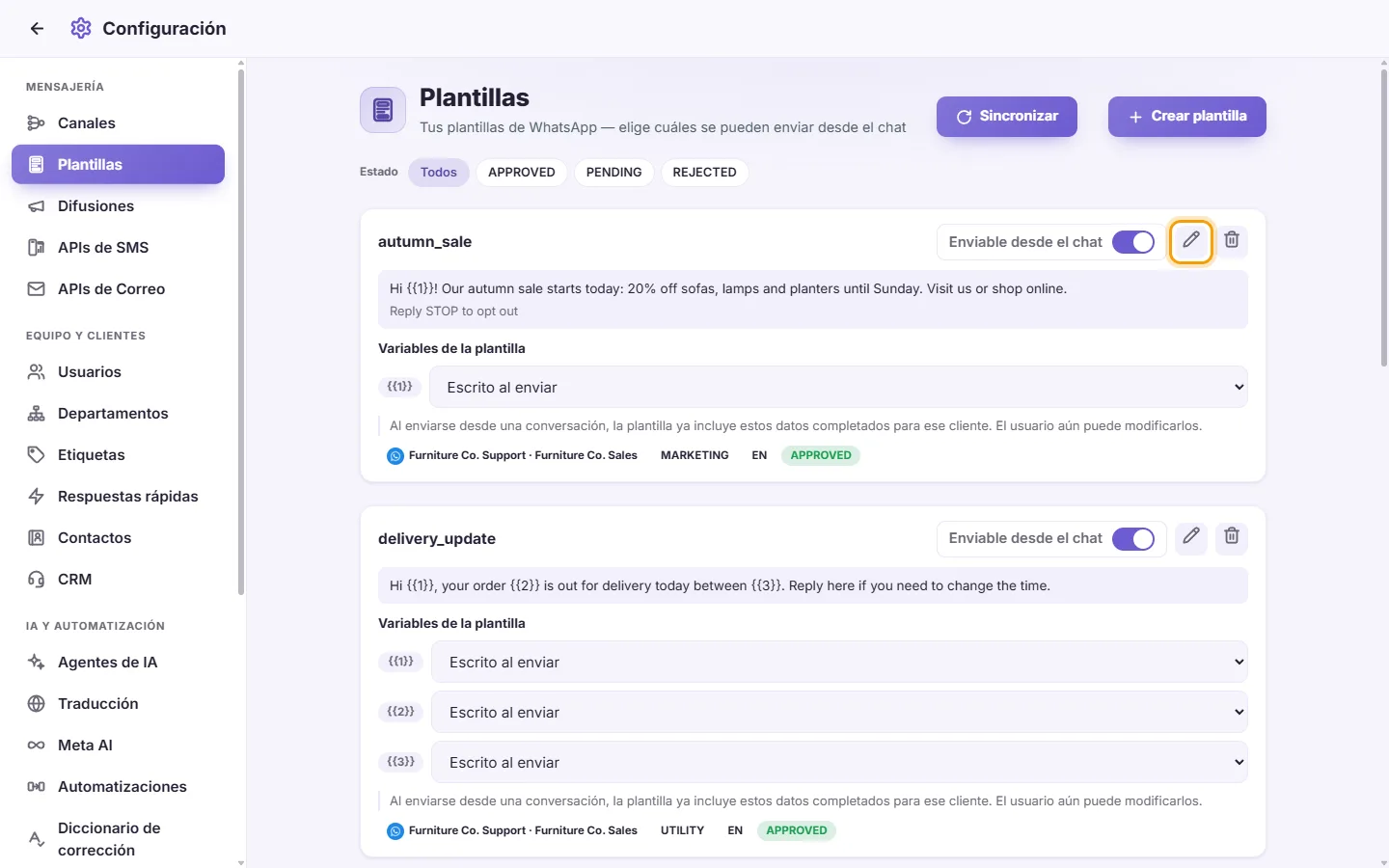
- Su nombre, su contenido (encabezado, cuerpo, pie, botones) y etiquetas que detallan cuenta, categoría, idioma y estado.

- Código de colores de estado: APPROVED (aprobada) en verde, REJECTED (rechazada) en rojo, y otros estados (PENDING, PAUSED, etc.) en tono ámbar.
- Si una plantilla es rechazada, se indicará el motivo con el texto "Motivo del rechazo: …".
- Si tienes varias cuentas de WhatsApp, usa el menú superior ("Todas las cuentas").
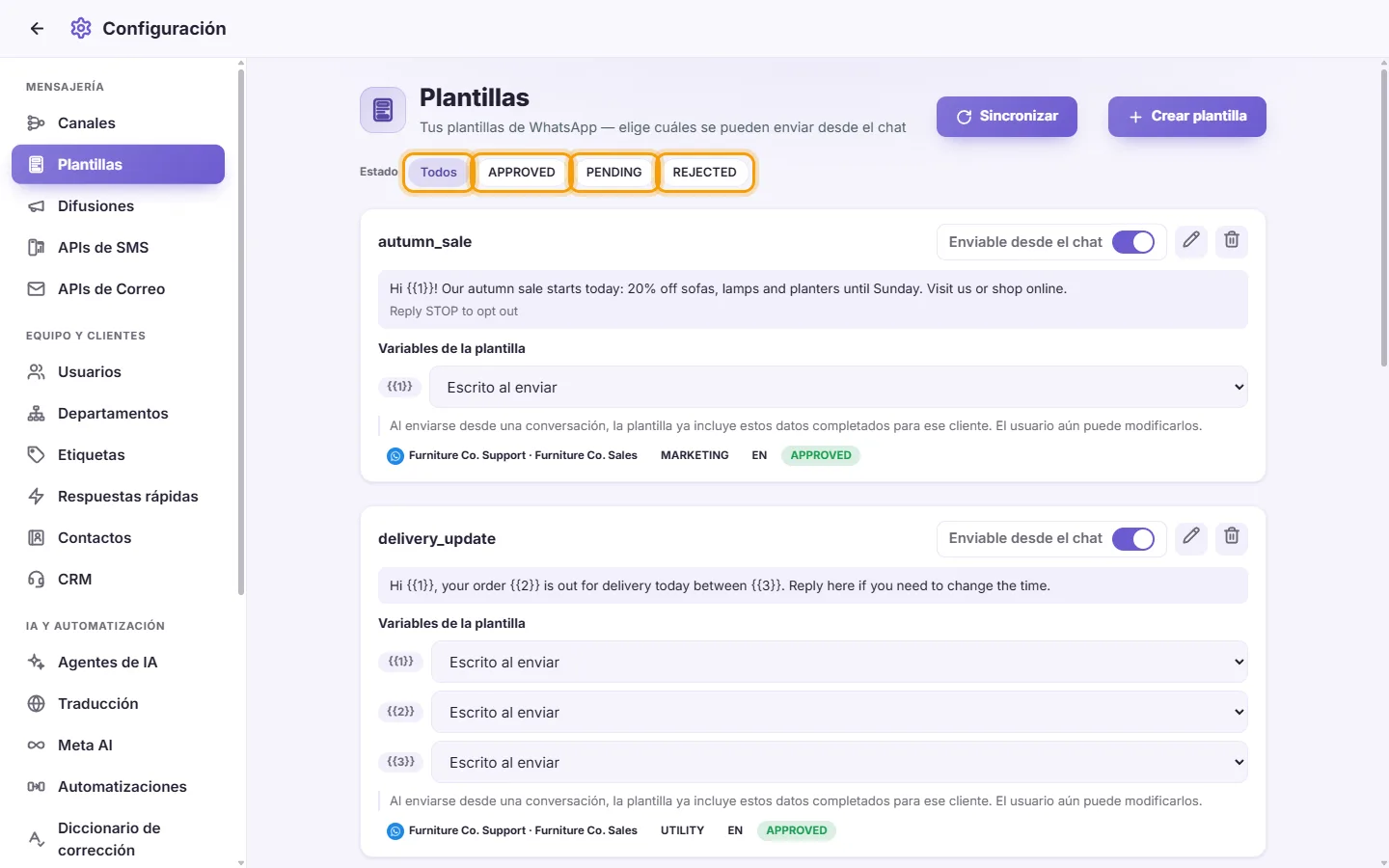
- Utiliza los selectores de Estado e Idioma para filtrar las plantillas deseadas.
- Activa la opción "Enviable desde el chat" en la tarjeta de la plantilla. El cambio se guarda de inmediato.
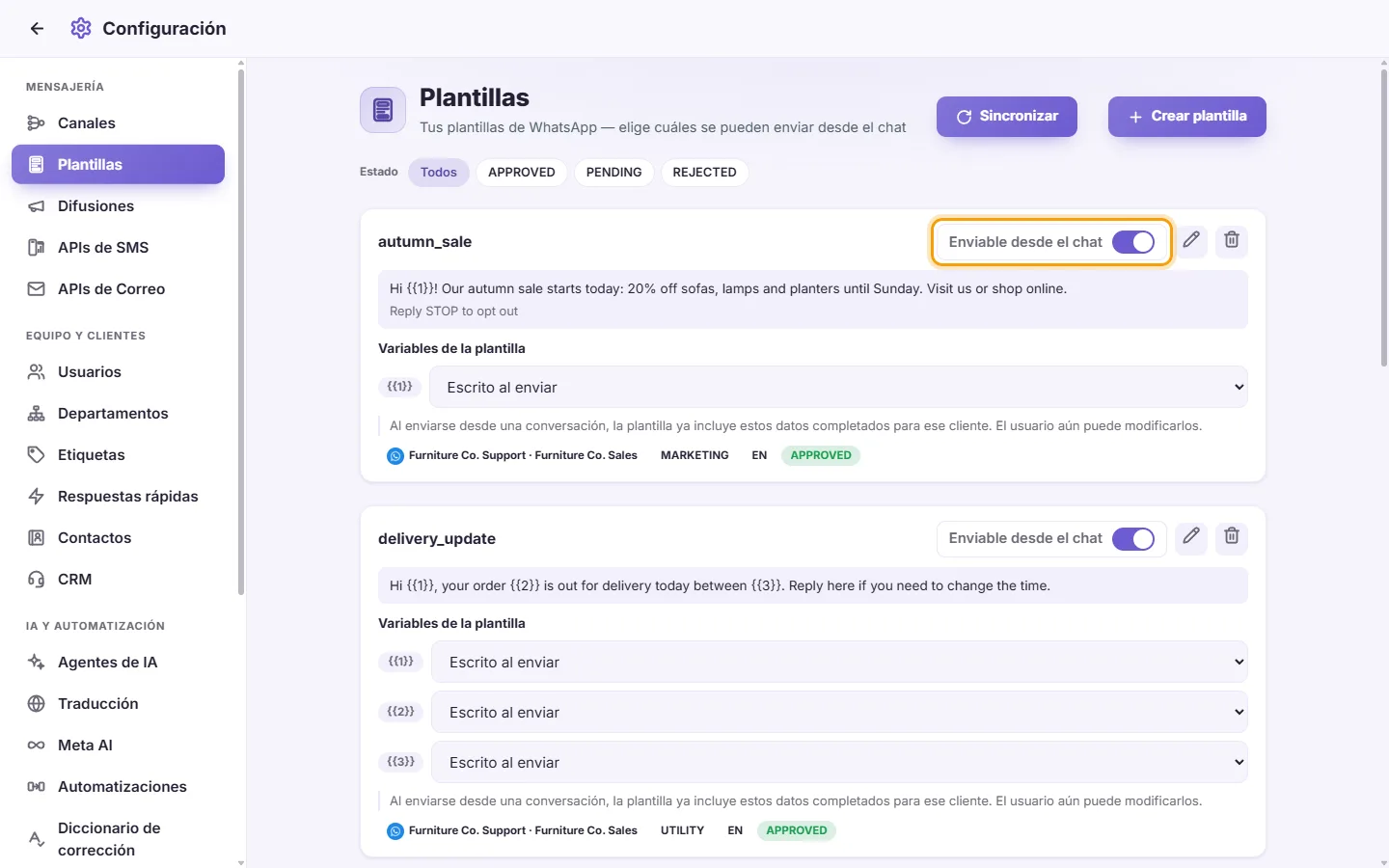
- Puedes marcarla mientras la plantilla esté aún en revisión, pero solo estará disponible en las conversaciones cuando haya sido aprobada.
- Las plantillas rechazadas no admiten esta opción.
- Dentro del apartado "Variables de la plantilla" en la tarjeta, cada variable dispone de un menú desplegable.

- Selecciona el origen del dato: Escribir al enviar, Nombre del contacto, Número completo, Número local, País, Nombre del usuario que envía, Nombre de la empresa, Número de la última reclamación o Estado de la última reclamación.
- Se guarda al instante. Al enviar la plantilla desde un chat, estos valores aparecerán ya completados con los datos de ese cliente, aunque el agente podrá modificarlos si lo necesita.
- Haz clic en Editar (icono del lápiz) en la tarjeta. Solo está disponible para plantillas en estado APPROVED, REJECTED o PAUSED.
- Realiza los cambios y pulsa en Guardar. Al editar una plantilla, se envía nuevamente a WhatsApp para su revisión. No es posible cambiar el nombre, el idioma ni el número asignado.
- Haz clic en Eliminar (icono de la papelera) en la tarjeta.

- Confirma la acción. La plantilla se borrará directamente de la cuenta de WhatsApp Business, no solo de SyBox, y no se puede deshacer. Los procesos automáticos que dependan de ella dejarán de funcionar.
¿Por qué no encuentro mi plantilla dentro de una conversación?
Debe estar en estado APPROVED y tener activada la casilla "Enviable desde el chat". Pulsa en Sincronizar para actualizar sus estados.
¿Por qué mi plantilla no tiene botón de editar?
WhatsApp solo admite editar plantillas aprobadas, rechazadas o pausadas. Una plantilla en proceso de revisión no puede modificarse.