Cómo crear una plantilla
Actualizado el
En SyBox, esto se hace en Configuración > Mensajería > Plantillas. 1) Haz clic en "Crear plantilla". Necesitas tener al menos un número de WhatsApp conectado; de lo contrario, verás "Aún no hay ningún número de WhatsApp conectado". 2) Número: Selecciona el número de WhatsApp en cuya cuenta se guardará la plantilla. 3) Nombre: Escribe solo letras minúsculas, números y guiones bajos. Cualquier otro carácter se sustituirá por guiones bajos automáticamente. 4) Idioma: Elige el idioma…
- Haz clic en "Crear plantilla". Necesitas tener al menos un número de WhatsApp conectado; de lo contrario, verás "Aún no hay ningún número de WhatsApp conectado".

- Número: Selecciona el número de WhatsApp en cuya cuenta se guardará la plantilla.
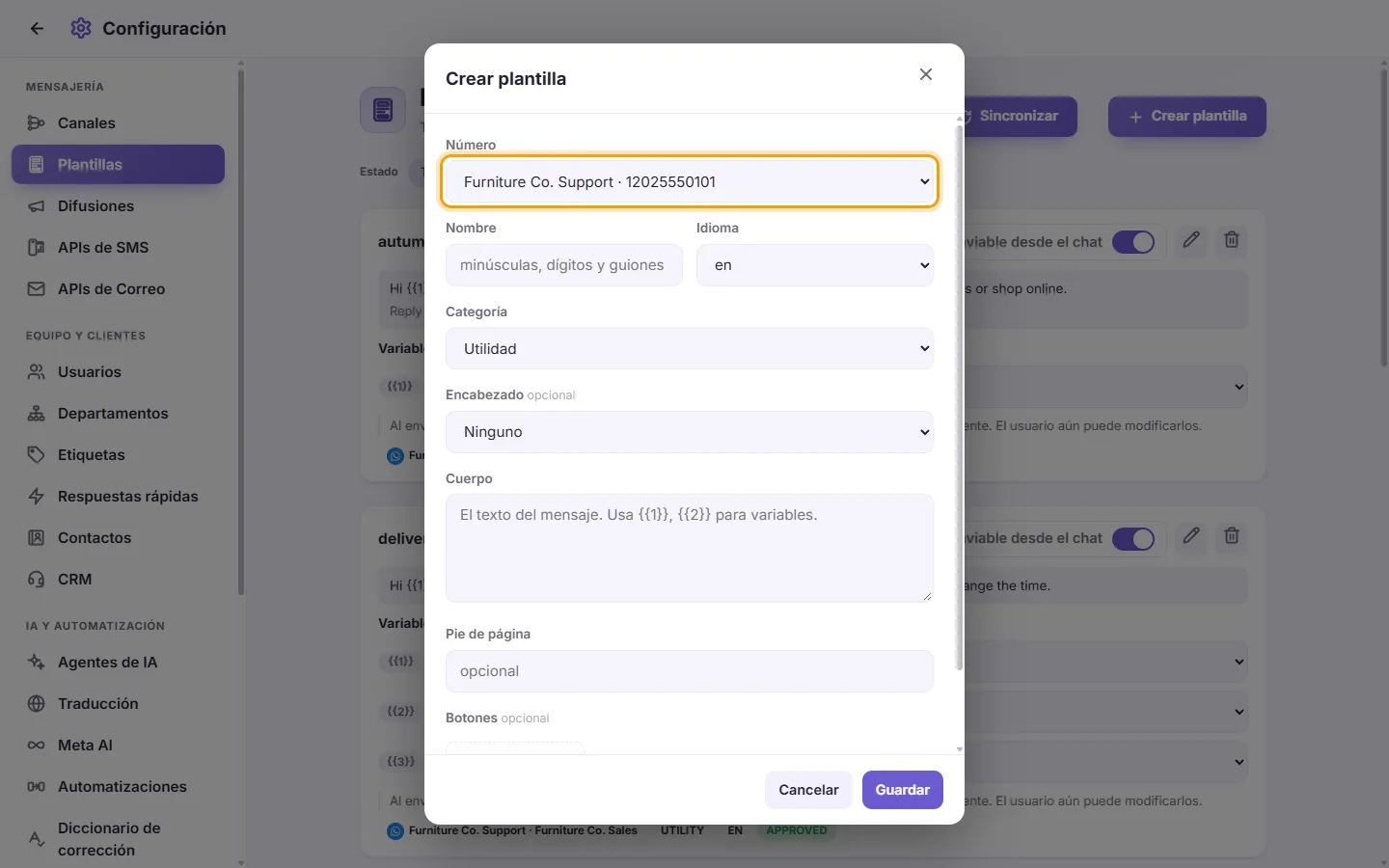
- Nombre: Escribe solo letras minúsculas, números y guiones bajos. Cualquier otro carácter se sustituirá por guiones bajos automáticamente.
- Idioma: Elige el idioma en el que está redactada la plantilla.
- Categoría: Utilidad, Marketing o Autenticación.
- Encabezado (opcional): Ninguno, Texto, Imagen, Vídeo o Documento.
- En Texto, escribe el mensaje del encabezado.
- En Imagen, Vídeo o Documento, haz clic en "Subir una muestra". Meta mostrará este archivo en la vista previa de la plantilla. Si Meta lo rechaza, te indicará el motivo.
- Cuerpo (obligatorio): El texto principal del mensaje. Usa {{1}}, {{2}} y correlativos para insertar variables.
- Valores de ejemplo: Aparecerá un campo por cada variable añadida. Meta exige un ejemplo para cada una con el fin de revisarlas, así que introduce valores realistas.
- Pie de página (opcional): Una línea de texto breve debajo del mensaje.
- Botones (opcional): Haz clic en "Añadir botón". Puedes configurar hasta 10 botones, con un límite de 25 caracteres por texto. Tipos disponibles:
- Respuesta rápida: Solo texto para el botón.
- Ir al sitio web: Texto del botón y una dirección URL.
- Llamar por teléfono: Texto del botón y un teléfono con prefijo internacional, por ejemplo +15551234567.
- Copiar código: Un código de ejemplo. El texto del botón lo fija WhatsApp de forma automática.
- Haz clic en Guardar. Aparecerá el estado "Enviado para revisión". La plantilla se mostrará como PENDING (pendiente) hasta que WhatsApp emita una respuesta.
Si dejas el Nombre o el Cuerpo vacíos verás "Datos incompletos". Si WhatsApp rechaza la plantilla, se mostrará el motivo oficial comunicado por la plataforma.
Preguntas
¿Por qué no encuentro mi plantilla dentro de una conversación?
Debe estar en estado APPROVED y tener activada la casilla "Enviable desde el chat". Pulsa en Sincronizar para actualizar sus estados.
¿Por qué mi plantilla no tiene botón de editar?
WhatsApp solo admite editar plantillas aprobadas, rechazadas o pausadas. Una plantilla en proceso de revisión no puede modificarse.
Más sobre Plantillas.