Canales
Actualizado el
Dónde: Configuración > Mensajería > Canales
Para qué sirve: Permite conectar los canales a través de los cuales se comunican tus clientes. La pantalla se divide en tres apartados: WhatsApp (tus números de WhatsApp Business), Facebook e Instagram (tus páginas para Messenger y mensajes de Instagram) y Telegram (tus bots).
Quién puede entrar: Usuarios con el permiso "Administrar números de WhatsApp".
WhatsApp
- Ve a Configuración > Canales.
- En la sección de WhatsApp, haz clic en "Conectar con Facebook".
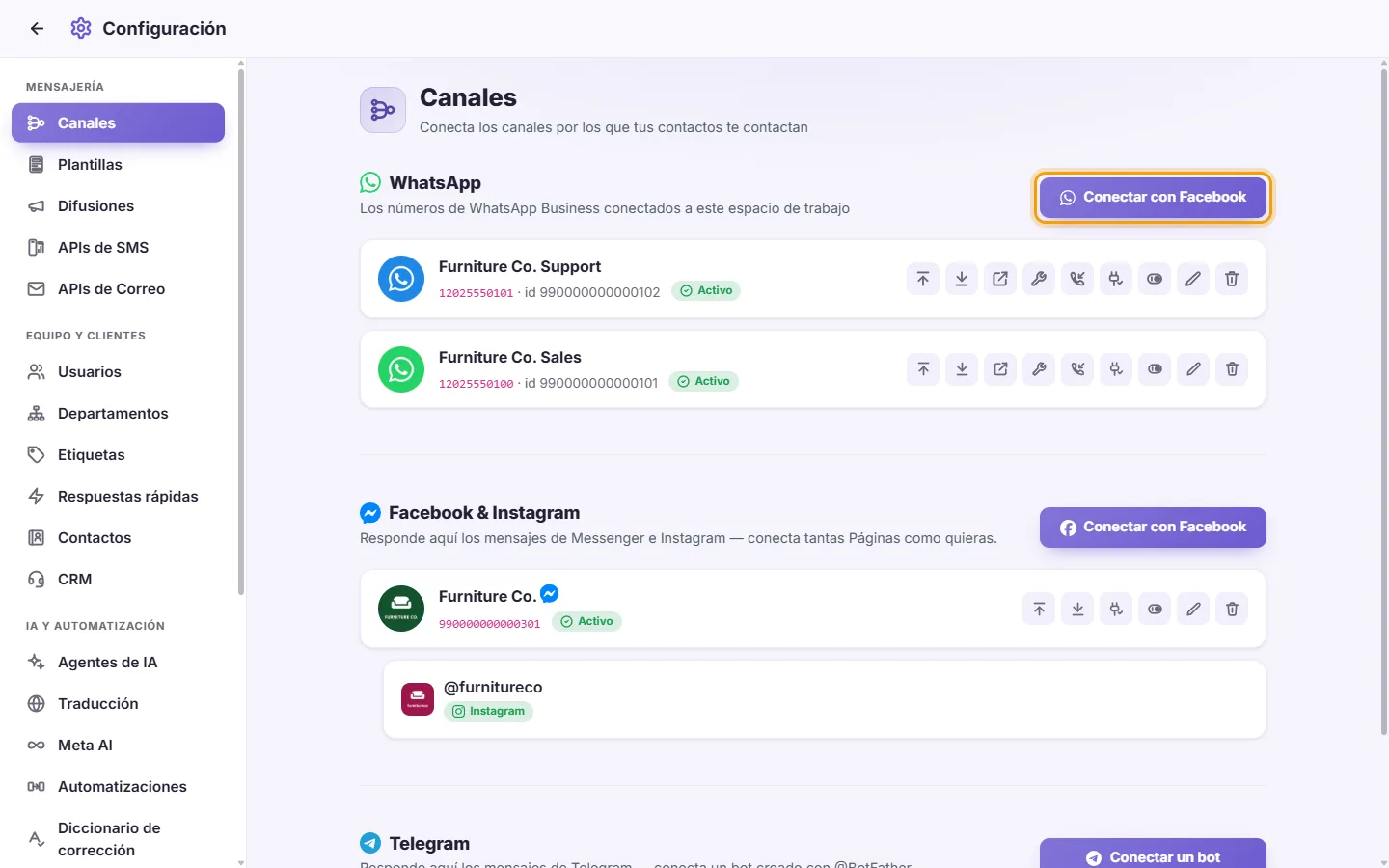
- Se abrirá una ventana emergente. Inicia sesión en Facebook y sigue las instrucciones para elegir o crear tu cuenta y número de WhatsApp Business.
- Al terminar, SyBox mostrará "Conectando tu número de WhatsApp…". Puede tardar unos segundos.
- Al finalizar verás "Guardado" y el número se añadirá a la lista.
Consejo: si la ventana no se abre, habilita las ventanas emergentes para SyBox en tu navegador y vuelve a intentarlo.
Qué información muestra la tarjeta de cada número
- El nombre visible, el número de teléfono y su identificador (ID).
- "Activo" o "Deshabilitado".
- "Ficha faltante" indica que al número le faltan credenciales de acceso y no puede operar con normalidad.
Botones en la tarjeta de un número, de izquierda a derecha:
- Subir / Bajar: Cambia la posición del número en la lista. Este orden se respeta en todo el sistema, como en el filtro de canales de la bandeja.
- Enlaces rápidos: Abre accesos directos a tus páginas de Meta Business asociadas al número: Plantillas, Cuenta de WhatsApp y Números de teléfono. En algunos números también incluye Cartera comercial, Aplicación o Configuración del webhook.
- Acciones (icono de campana): Despliega dos opciones:
- "Suscríbete": Reconecta el número para asegurar la recepción de mensajes en SyBox. Úsalo si dejas de recibir mensajes.
- "Activar llamadas": Solicita a Meta habilitar las llamadas de WhatsApp para esta línea.
- El resultado se muestra debajo de los botones.
- Responder llamadas de voz con SyBox: Activa o desactiva la recepción de llamadas de WhatsApp desde SyBox en este número. El icono se ilumina cuando está encendido.
- Probar conexión: Realiza un diagnóstico y muestra los resultados bajo la tarjeta. Consulta "Cómo probar un número" a continuación.
- Activar / Desactivar: Desconecta o reactiva el número de forma temporal sin borrarlo.
- Editar: Permite modificar la foto del número y su etiqueta identificativa.
- Eliminar: Borra el número. Consulta "Cómo eliminar un número" más adelante.
- Haz clic en Editar (icono del lápiz) en la tarjeta del número.
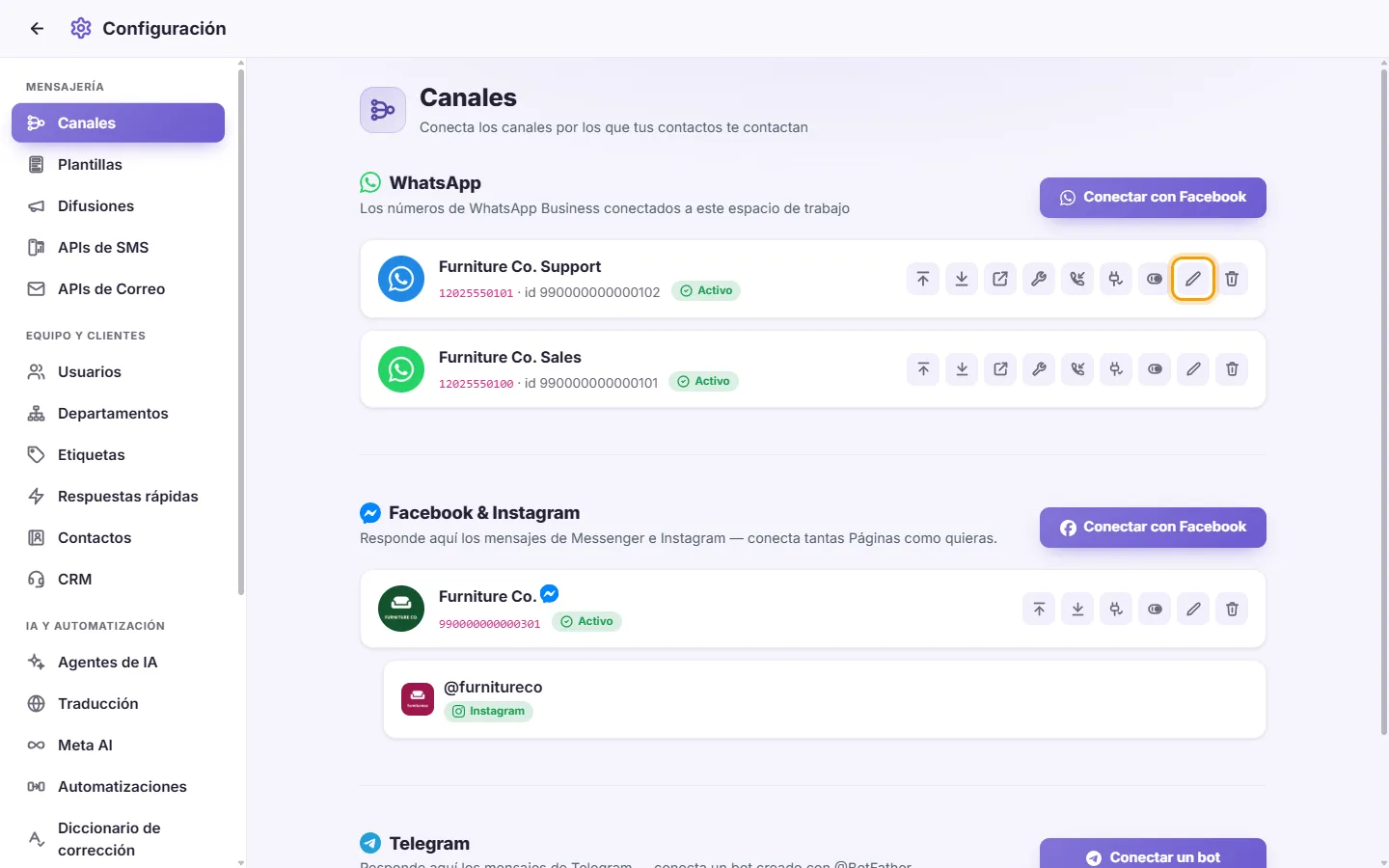
- Haz clic en el recuadro de la imagen para seleccionar un archivo, recórtalo y pulsa en Guardar.
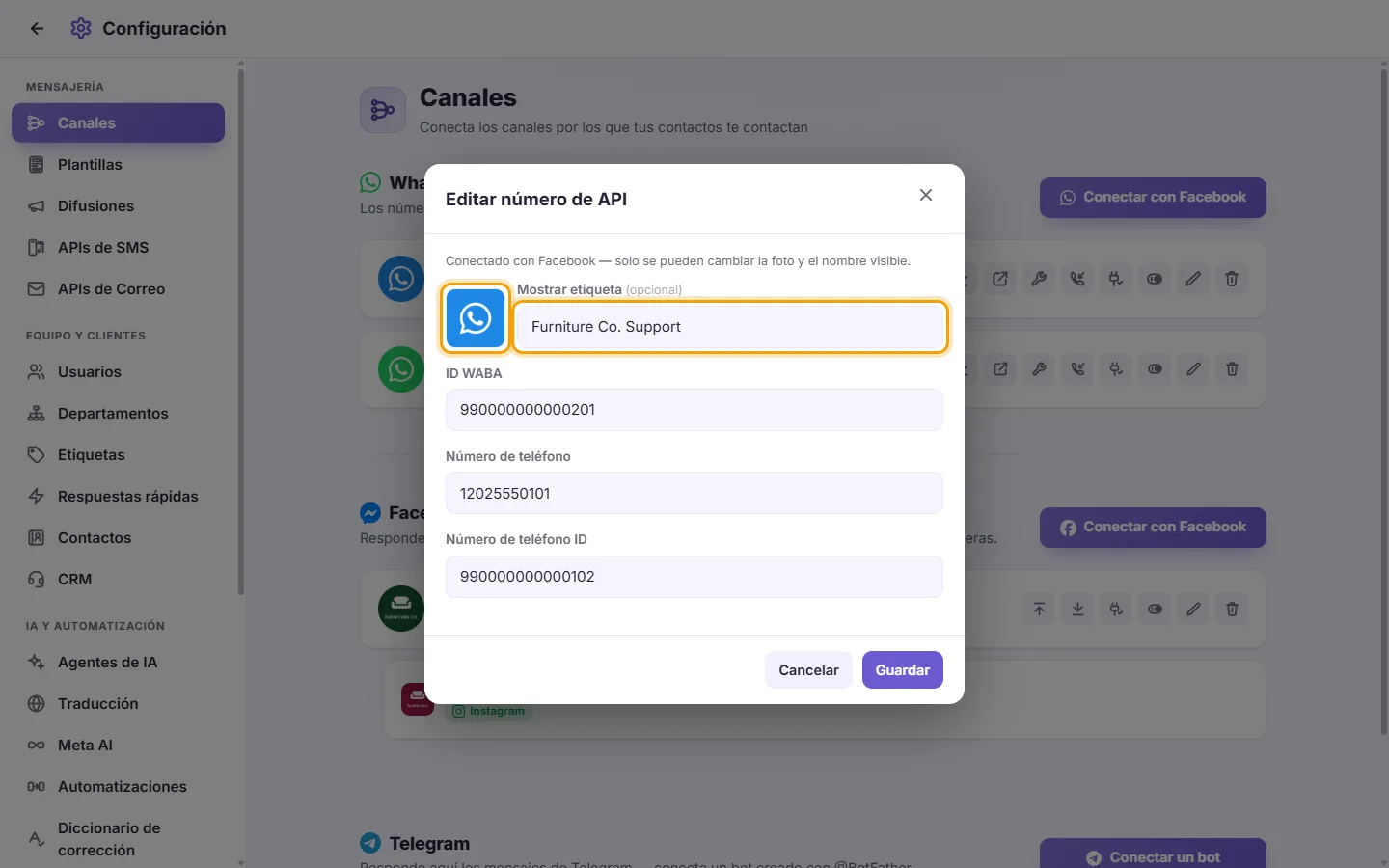
- Modifica la opción "Mostrar etiqueta" si lo deseas.
- Haz clic en Guardar.
Nota: Los números vinculados mediante Facebook muestran el mensaje "Conectado con Facebook — solo se pueden cambiar la foto y el nombre visible.". El ID de WABA, el número de teléfono y el ID del número se muestran a modo informativo y no pueden editarse.
- Haz clic en Probar conexión (icono del enchufe) en la tarjeta.
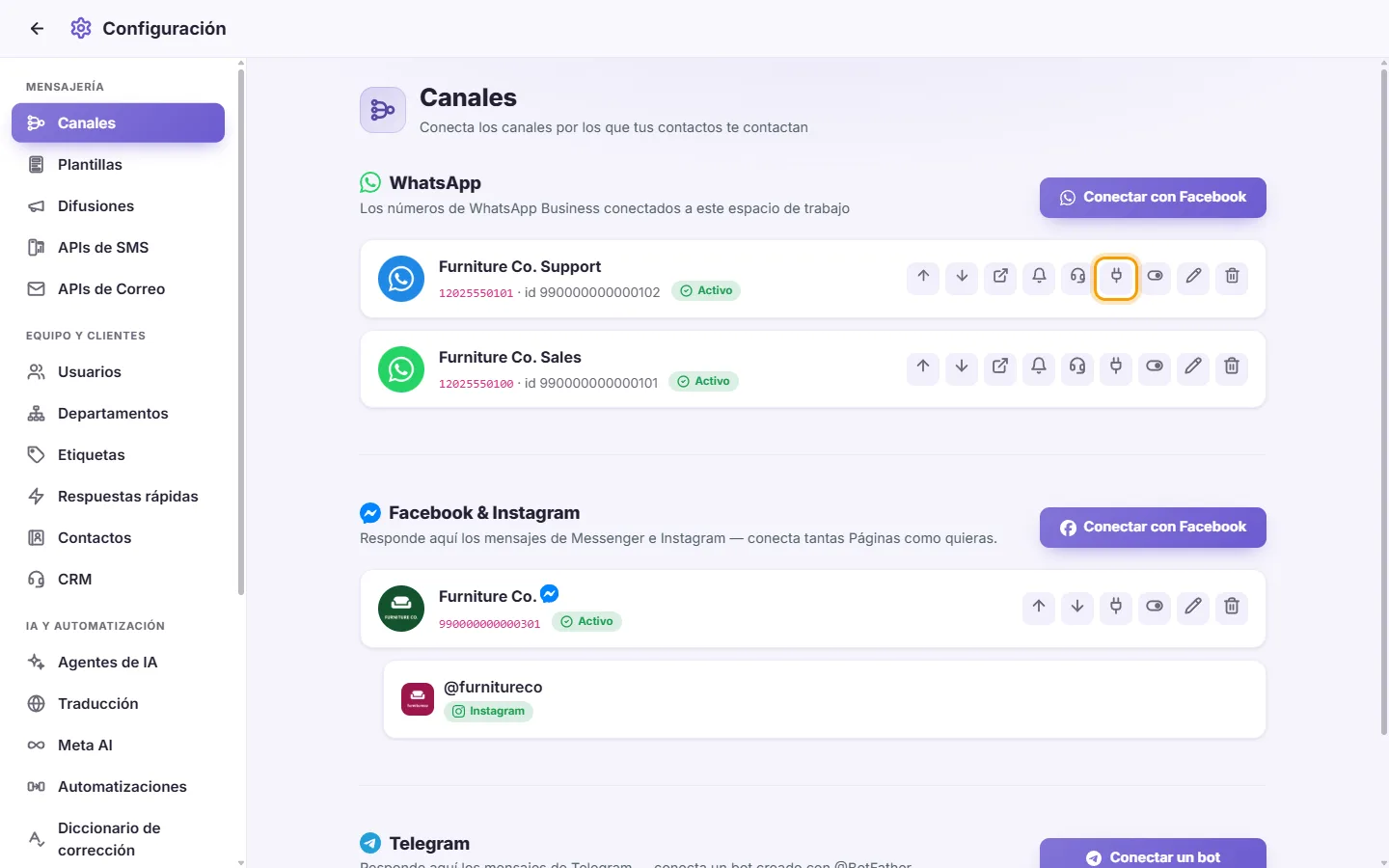
- Espera a que termine cada verificación. Un tic verde indica que todo está bien y un aspa señala un problema:
- Tu número: Nombre comercial y teléfono. Si hay incidencias, se detallará el motivo aquí (por ejemplo, restricciones de entrega por parte de Meta o límites en conversaciones nuevas).
- Registrado y en línea: Indica si el número está preparado para emitir y recibir mensajes.
- Calidad del mensaje: Buena, Media, Baja o Aún sin evaluar. Un número recién conectado suele mostrar "Aún sin evaluar", lo cual es completamente habitual.
- Nombre visible: Aprobado, Utilizable sin revisión, En revisión, Rechazado o Sin configurar.
- Aplicaciones conectadas: Herramientas que reciben los mensajes asociados a esta cuenta.
- Si algún punto falla, lee el detalle adjunto. Es posible que debas corregir la configuración en Meta Business (como la forma de pago o el nombre visible).
- Haz clic en Eliminar (icono de la papelera) en la tarjeta.
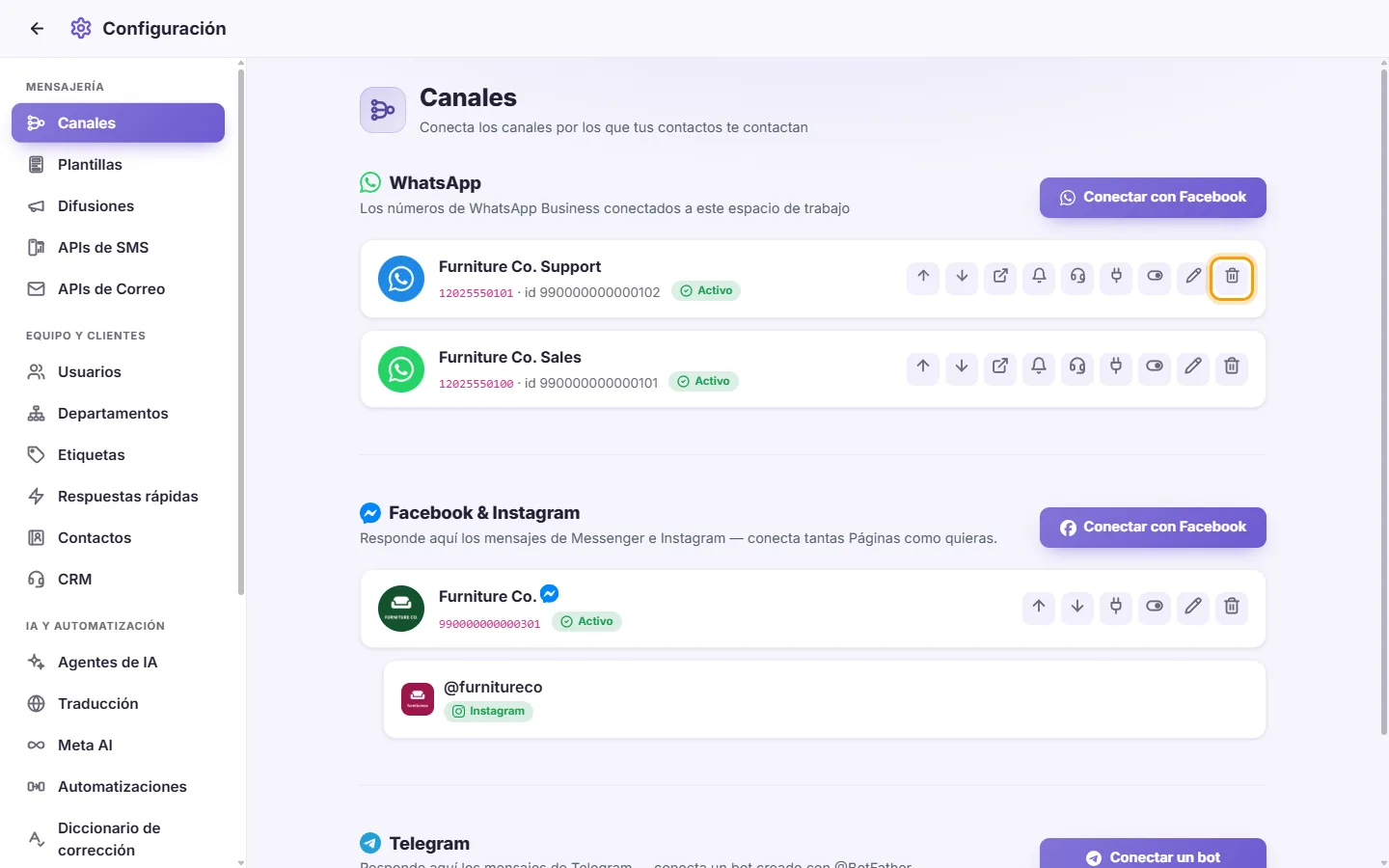
- Lee atentamente la advertencia en pantalla:
- Si tienes más líneas en la misma cuenta de WhatsApp Business, se te avisará de que esas otras líneas seguirán funcionando con normalidad.
- Si es la última línea, eliminarla desconectará SyBox de dicha cuenta de WhatsApp Business. Podrás reconectarla cuando quieras. Para eliminar el vínculo de forma definitiva, debes retirar a SyBox como socio comercial en la Configuración del negocio de Meta; solo ese paso programa la eliminación irreversible de tus datos.
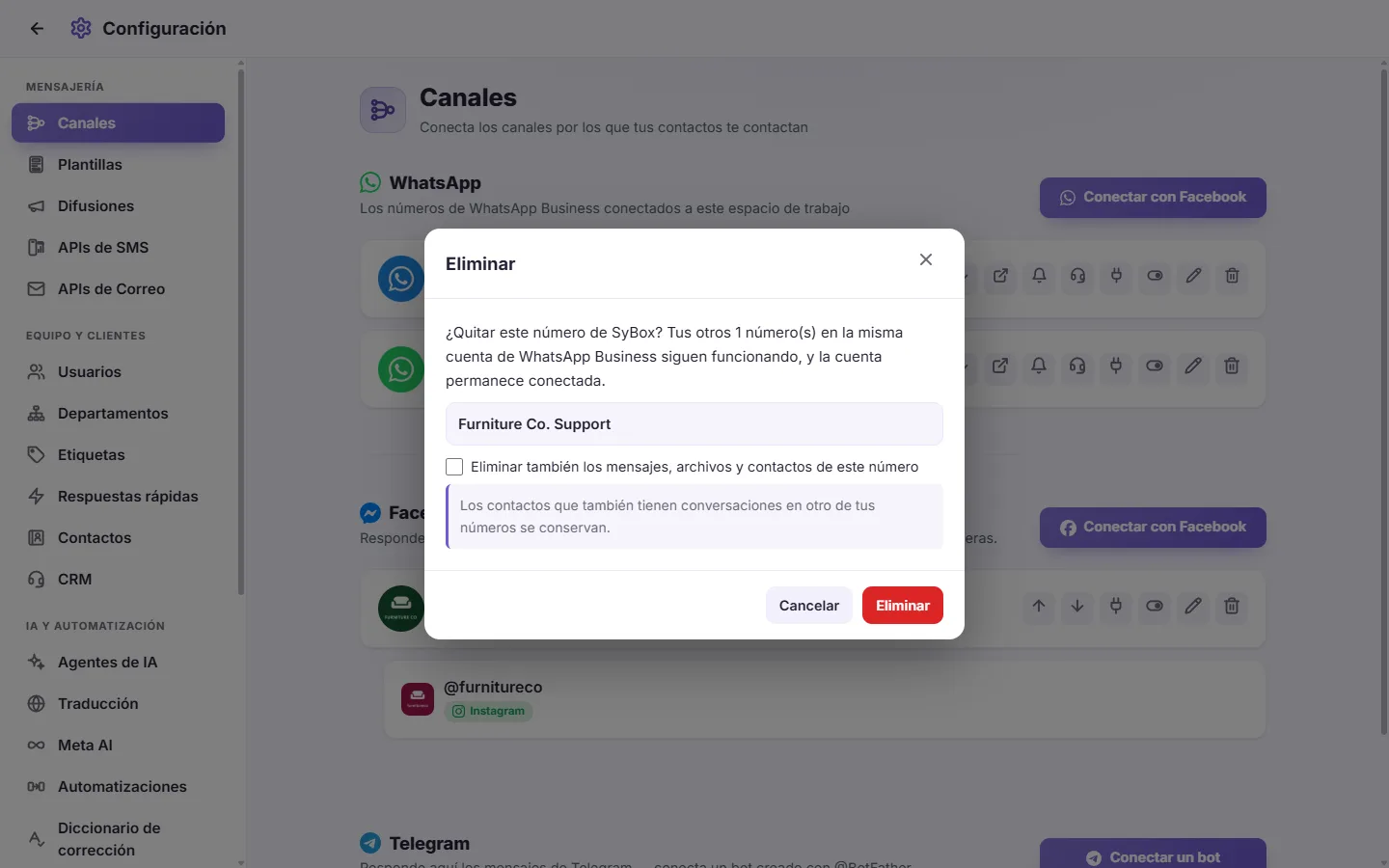
- Opcional: marca la casilla "Eliminar también los mensajes, archivos y contactos de este número".
- Al marcarla, se mostrará un código de 6 dígitos. Escríbelo en el campo correspondiente para confirmar.
- Los contactos que mantengan conversaciones activas a través de otras de tus líneas no se borrarán.
- Haz clic en Eliminar.
- Si decidiste borrar los datos, verás un resumen con el total de mensajes, archivos y contactos eliminados.
Si el código introducido es incorrecto verás "El código no coincide — no se eliminó nada". No se borrará ningún dato y podrás escribir el código de nuevo.
Facebook e Instagram
- En el bloque de Facebook e Instagram, haz clic en "Conectar con Facebook".
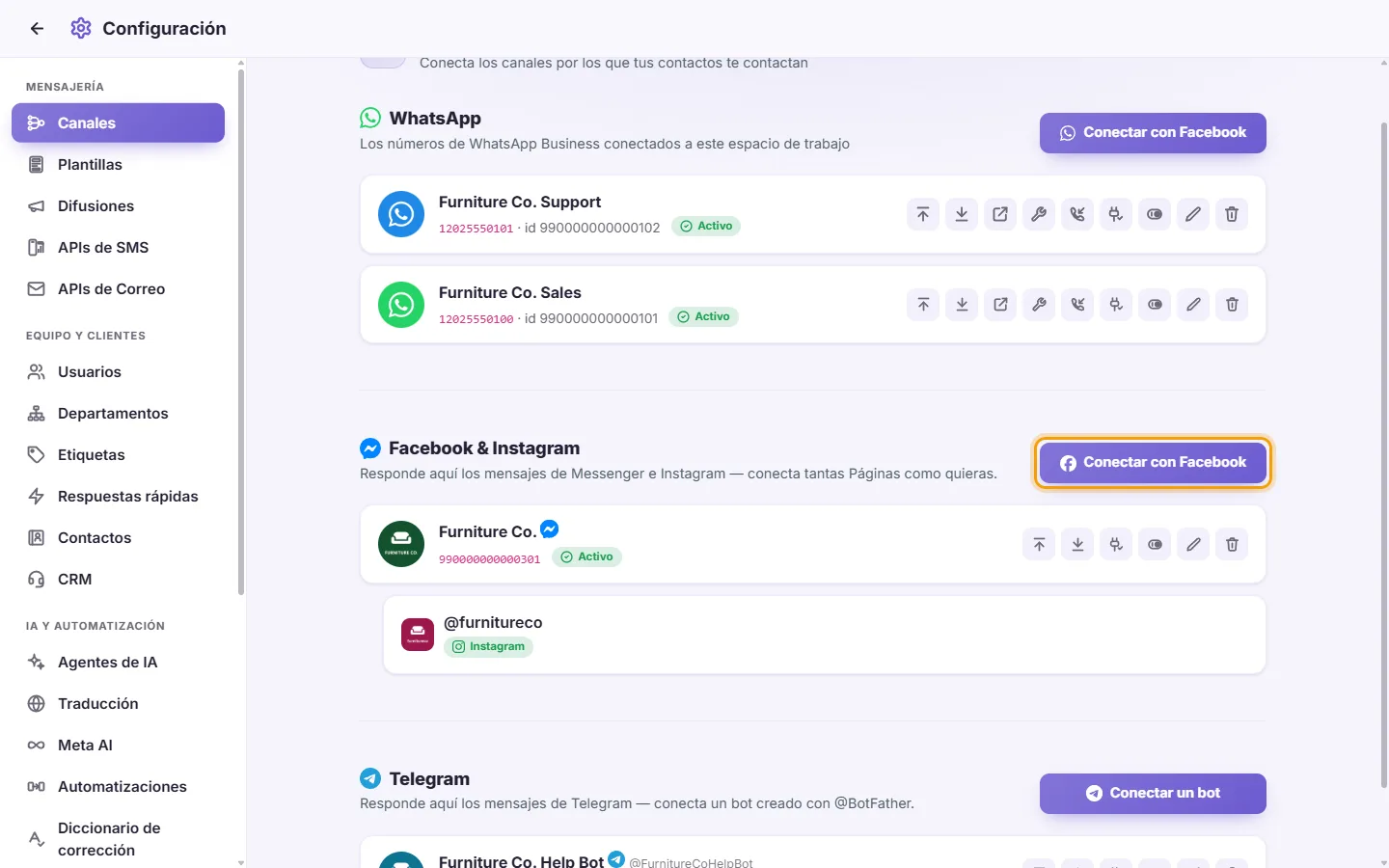
- Inicia sesión en Facebook en la ventana emergente y concede los permisos solicitados.
- Si gestionas varias páginas, verás la lista "Elige las páginas que quieres conectar". Marca las que desees y haz clic en "Conectar seleccionadas". Las que ya estén añadidas en SyBox aparecerán con la indicación "(conectada)".
- Aparecerá el estado "conectada" y la página se añadirá a la lista. Si tiene una cuenta de Instagram vinculada, verás debajo una línea con su usuario @nombre.
Mensajes de ayuda: "No se encontraron páginas en tu cuenta." significa que tu perfil de Facebook no administra páginas. "Marca al menos una página." te avisa de que pulsaste en Conectar sin haber marcado ninguna.
Botones en la tarjeta de una página
- Subir / Bajar: Cambia su orden en la lista.
- Comprobar estado: Ejecuta tres comprobaciones:
- Conexión con Meta: Si da error, indicará "Vuelve a conectar esta página".
- Suscripción al webhook: Si muestra "Esta página no está suscrita" o "No recibe: …", la página no está capturando todos los eventos.
- Cuenta de Instagram: "No vinculada" es el estado normal en páginas que no tienen Instagram asociado.
- Activar / Desactivar: Habilita o pausa la página sin desvincularla.
- Editar: Abre "Nombre y logotipo de la página". Puedes modificar la etiqueta visible y la imagen de la página, así como el logo de Instagram si procede. Pulsa sobre la imagen para cambiarla, o déjala como está para conservarla.
- Eliminar: Pregunta "¿Quitar esta página?". También puedes marcar "Eliminar también los mensajes y contactos guardados de esta página", lo que requerirá confirmar con el código de 6 dígitos mostrado.
Mi página envía mensajes pero no recibe las respuestas. ¿Qué ocurre?
Pulsa en Comprobar estado. Si la línea de suscripción reporta incidencias, pulsa en "Conectar con Facebook" de nuevo y vuelve a marcar esa página. Conectarla otra vez restablece la conexión.
He borrado mi última página y SyBox pregunta "¿Desconectar por completo de Facebook?"
Tu cuenta de Facebook sigue vinculada a otras páginas, posiblemente en otro espacio de trabajo. "Desconectar todo" retirará los permisos en todas ellas. Cancelar conservará los accesos existentes.
Telegram
- En Telegram, busca a @BotFather, envía el comando /newbot y sigue sus instrucciones. BotFather te facilitará un token.
- En SyBox, dentro del bloque de Telegram, haz clic en "Conectar un bot".
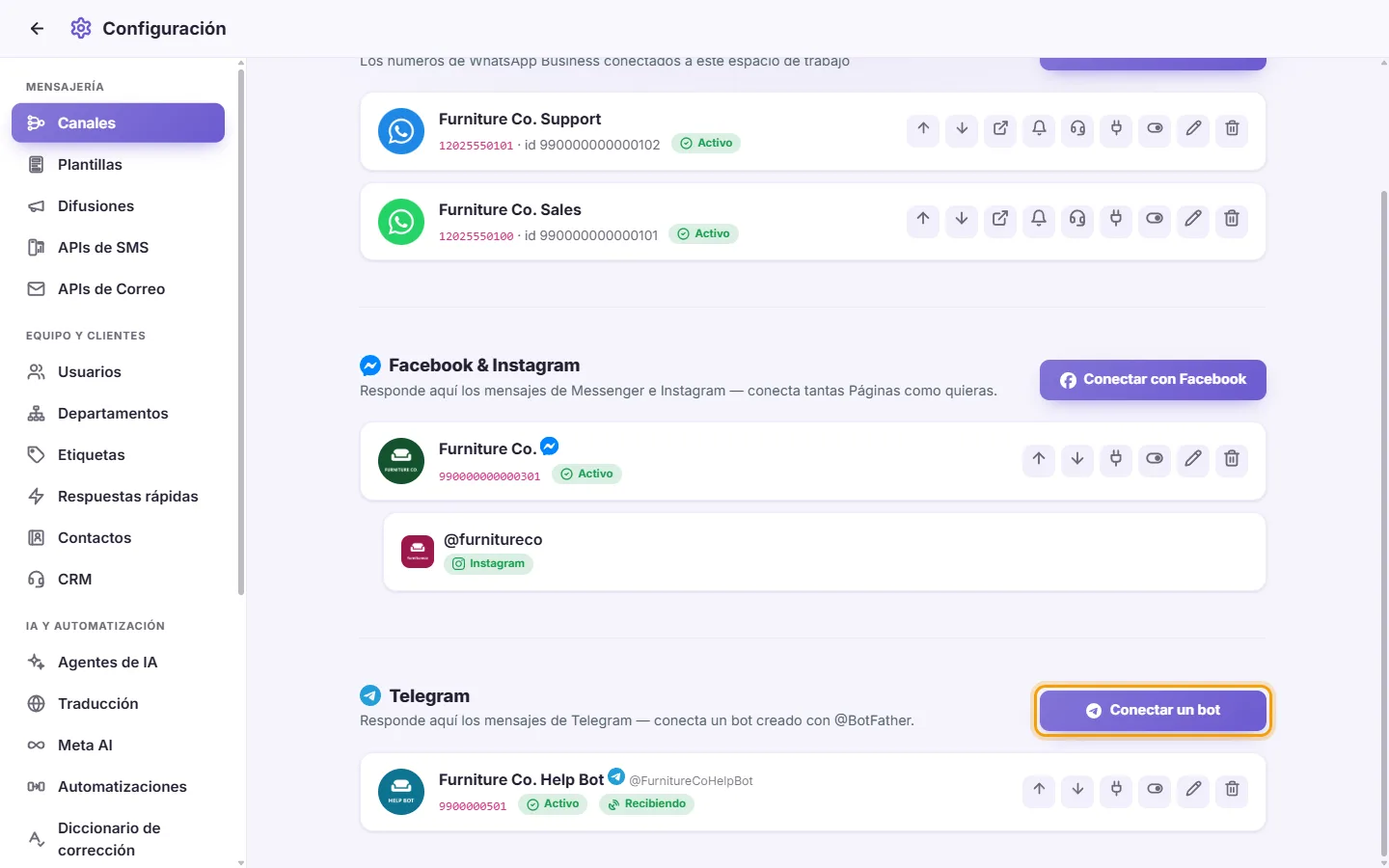
- Pega el token en el campo "Token del bot" y haz clic en Guardar.
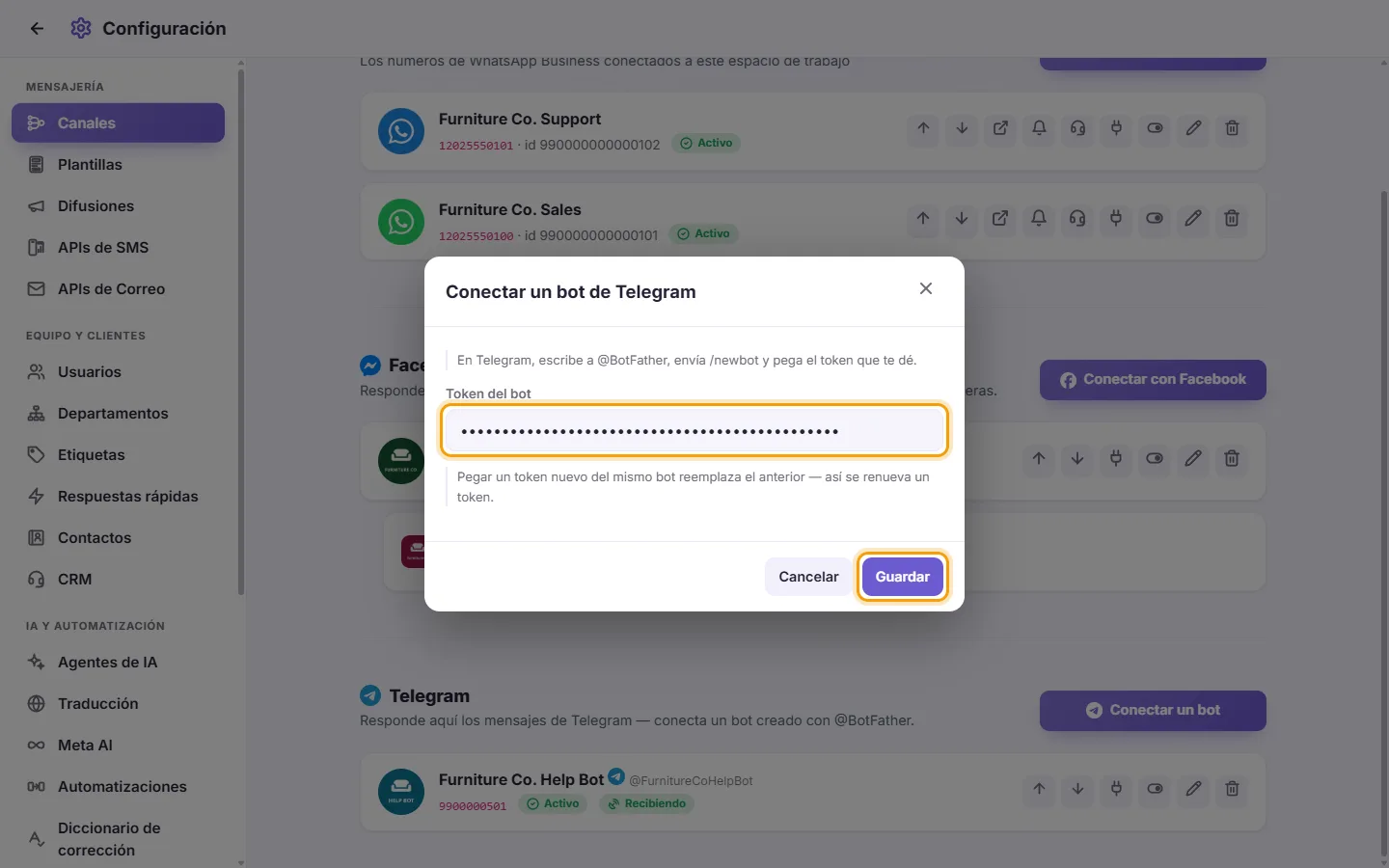
- El mensaje "Bot conectado" confirma que está operativo. Si ves "Bot guardado, pero Telegram aún no apunta aquí — pulsa Comprobar estado", utiliza el botón Comprobar estado en la tarjeta del bot.
Nota: Para renovar el token de un bot, vuelve a conectarlo introduciendo el token nuevo. Este sustituirá de inmediato al anterior.
Información en la tarjeta del bot: "Activo" o "Deshabilitado", acompañado de "Recibiendo" o "No recibe". "No recibe" indica que Telegram no está derivando los mensajes del bot hacia SyBox.
Botones en la tarjeta del bot
- Subir / Bajar.
- Comprobar estado: Muestra tres verificaciones:
- Token del bot: Muestra el @usuario del bot si el token es válido.
- Telegram apunta aquí: En caso de fallo, indicará "Apunta a otro servidor" o "No hay webhook — vuelve a conectar el bot".
- Mensajes en cola: "Ninguno en espera" confirma un funcionamiento fluido.
- Activar / Desactivar.
- Editar: Abre "Nombre y logotipo del bot". Telegram no proporciona la foto de perfil del bot a SyBox, por lo que puedes subir su imagen aquí.
- Eliminar: Muestra el aviso "¿Quitar este bot?".
Mi bot indica "Apunta a otro servidor". ¿A qué se debe?
Los bots de Telegram solo pueden enviar mensajes a un único destino a la vez. Otra herramienta está utilizando este mismo bot. Conéctalo de nuevo en SyBox pegando su token, o crea y utiliza un bot distinto.
¿Necesito una cuenta de desarrollador de Meta para conectar WhatsApp?
No. Solo tienes que usar "Conectar con Facebook". No necesitas crear claves ni aplicaciones por tu cuenta.