Cómo eliminar un número
Actualizado el
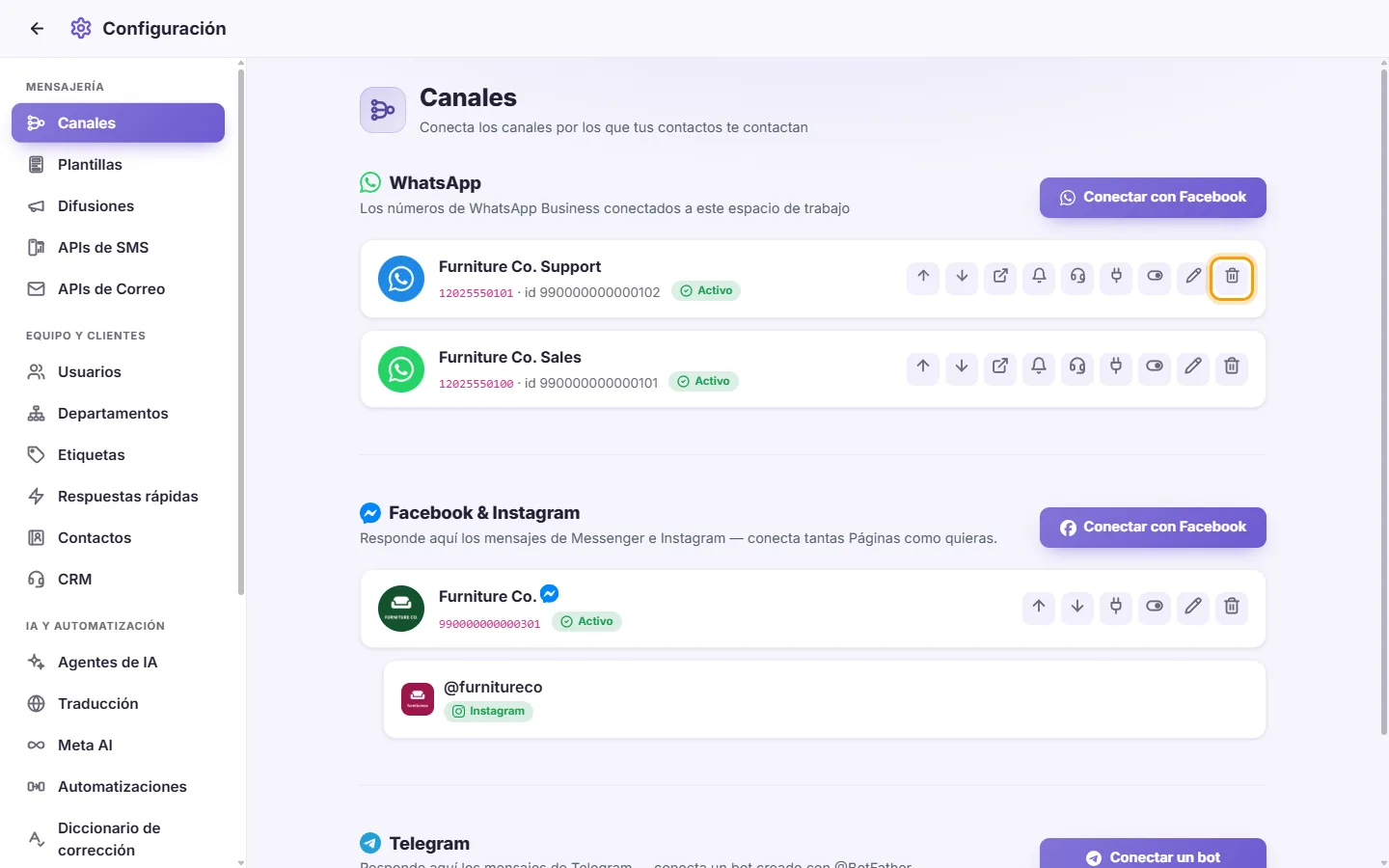
En SyBox, esto se hace en Configuración > Mensajería > Canales (WhatsApp). 1) Haz clic en Eliminar (icono de la papelera) en la tarjeta. 2) Lee atentamente la advertencia en pantalla: 3) Opcional: marca la casilla "Eliminar también los mensajes, archivos y contactos de este número". 4) Haz clic en Eliminar. 5) Si decidiste borrar los datos, verás un resumen con el total de mensajes, archivos y contactos eliminados.
- Haz clic en Eliminar (icono de la papelera) en la tarjeta.
- Lee atentamente la advertencia en pantalla:
- Si tienes más líneas en la misma cuenta de WhatsApp Business, se te avisará de que esas otras líneas seguirán funcionando con normalidad.
- Si es la última línea, eliminarla desconectará SyBox de dicha cuenta de WhatsApp Business. Podrás reconectarla cuando quieras. Para eliminar el vínculo de forma definitiva, debes retirar a SyBox como socio comercial en la Configuración del negocio de Meta; solo ese paso programa la eliminación irreversible de tus datos.
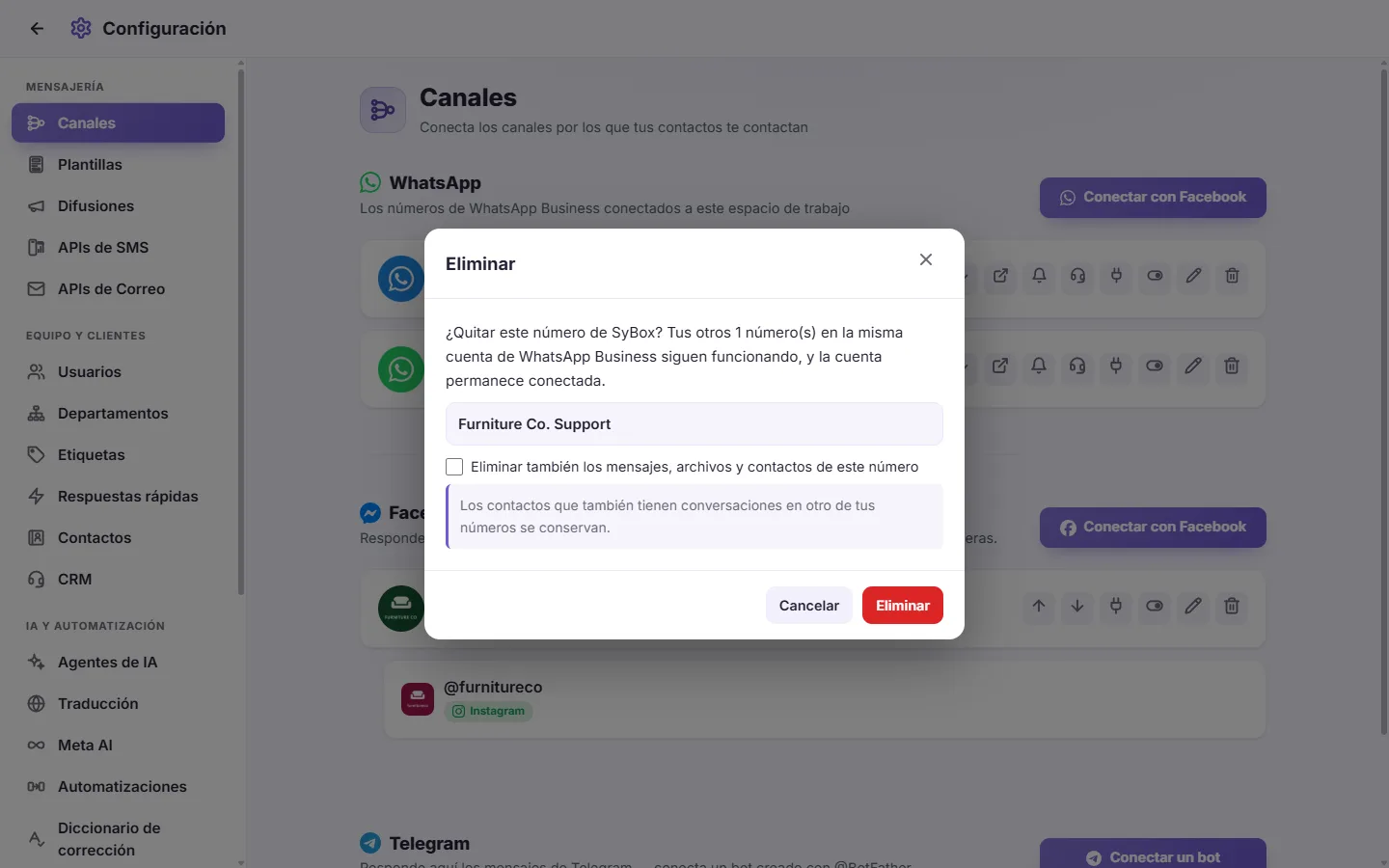
- Opcional: marca la casilla "Eliminar también los mensajes, archivos y contactos de este número".
- Al marcarla, se mostrará un código de 6 dígitos. Escríbelo en el campo correspondiente para confirmar.
- Los contactos que mantengan conversaciones activas a través de otras de tus líneas no se borrarán.
- Haz clic en Eliminar.
- Si decidiste borrar los datos, verás un resumen con el total de mensajes, archivos y contactos eliminados.
Si el código introducido es incorrecto verás "El código no coincide — no se eliminó nada". No se borrará ningún dato y podrás escribir el código de nuevo.
Más sobre Canales.