Respuestas rápidas
Actualizado el
Dónde: Configuración > Equipo y clientes > Respuestas rápidas
Para qué sirve:
Las respuestas rápidas son mensajes guardados que tu equipo envía con un acceso directo con barra (/). En una conversación, el agente escribe "/" en el cuadro de mensaje y elige una respuesta. Una respuesta rápida también puede programar un seguimiento: un recordatorio para ti o un mensaje que se envía automáticamente más tarde.
Quién puede abrirlo:
Usuarios con el permiso "Gestionar respuestas rápidas".
Qué ves en la lista:
Cada respuesta muestra su título (o su acceso directo), el acceso directo, el inicio del mensaje y una etiqueta de "Recuérdamelo" o "Envío automático" si tiene un seguimiento configurado.
- Ve a Configuración > Respuestas rápidas.
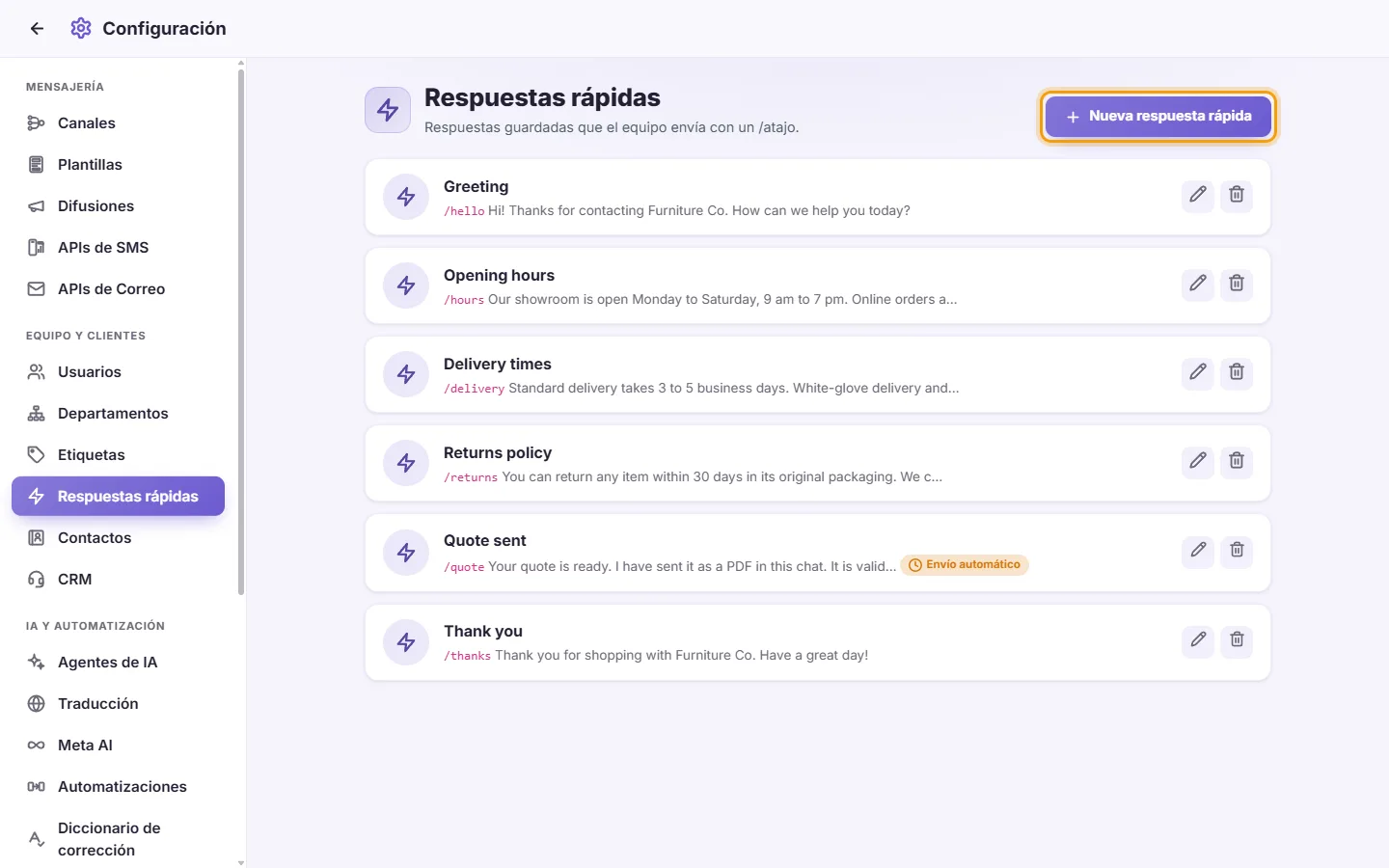
- Haz clic en "Nueva respuesta rápida".

- Escribe un "Acceso directo", por ejemplo "horas" o "/horas". Puedes escribir la "/" o no incluirla.
- Opcional: escribe un "Título" para reconocer la respuesta fácilmente en la lista.
- Escribe el "Mensaje". Puedes usar estas variables, que se rellenarán automáticamente al enviar la respuesta:
- {name} se reemplaza por el nombre del cliente
- {agent} se reemplaza por el nombre del agente que envía el mensaje
- {company} se reemplaza por el nombre de tu empresa
- Elige un "Seguimiento":
- "Ninguno": sin seguimiento.
- "Recuérdamelo": SyBox avisa al agente transcurrido el número de horas configurado.
- "Envío automático": SyBox envía un mensaje al cliente automáticamente transcurrido el número de horas configurado.
- Si elegiste "Recuérdamelo" o "Envío automático", introduce las "Horas después del envío" (de 1 a 8760, que equivale a un año).
- Si elegiste "Envío automático", escribe el "Mensaje" que se enviará. También puedes adjuntar un archivo con el icono del clip y quitarlo con la X. Si el archivo es de audio, el cuadro de mensaje se oculta, ya que el audio no admite texto.
- Haz clic en "Guardar".
El seguimiento solo se activa cuando la respuesta rápida se envía realmente en una conversación. Seleccionarla y no enviarla no programa nada.
Reglas y mensajes que puedes ver:
- "Datos incompletos" significa una de las siguientes opciones:
- el Acceso directo o el Mensaje está vacío
- las Horas no están entre 1 y 8760
- un Envío automático no tiene mensaje ni archivo adjunto
- Haz clic en el lápiz (Editar) en la respuesta.
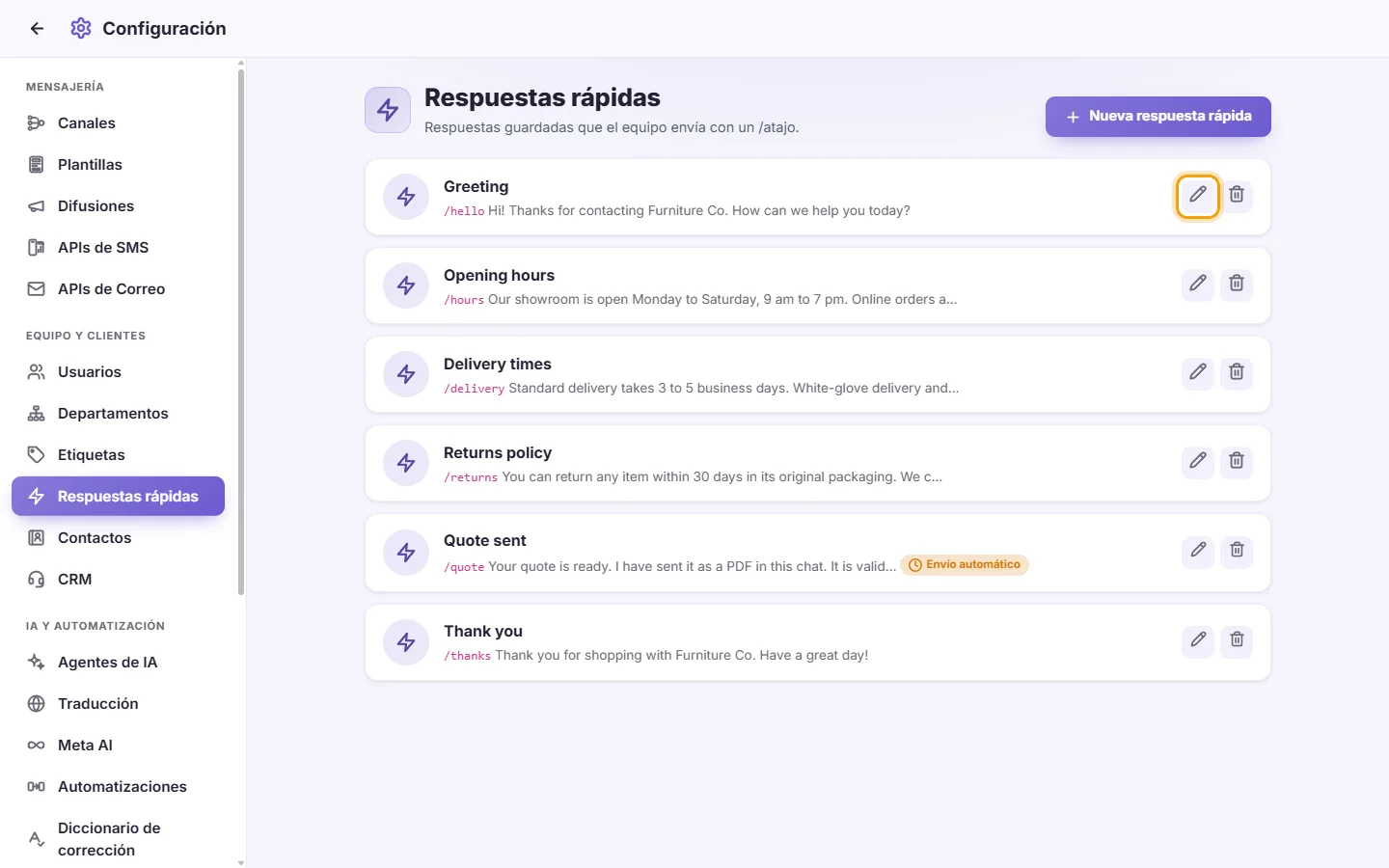
- Realiza tus cambios y haz clic en "Guardar".
- Haz clic en la papelera (Eliminar) en la respuesta.
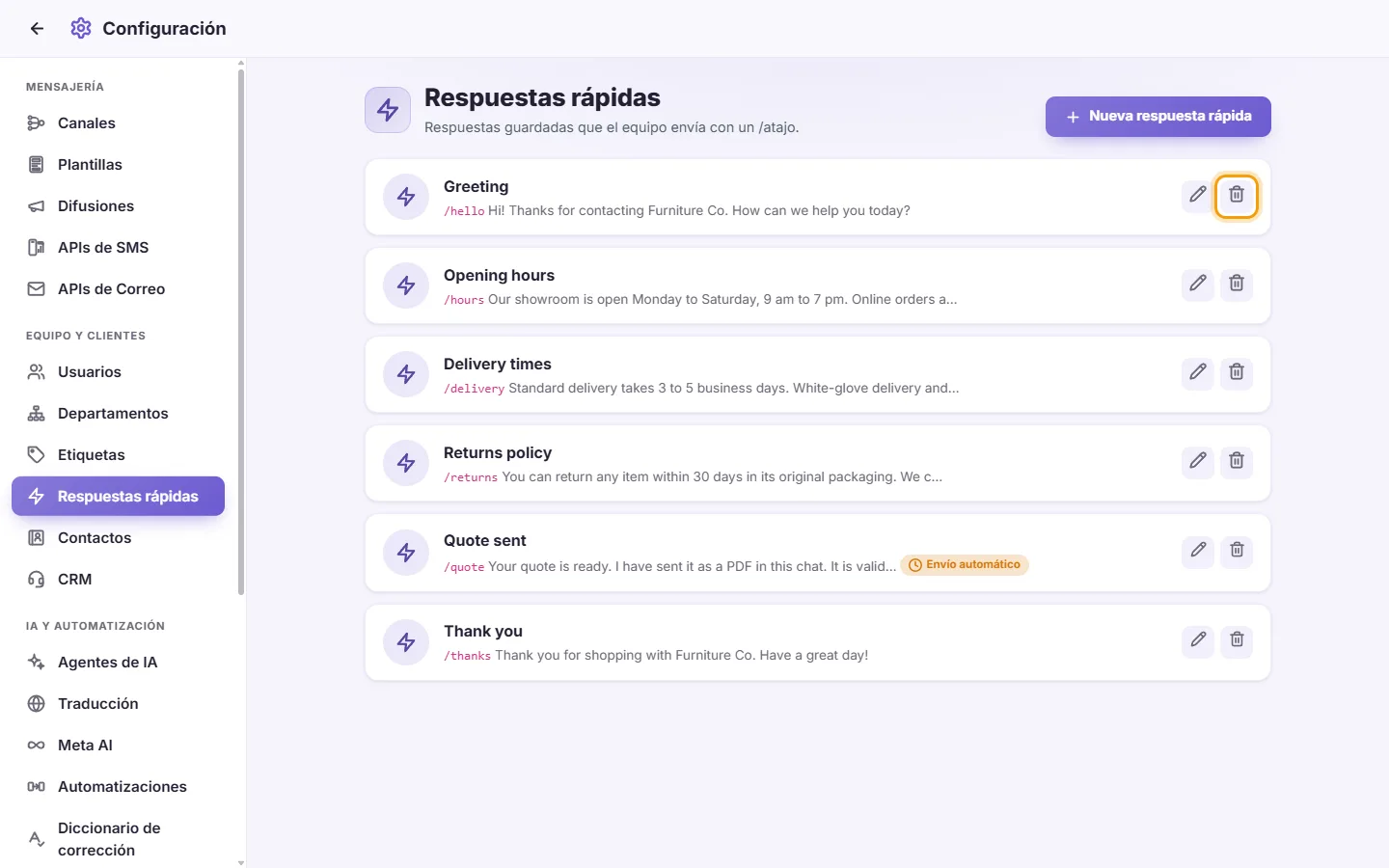
- Confirma "¿Eliminar esta respuesta rápida?".
¿Cómo uso una respuesta rápida en una conversación?
En el cuadro de mensaje, escribe "/" y el acceso directo, o simplemente "/" para ver la lista, y selecciona la respuesta.
Un agente escribe "/" pero no ve respuestas rápidas.
Necesita el permiso "Ver respuestas rápidas". Revisa también el alcance de acceso "Respuestas rápidas" en sus ajustes de usuario; podría estar limitado a algunas respuestas o a ninguna.
¿Pueden usar ciertas respuestas rápidas solo algunos usuarios?
Sí. En Configuración > Usuarios, edita el usuario y define el alcance de acceso "Respuestas rápidas" en "Sólo" o "Excepto", y marca las respuestas correspondientes.
¿Cómo envío un mensaje automático a un cliente un día después?
Crea una respuesta rápida con Seguimiento configurado en "Envío automático", "Horas después del envío" en 24 y el mensaje a enviar. Cuando un agente envíe esta respuesta rápida, el seguimiento se enviará 24 horas después.