Agentes de IA
Actualizado el
Dónde: Configuración > IA y automatización > Agentes de IA
Para qué sirve
Un agente de IA responde a los mensajes de sus clientes por usted. Utiliza su propio contenido (una base de conocimiento), sus instrucciones y, si lo desea, su sistema de gestión. Puede crear todos los agentes que necesite, por ejemplo uno para ventas y otro para soporte. Cada agente tiene su propia base de conocimiento, instrucciones y configuración.
Cada agente funciona con una cuenta de proveedor de IA que usted posea, mediante su propia clave API. La lista "Tipo" muestra los proveedores disponibles: Gemini, ChatGPT, Claude y DeepSeek. Su proveedor le facturará directamente el consumo del agente. SyBox muestra el número de tokens utilizados, nunca un importe.
Un agente no responde a los clientes por sí solo. Empieza a responder cuando añade la acción "Responder con IA" a una automatización (consulte Automatizaciones más abajo). Las condiciones de la automatización definen qué conversaciones y canales atiende el agente.
Qué verá en la pantalla
La pantalla tiene dos pestañas en la parte superior:
- "Agentes": sus agentes y el botón "Nuevo agente de IA".
- "Configuración": lo que se aplica a todos los agentes: "Instrucciones generales" y "Solicitudes de lo que no tienes" (consulte "-- Configuración para todos los agentes --" más abajo).
En la pestaña "Agentes", hay una tarjeta por cada agente. La tarjeta muestra:
- el proveedor y el modelo
- los idiomas en los que está su base de conocimiento
- cuántas entradas hay cargadas, o "Aún no hay nada cargado"
- una línea para los "Últimos 30 días": respuestas, tokens de entrada y tokens de salida (o "no usado")
- los últimos 4 caracteres de la clave API del agente (por ejemplo "…abcd"), para identificar la clave en uso
- si el proveedor rechazó una solicitud, una línea de "Último error" con el motivo y la hora. Se mantiene en la tarjeta hasta la siguiente respuesta correcta del agente, incluso si recarga la base de conocimiento o guarda una clave nueva.
- Obtenga una clave API en el sitio web de su proveedor (Gemini, ChatGPT, Claude o DeepSeek).
- Vaya a Configuración > IA y automatización > Agentes de IA.
- Haga clic en "Nuevo agente de IA".

- En "Tipo", elija el proveedor.
- En "Nombre", escriba un nombre, por ejemplo "Asistente de ventas". Los clientes pueden ver este nombre en algunos canales.
- Pegue su clave en "Clave API".
- Haga clic en Guardar. SyBox valida la clave con el proveedor antes de guardar. Si es válida, el agente se crea, se selecciona un modelo automáticamente y se abre la página del agente.
- Haga clic en la tarjeta del agente o en el lápiz de la tarjeta.
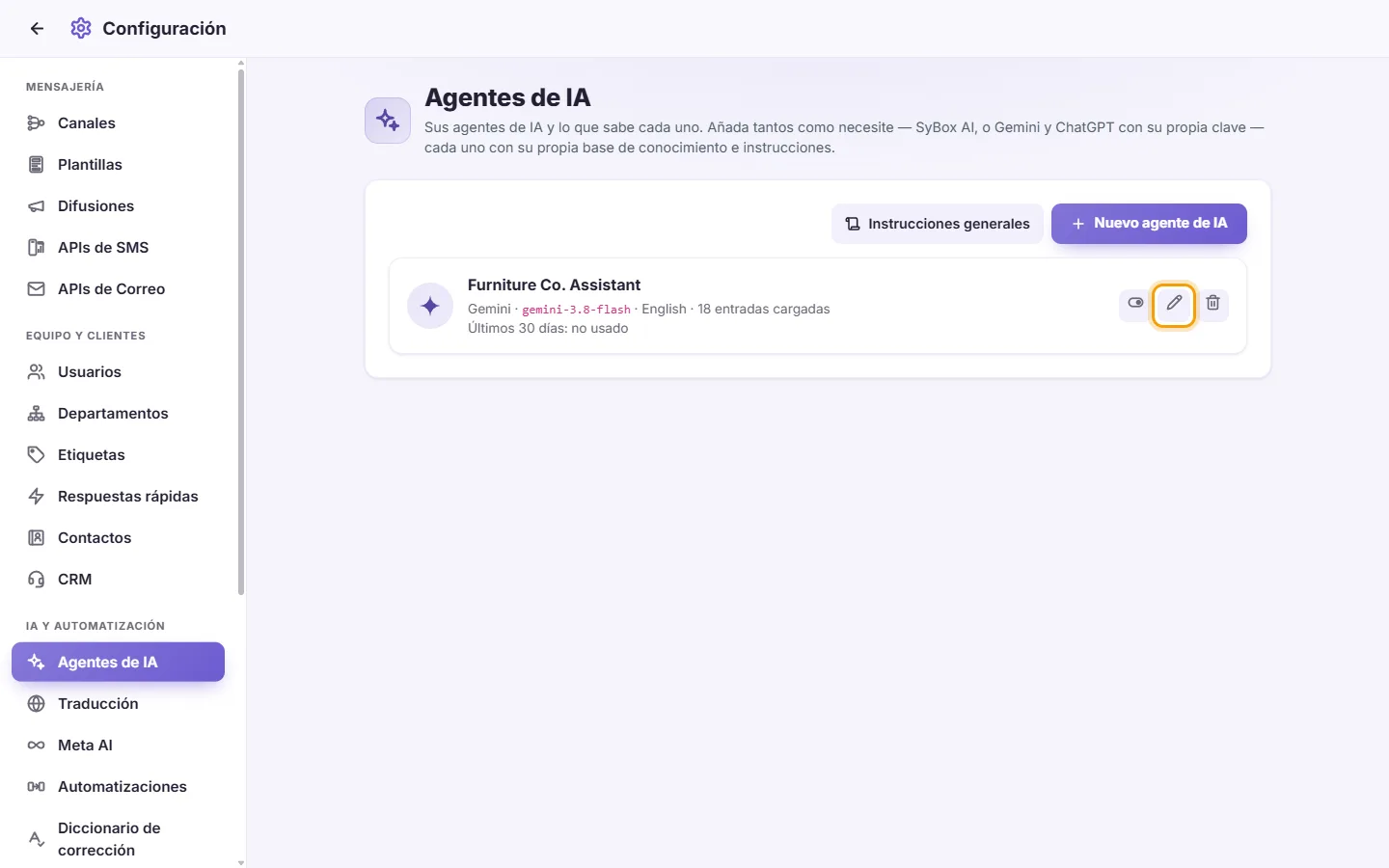
- Para volver a la lista, haga clic en "Agentes de IA" en la esquina superior izquierda de la página del agente.
- Abra la página del agente.
- Haga clic en el lápiz (Editar) junto al nombre del agente.
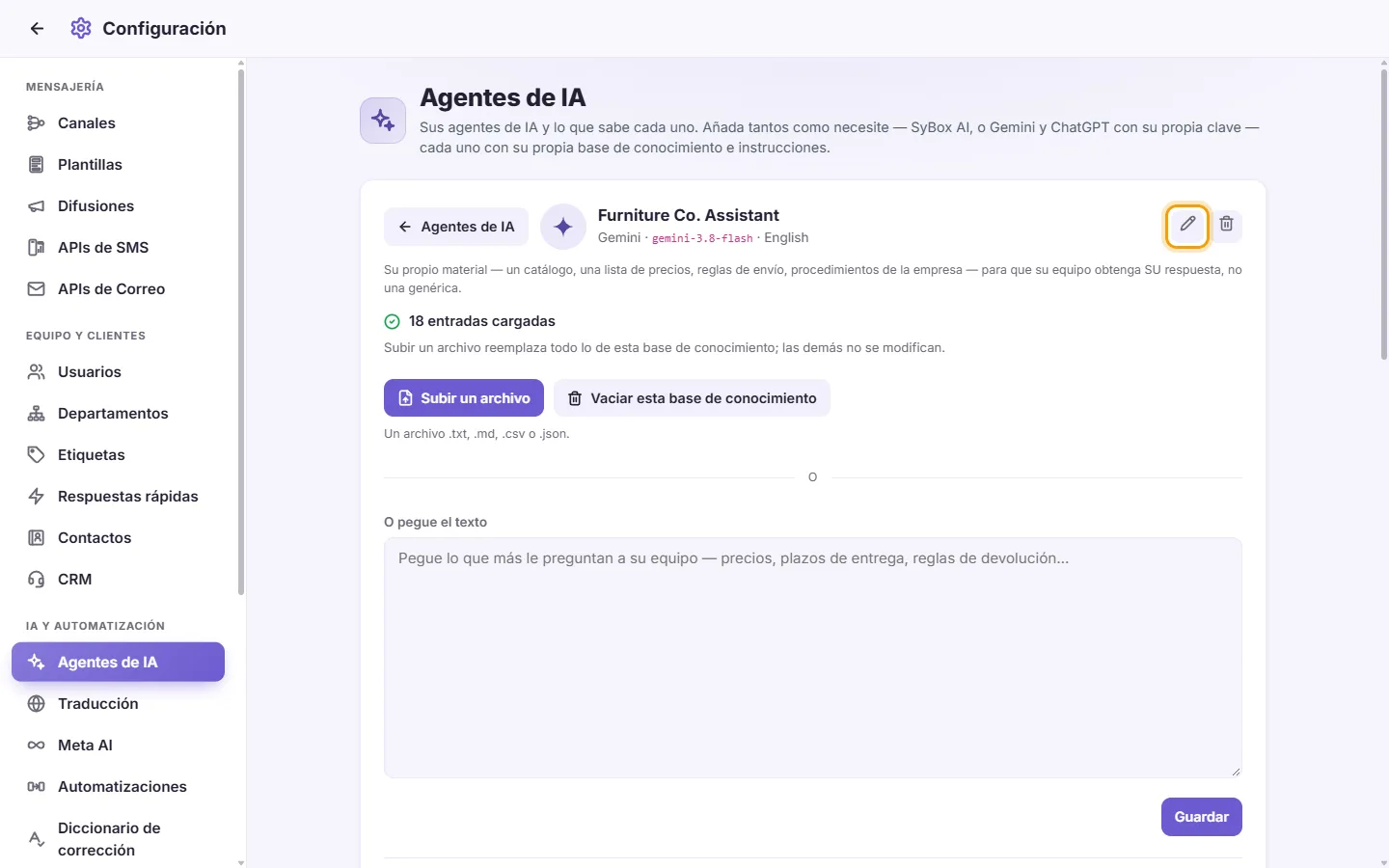
- Modifique el "Nombre" si lo desea.
- "Clave API": déjelo en blanco para conservar la clave actual o pegue una nueva.
- "Modelo": elija otro modelo de la lista.
- Haga clic en Guardar. Las nuevas claves o modelos se validan primero con el proveedor.
Nota: en los agentes de Gemini y ChatGPT, una clave nueva empieza con una base de conocimiento vacía. Vuelva a subir su material después.
- Abra la página del agente.
- Haga clic en la papelera (Eliminar) junto al nombre del agente.
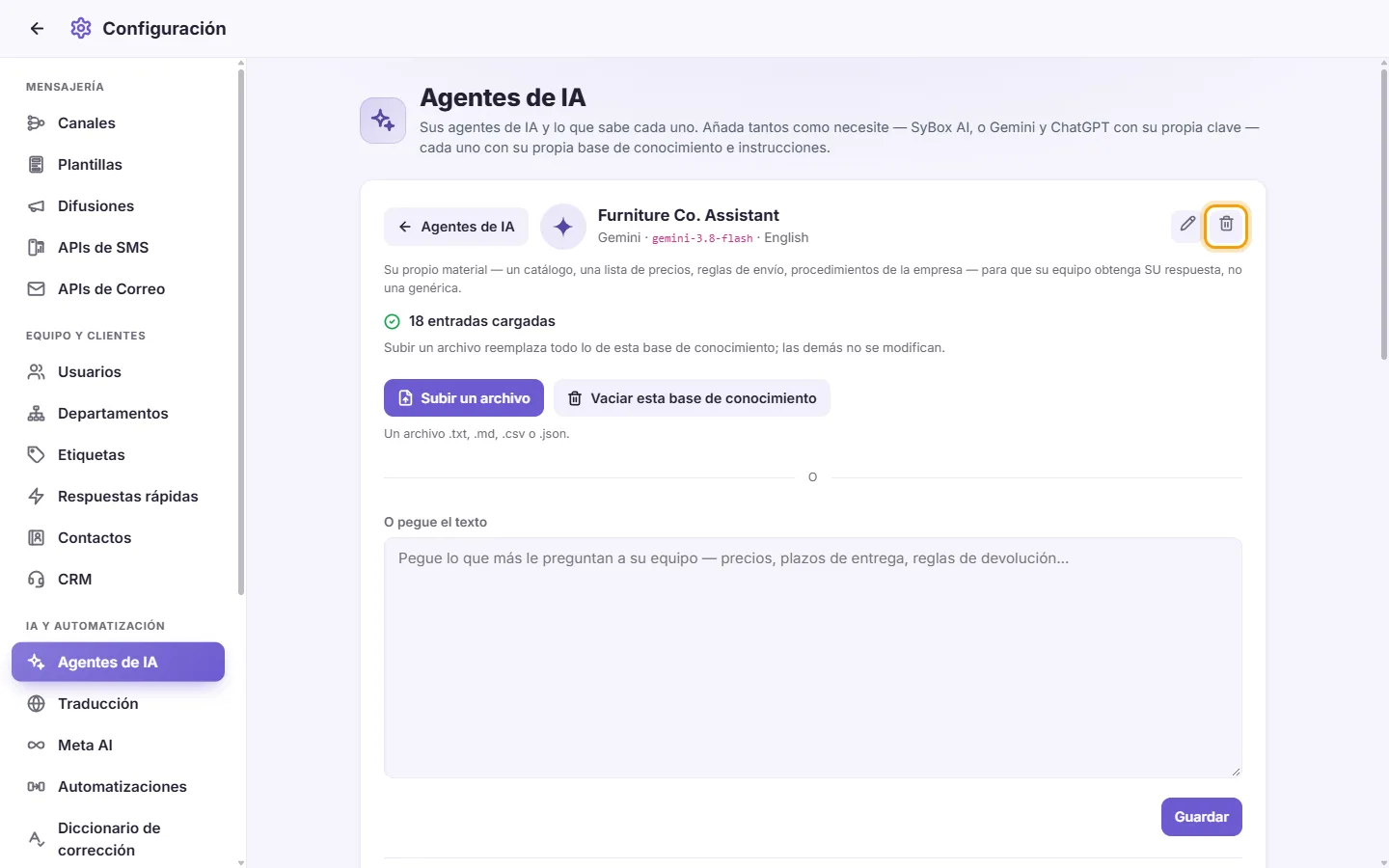
- Confirme la acción. El mensaje indica "¿Eliminar [nombre]? Su base de conocimiento también se eliminará de [proveedor]."
- Las automatizaciones que aún usen este agente dejarán de responder con él. Edite esas automatizaciones y elija otro agente.
No es posible eliminar un agente mientras se esté cargando un archivo en su base de conocimiento.
-- Base de conocimiento --
Es su propio material: un catálogo, una lista de precios, condiciones de envío o procesos internos. El agente responde basándose en él para que los clientes reciban sus respuestas concretas y no información genérica.
Cada agente tiene su propia base de conocimiento. Al subir un archivo, se reemplaza todo el contenido de ese agente. Los demás agentes no se verán afectados.
- Abra la página del agente.
- Haga clic en "Subir un archivo".

- Elija un archivo .txt, .md, .csv o .json. Un archivo .json con una lista de elementos se carga entrada por entrada.
- Si la base de conocimiento ya contiene entradas, aparecerá el cuadro "¿Reemplazar la base de conocimiento?". Este advierte que se eliminarán las entradas actuales y que no se puede deshacer. Escriba el código de 6 dígitos que aparece y haga clic en "Reemplazar".
- El panel mostrará el progreso, por ejemplo "Cargando… 120 de 500 (24%)" o "Cargando… en un archivo grande tarda unos minutos. Puede salir de esta página."
- Al finalizar, el panel mostrará "[número] entradas cargadas".
- Abra la página del agente.
- Pegue la información en el cuadro "O pegue el texto": precios, plazos de entrega, políticas de devolución, etc.

- Haga clic en Guardar. Si ya hay contenido cargado, confirme la sustitución con el código de 6 dígitos, como se indicó anteriormente.
- Abra la página del agente.
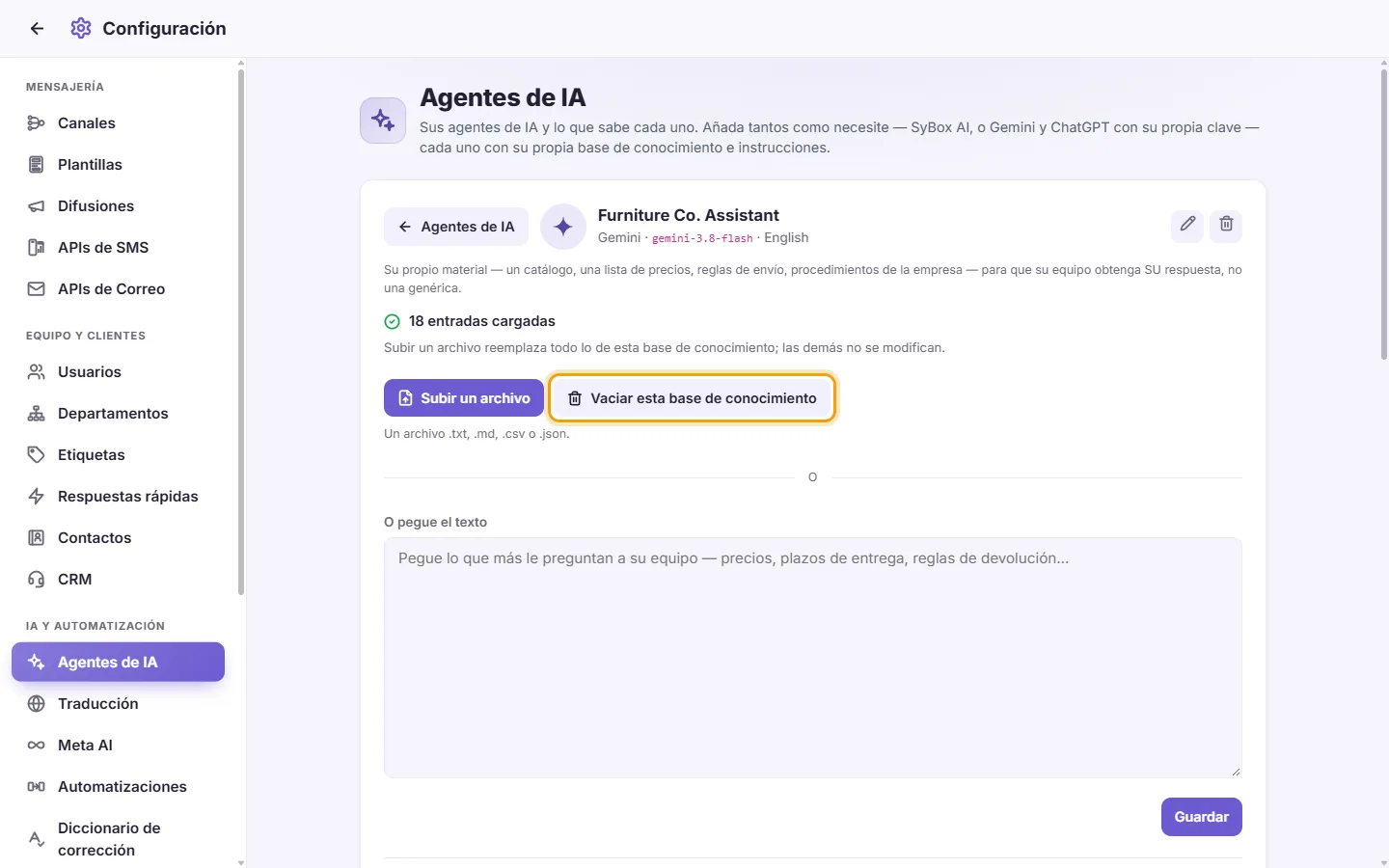
- Haga clic en "Vaciar esta base de conocimiento". Solo estará activo si hay contenido cargado.
- Escriba el código de 6 dígitos que aparece y confirme.
Límites y mensajes de la base de conocimiento
- "No hay nada que cargar — elija un archivo o pegue algo de texto."
- "El texto es demasiado largo. Manténgalo por debajo de 800.000 caracteres o divídalo en dos cargas."
- "El archivo contiene más de 5000 entradas. Divídalo en archivos más pequeños."
- "Parece [un programa o documento], no texto sin formato. Ábralo y guárdelo o expórtelo como texto (.txt) antes de subirlo." Esto ocurre, por ejemplo, con archivos Word o PDF renombrados a .txt.
- "Otra subida todavía se está cargando. Espere a que termine e inténtelo de nuevo."
- "El código no coincide — no se eliminó nada". Ha introducido un código de confirmación incorrecto. No se aplicó ningún cambio.
-- Cómo responde --
- "Leer toda la base de conocimiento con cada respuesta" (solo agentes de Gemini y ChatGPT). Por defecto, el agente busca en su base de conocimiento la parte adecuada. Con esta opción activa, lee todo el contenido en cada ocasión para no pasar nada por alto. Como contrapartida, cada respuesta envía la base de conocimiento completa, y la pantalla mostrará una estimación de cuántos tokens supone. Si ve el mensaje "Suba la base de conocimiento de nuevo para usar esta opción.", vuelva a cargar el material para activar la casilla. Los agentes de Claude y DeepSeek siempre leen la base de conocimiento completa, por lo que no disponen de esta opción.
- "Usar solo sus instrucciones". Esto desactiva las reglas internas de SyBox: responder solo a partir de la base de conocimiento, permanecer en silencio cuando no tenga respuesta y usar texto sin formato. La base de conocimiento y sus instrucciones seguirán aplicándose.
Ambas opciones se guardan de inmediato al cambiarlas.
-- Cuándo deriva a un usuario --
El agente pasa la conversación a su equipo cuando:
- no sabe qué responder
- el cliente pide hablar con una persona
- el cliente se queja o está molesto.
A partir de ese momento, el agente permanecerá en silencio en esa conversación hasta que se marque como lista. Aparecerá una nota en el chat, por ejemplo "[agente] derivó esta conversación a un usuario."
- "Volver a responder tras [ ] horas": el número de horas tras el último mensaje de su equipo al cliente para que el agente vuelva a atender esa conversación. 0 significa únicamente tras marcar la conversación como lista. Se permiten valores de 0 a 720.
- Sus instrucciones pueden indicar quién debe recibir una conversación derivada, por ejemplo: "Si no puedes responder una pregunta sobre mantenimiento, asígnala al usuario 3." El usuario asignado recibirá una notificación. Solo se asignará a un usuario si está activo y tiene permiso para ver esa conversación.
Importante: una vez que una persona del equipo responde en una conversación, el agente se mantiene al margen hasta que se marque como lista o hasta que transcurran las horas de "Volver a responder tras".
-- Consultar el sistema de la empresa --
El agente puede consultar datos en su propio sistema cuando un cliente pregunte por un producto, un precio, un pedido o su cuenta. Solo responderá con la información que devuelva su sistema. Esto funciona con o sin base de conocimiento.
- "Productos de": elija una de sus integraciones de Productos, o "No conectado".
- "Ficha del cliente de": elija una de sus integraciones de consulta, o "No conectado".
Estas listas muestran las integraciones que haya configurado en Configuración > Integraciones > APIs de ERP. Ambas se guardan automáticamente al modificarlas.
-- Sus instrucciones --
Escriba cómo debe responder este agente, con sus propias palabras, por ejemplo: "Cuando un cliente pregunte por un precio, primero pregunta en qué país se encuentra y luego responde." Mantenga los datos en sí (qué responder) dentro de la base de conocimiento.
1. Escriba en "Sus instrucciones" (hasta 8.000 caracteres).
2. Haga clic en Guardar.
Con cada mensaje del cliente, el agente también sabe por qué canal escribe (WhatsApp, Messenger, Instagram, Telegram, correo electrónico u otro espacio de SyBox) y la fecha y hora actuales. Por tanto, funcionan instrucciones como "En Instagram, envía el enlace de la tienda" o "A partir de las 15:00 hora de Marruecos, indica que responderemos por la mañana". Indique su país o ciudad en la instrucción y el agente calculará la hora local.
Debajo del cuadro, SyBox muestra sus Etiquetas, Departamentos y Usuarios con su número correspondiente. Sus instrucciones pueden usar estos números para que el agente añada una etiqueta o un departamento, destaque la conversación o la asigne a un usuario. Por ejemplo: "Si el cliente pregunta por venta al por mayor, añade la etiqueta 2 y asígnalo al usuario 3."
-- Diccionario de sustitución --
El diccionario de sustitución permite al agente mostrar nombres en el idioma del cliente sin tener que traducirlos por su cuenta. En la base de conocimiento, escriba un nombre como ⟦nombre⟧ o un producto como ⟦ID de producto⟧, por ejemplo ⟦Configuración⟧ o ⟦SKU-1042⟧. El agente los copiará tal cual y SyBox reemplazará cada uno en la respuesta por su equivalente en el idioma del cliente, obtenido de su diccionario. De este modo, un catálogo de productos puede incluir identificadores en lugar de nombres largos para mantener la base de conocimiento breve, permitiendo que cada producto tenga su nombre en árabe y en inglés.
- Abra la página del agente (Configuración > Agentes de IA y haga clic en el agente).
- En "Diccionario de sustitución", haga clic en "Subir un diccionario (JSON)" y elija el archivo (hasta 2 MB).
- El contador mostrará cuántas palabras contiene el diccionario.
El archivo debe tener este formato JSON exacto o no se aceptará: {"format": "sybox-words/1", "words": {"SKU-1042": {"en": "Oak dining table", "ar": "طاولة طعام من خشب البلوط"}}}. Cada clave es lo que escriba entre ⟦ ⟧. Cada nombre es una línea redactada para cualquiera de los idiomas de SyBox (en, ar, fr, es, pt, de, it, tr, ru, id, ms).
- "El archivo supera los 2 MB." indica que el archivo es demasiado grande.
- "No se aceptó el diccionario: …" indica el primer error del archivo. No se usará nada de ese archivo.
- Los nombres sin traducción en el idioma del cliente se mostrarán en inglés. Si un ⟦…⟧ no está en el diccionario, se mostrará sin los corchetes.
- Abra la página del agente.
- En "Diccionario de sustitución", haga clic en "Eliminar el diccionario". La página del agente mostrará entonces "Sin diccionario".
-- Preguntar al AI (para su equipo) --
Mientras responde a un cliente, puede hacer una consulta a sus propios agentes de IA, por ejemplo sobre un precio, existencias, envíos o un proceso interno. La respuesta procederá de la base de conocimiento del agente, sus instrucciones y su sistema, y solo la verá usted. No se envía nada al cliente. El agente responderá en su idioma y su nombre aparecerá debajo de cada respuesta.
- Abra una conversación y haga clic en "IA" en la barra lateral derecha de la conversación (junto a "Mensajes").
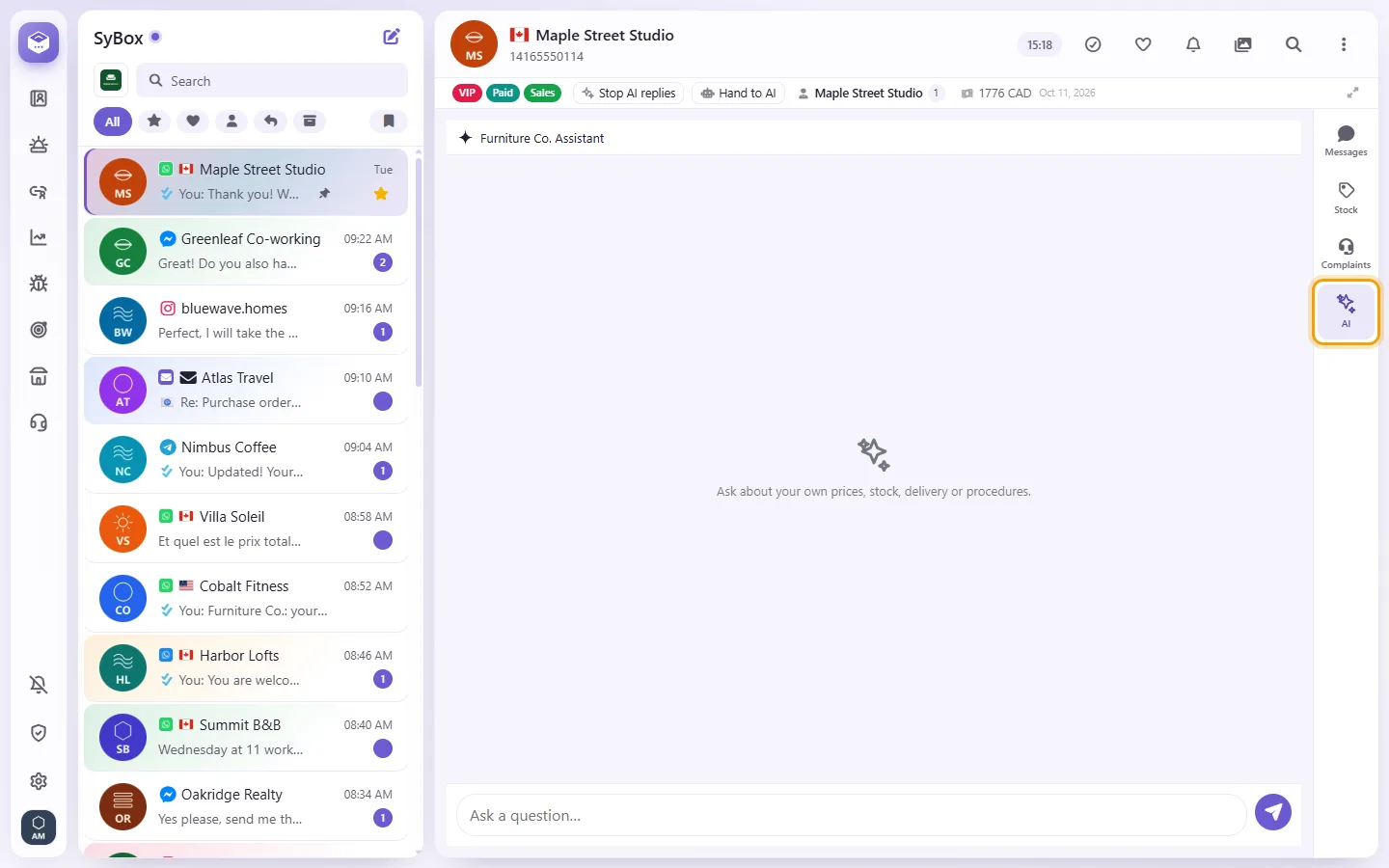
- Si su espacio de trabajo tiene varios agentes, haga clic en uno de ellos en la fila situada justo encima del cuadro. La fila permanece ahí para que pueda consultar a diferentes agentes y comparar respuestas. Con un solo agente no hay fila: se consulta directamente.
- Escriba su consulta en "Haga una pregunta…" y envíela. Si la envía antes de seleccionar un agente, la fila mostrará "Elige el agente de IA al que preguntar", y la consulta se realizará en cuanto pulse sobre uno.
La pestaña estará disponible siempre que al menos uno de sus agentes esté activado.
- Abra el menú del mensaje (la flecha situada junto a él) y elija "Preguntar al AI".
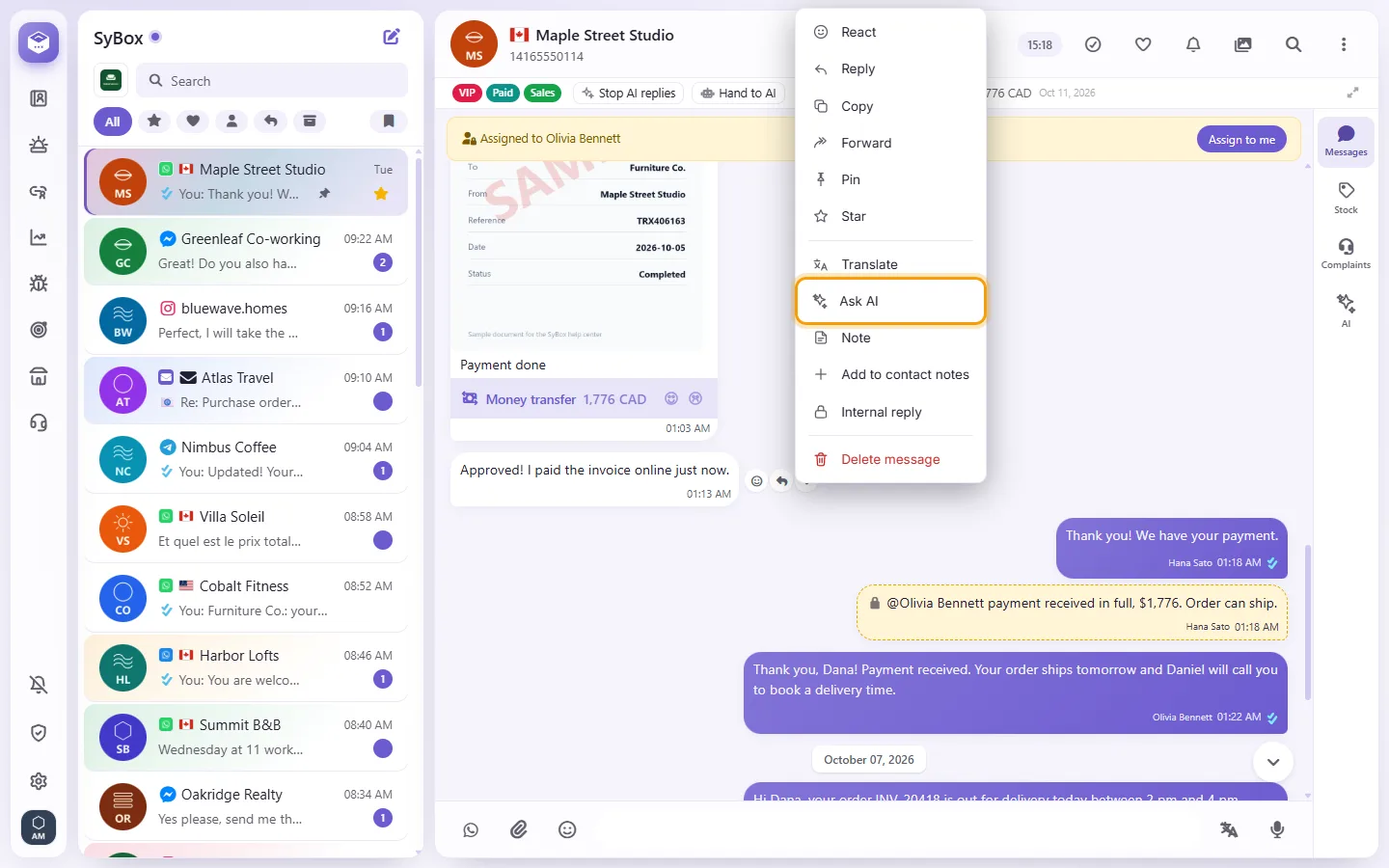
- La pestaña "IA" se abrirá con ese mensaje como consulta. Si tiene varios agentes, haga clic en la fila superior para elegir a cuál preguntar.
- "El material de este agente no responde a esto." significa que la base de conocimiento, las instrucciones y su sistema no disponen de respuesta.
- "Demasiadas preguntas en poco tiempo. Inténtalo de nuevo en unos minutos." significa que ha realizado muchas consultas en un periodo muy corto.
-- Configuración para todos los agentes --
Se encuentran en la pestaña "Configuración" de la pantalla Agentes de IA.
- En la pantalla Agentes de IA, abra la pestaña "Configuración".

- En "Instrucciones generales", escriba las indicaciones; por ejemplo: "Preséntate como el asistente de la empresa y solicita el número de pedido antes de dar información sobre una compra." Hasta 8.000 caracteres.

- Haga clic en Guardar. Para eliminarlas, vacíe el cuadro y guarde.
Cómo se combinan las reglas: primero se aplican las reglas predeterminadas de SyBox. Después van las Instrucciones generales y, si hay diferencias, prevalecen estas últimas. Las instrucciones individuales de cada agente van al final y prevalecen sobre todas las anteriores.
- Cuando un cliente solicita un producto o servicio que usted podría ofrecer pero del que no dispone, su agente de IA lo anota y se lo envía por correo con un enlace a la conversación.
- En la pantalla Agentes de IA, abra la pestaña "Configuración".
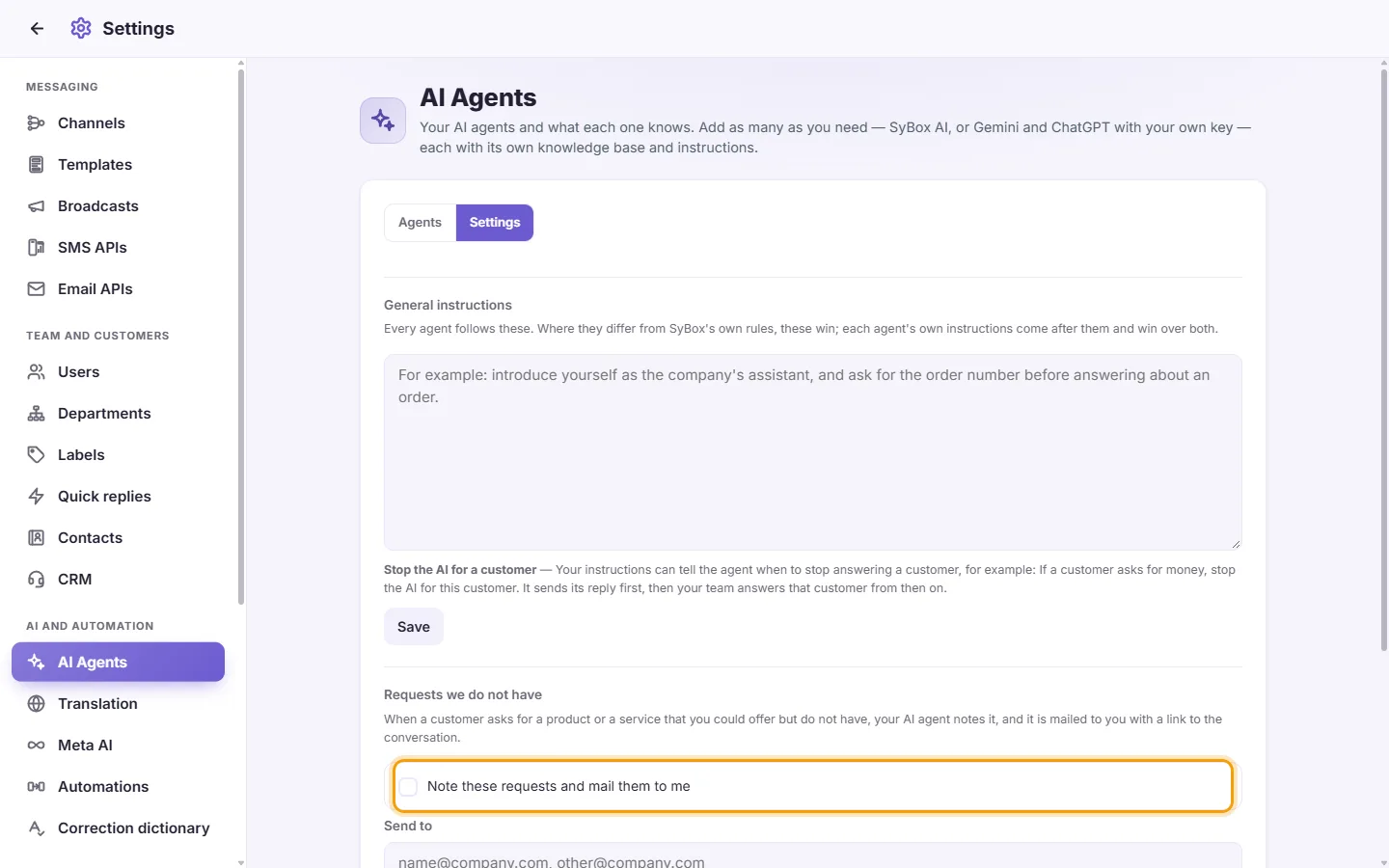
- En "Solicitudes de lo que no tienes", active "Anotar estas solicitudes y enviármelas por correo".
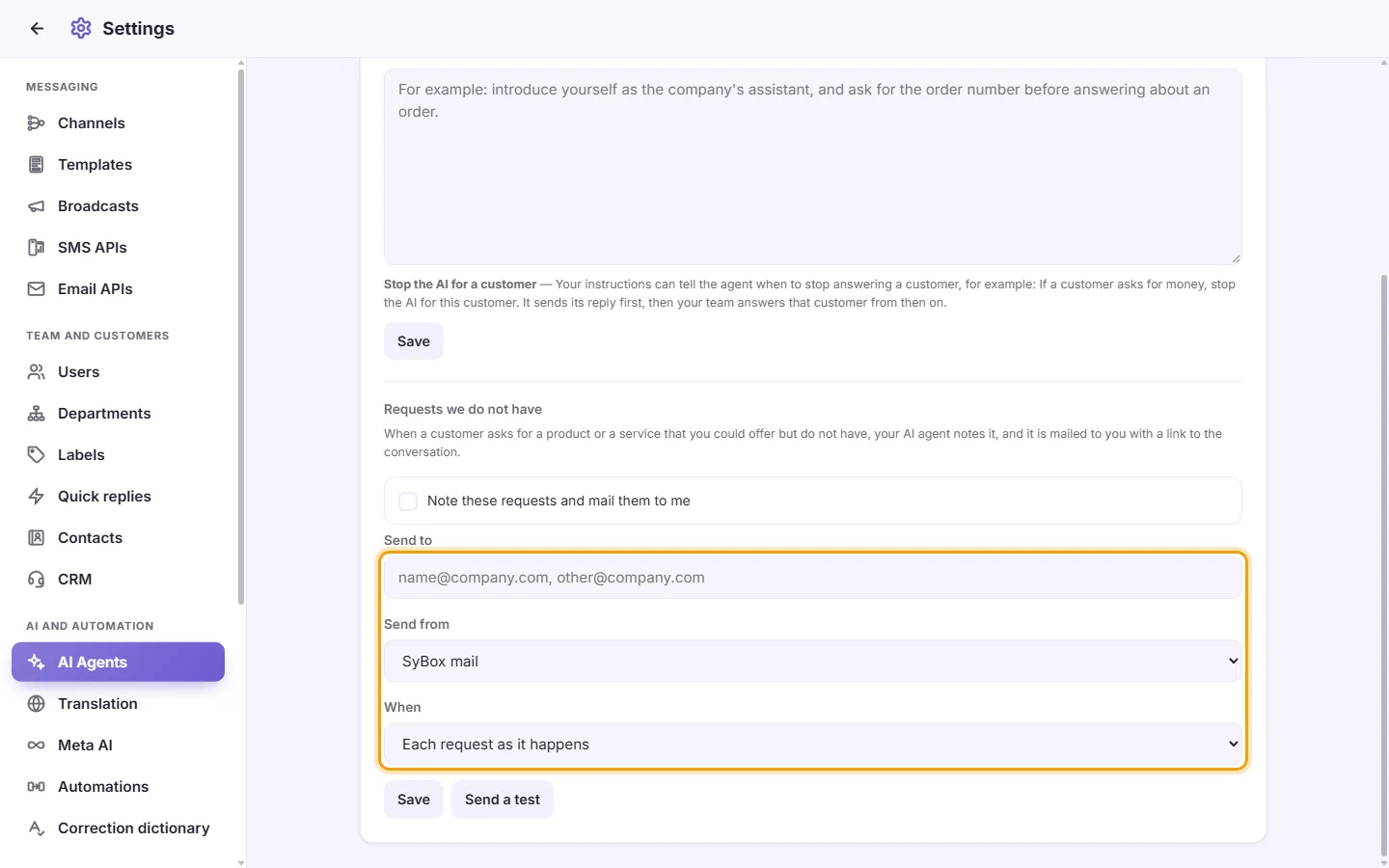
- En "Enviar a", escriba una o varias direcciones de correo separadas por comas.
- En "Enviar desde", elija "Correo de SyBox" o una de sus propias cuentas de correo.
- En "Cuándo", elija "Cada solicitud en el momento" o "Una vez al día, todo junto". Si elige una vez al día, seleccione la hora en "A las" (y la "Zona horaria" si su país tiene varias).
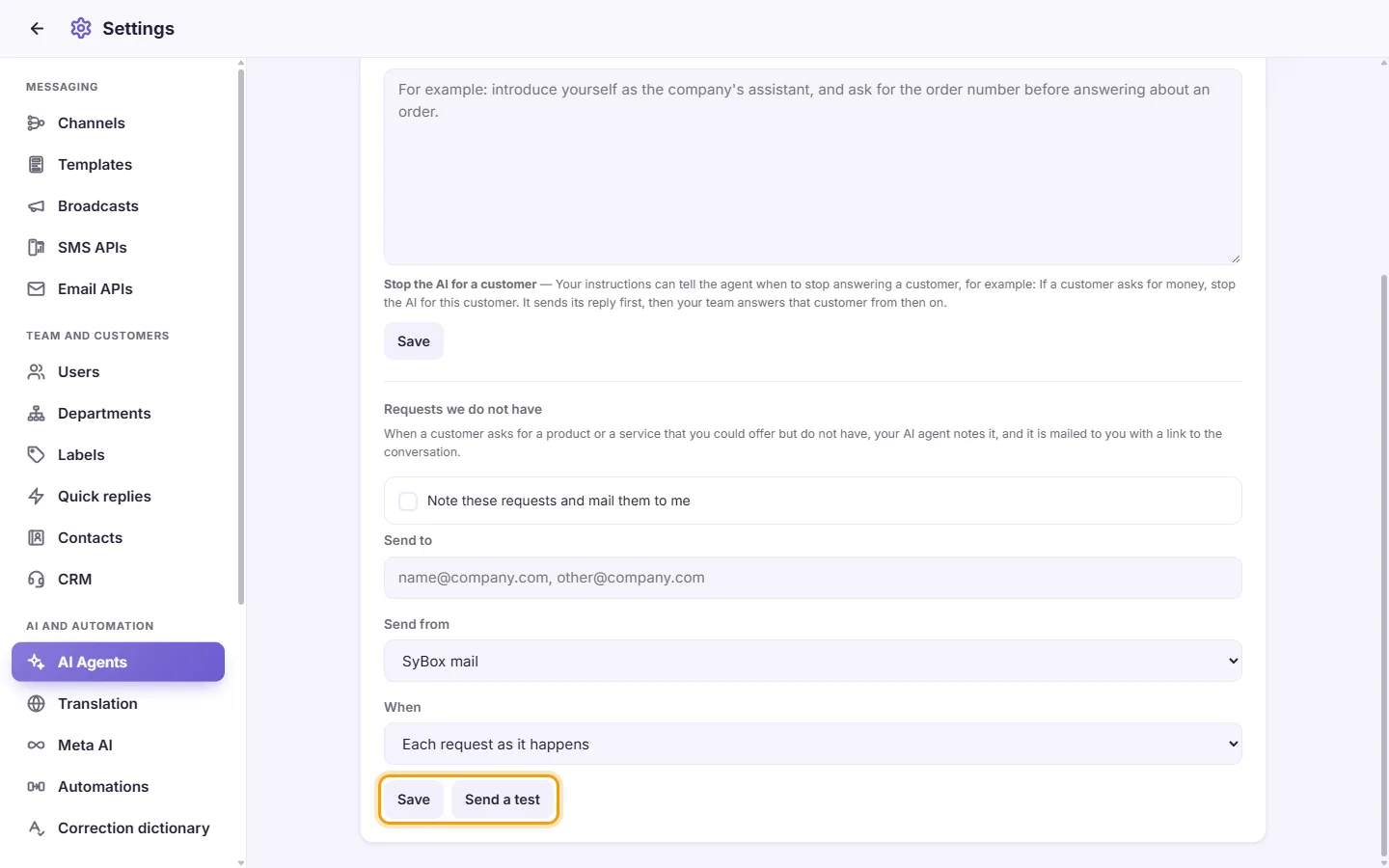
- Haga clic en Guardar. Haga clic en "Enviar una prueba" para recibir un correo de ejemplo; verá "Se envió el correo de prueba.".
Cada línea del correo incluye "Abrir la conversación", que lleva directamente al mensaje del cliente.
Si ve el mensaje "Revisa las direcciones de correo: escribe cada una completa, separadas por comas.", corrija los datos en "Enviar a".
Si su espacio no tiene un país asignado, verá "Tu espacio de trabajo no tiene un país configurado, así que esta hora es UTC.". Indique el país en Configuración > Espacio de trabajo > Organización.
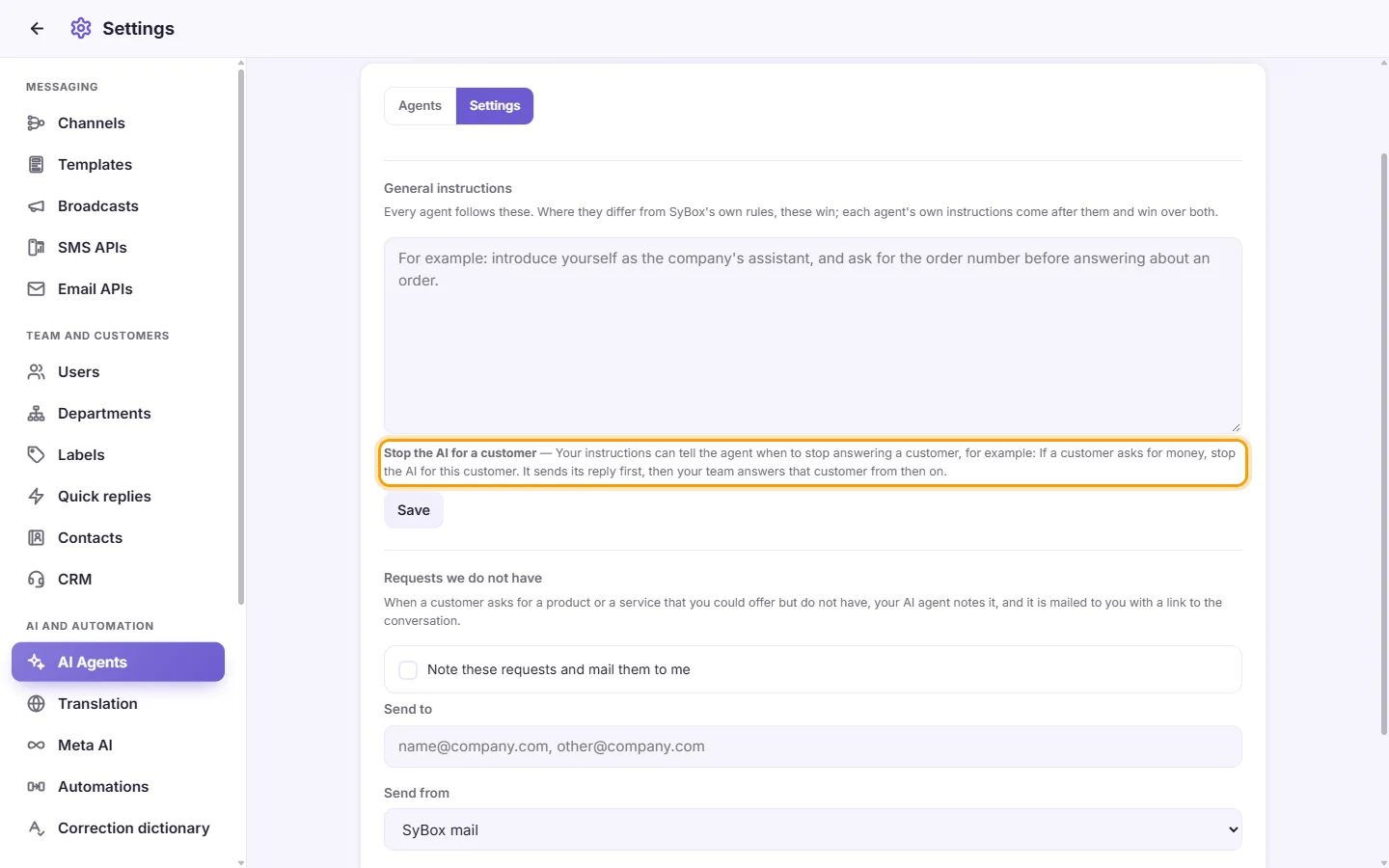
- Bajo el cuadro de "Instrucciones generales" y bajo "Sus instrucciones" de cada agente encontrará un consejo con este título. Sus instrucciones pueden indicar cuándo dejar de responder a un cliente; por ejemplo: "Si un cliente solicita dinero, detén la IA para este cliente." El agente enviará primero su respuesta, desactivará las respuestas automáticas para esa conversación y su equipo se encargará de atender al cliente a partir de ese momento. Aparecerá una nota en el chat: "[agente] detuvo las respuestas de IA para este cliente. Su equipo atenderá la conversación a partir de ahora." Para reactivar las respuestas del agente, pulse "Permitir respuestas de IA" en la barra superior del chat.
En el cuadro de prueba del agente, un mensaje de prueba simulará la acción: "En una conversación real, esta respuesta detendría las respuestas de la IA para este cliente." o "En una conversación real, esto se anotaría como una solicitud de lo que no tienes: …".
-- Uso (últimos 30 días) --
Una tabla con una fila por cada día:
- Día
- Respuestas
- No respondió
- Llamadas
- Tokens de entrada
- Tokens de salida
Una fila de total al final recopila los últimos 30 días. Los "Tokens de entrada" incluyen las instrucciones del agente, la base de conocimiento leída y la conversación. Su proveedor le facturará estos tokens. Bajo la tabla, una línea detalla el consumo realizado este mes desde el cuadro "Probar una pregunta".
-- Probar una pregunta --
Use este cuadro para comprobar que la clave, la base de conocimiento y sus instrucciones funcionan correctamente antes de asignar el agente a una automatización.
1. Escriba lo que preguntaría un cliente en "Probar una pregunta".
2. Haga clic en "Preguntar" o pulse Intro.
3. La respuesta aparecerá tal y como la recibiría un cliente. Debajo verá los tokens de entrada, los tokens de salida y el tiempo empleado.
4. Si la respuesta ejecutase alguna acción en una conversación real, una línea lo indicará. Por ejemplo: "En una conversación real, esta respuesta transferiría la conversación a un usuario." Mensajes similares advertirán si se añade una etiqueta o departamento, si se destaca la conversación o si se asigna a alguien. No se aplicará ningún cambio real durante la prueba.
5. Si la base de conocimiento no contiene la respuesta, verá: "Su base de conocimiento no responde a esto, por lo que no respondería.".
6. Valore la respuesta con los iconos: "Buena respuesta" o "Mala respuesta". Puede añadir un motivo opcional. Vuelva a pulsar el mismo icono para retirar la valoración.
Si el agente no tiene base de conocimiento ni un sistema conectado, el cuadro mostrará "Aún no hay nada cargado" en lugar del campo de consulta.
-- Agentes de IA en la bandeja de entrada --
- Las respuestas de la IA en una conversación se identifican con el icono de un robot y el nombre del agente, y comienzan con ✨ en todos los canales.
- La "Nota para la IA" en el perfil completo del cliente es leída por el agente con cada mensaje entrante, junto con las etiquetas y departamentos del cliente.
- Las respuestas de la IA se envían exactamente como las redacta el agente, en el idioma en que escribió el cliente. Nunca pasan por traducción automática, incluso si la conversación está configurada para traducir al idioma del cliente.
- Mientras el agente redacta, se muestra una animación de destellos en la conversación abierta.
- Si el agente decide no responder, no se envía nada al cliente. Una nota interna en el chat explicará el motivo; por ejemplo: "[agente] no respondió a este mensaje."
- Su equipo puede calificar cualquier respuesta de IA con "Buena respuesta" o "Mala respuesta".
- Para pausar las respuestas de la IA en un chat concreto (como un cliente VIP o un caso delicado), haga clic en "Detener respuestas de IA" en la barra bajo el nombre del chat, o selecciónelo en su menú. También puede gestionarlo desde el apartado "Restricciones" del perfil del cliente. Seleccione "Permitir respuestas de IA" para reactivarlas.
- Si un cliente envía varios mensajes seguidos, el agente espera unos segundos y responde a todos en un único mensaje. Analiza el historial reciente para tener contexto y responde por el mismo canal y número desde el que escribió el cliente.
¿Qué proveedores de IA puedo utilizar?
La lista "Tipo" dentro de "Nuevo agente de IA" los muestra: Gemini, ChatGPT, Claude y DeepSeek. Necesitará su propia clave API del proveedor correspondiente.
¿Quién asume los costes de uso de la IA?
Usted, directamente con su proveedor mediante su propia clave. SyBox detalla los tokens utilizados en la tarjeta de cada agente y en su tabla de consumo, pero no muestra importes económicos.
He creado un agente pero no responde a los clientes. ¿Por qué?
Los agentes solo responden a través de automatizaciones. Vaya a Configuración > IA y automatización > Automatizaciones y cree una automatización con la acción "Responder con IA" vinculada a su agente. Asegúrese de que el Estado de la automatización sea "Activada" y de que el interruptor "Las automatizaciones están activas" de la parte superior esté activado. Compruebe también que:
- no se haya seleccionado "Detener respuestas de IA" en esa conversación
- la conversación no esté bloqueada, marcada como spam o archivada (un archivo temporal no interrumpe la IA)
- ningún miembro del equipo haya respondido previamente en el chat (el agente no intervendrá hasta marcar la conversación como lista, hasta que transcurran las horas de "Volver a responder tras" o hasta que alguien pulse "Pasar a la IA" en la barra inferior al nombre de la conversación).
¿Puede el agente comprometerse con un cliente a devolver una llamada, ofrecer un descuento o dar una fecha de entrega?
Por iniciativa propia no. Un agente no prometerá nada en nombre de su equipo a menos que sus instrucciones indiquen expresamente que puede hacerlo.
Aparece el mensaje "[Proveedor] rechazó la clave: …".
El proveedor no aceptó la clave. Compruebe que copió la clave íntegra, que se encuentra activa y que la facturación o las cuotas están configuradas en su cuenta del proveedor. Después, inténtelo de nuevo.
Aparece el mensaje "Esta clave de [proveedor] no ofrece ninguno de los modelos compatibles con este agente.".
Su clave no tiene acceso a los modelos compatibles con SyBox. Revise el plan y los permisos de su cuenta con el proveedor, o use otra clave.
La tarjeta muestra "Último error". ¿Qué debo hacer?
Indica el último rechazo devuelto por el proveedor, como una clave caducada o una cuota agotada. Corríjalo en su cuenta del proveedor o haga clic en Editar para pegar una nueva clave.
¿Puedo tener agentes distintos para números o canales diferentes?
Sí. Cree un agente para cada función. Después, cree una automatización por agente, cada una con una condición de "Canal" que filtre los números o páginas correspondientes.
¿Si subo un archivo nuevo se sumará al contenido actual?
No. Al subir un archivo o pegar texto se reemplaza toda la base de conocimiento del agente. Debe incluir todo el material en una única carga.
El agente respondió a algo que no debía o dio información incorrecta. ¿Cómo lo soluciono?
Añada o corrija la información en la base de conocimiento, o incluya una regla en "Sus instrucciones". Después, utilice "Probar una pregunta" para validar la nueva respuesta.
¿Puede el agente asignar conversaciones o añadir etiquetas?
Sí, a través de sus instrucciones. Utilice los identificadores numéricos que aparecen bajo "Sus instrucciones"; por ejemplo: "asígnalo al usuario 3" o "agrega la etiqueta 1".