Ajouter une réponse rapide
Mis à jour le
Dans SyBox, cela se fait dans Paramètres > Équipe et clients > Réponses rapides. 1) Allez dans Paramètres > Réponses rapides. 2) Cliquez sur « Nouvelle réponse rapide ». 3) Saisissez un « Raccourci », par exemple « heures » ou « /heures ». Vous pouvez taper le « / » ou l'omettre. 4) Facultatif : saisissez un « Titre » pour repérer facilement la réponse dans la liste. 5) Saisissez le « Message ». Vous pouvez utiliser ces variables, qui seront remplacées lors de l'envoi : 6) Choisissez un « Suivi…
- Allez dans Paramètres > Réponses rapides.
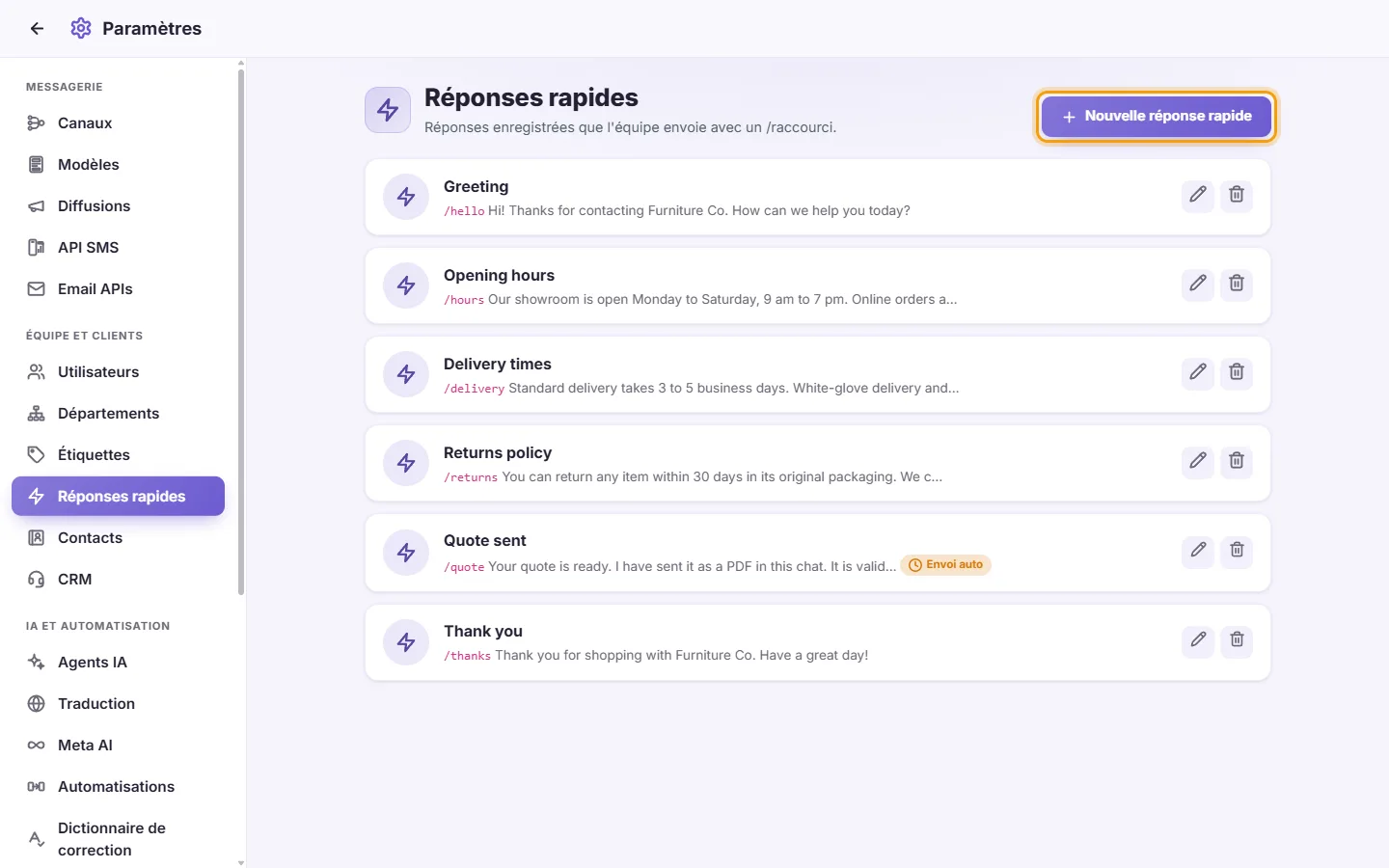
- Cliquez sur « Nouvelle réponse rapide ».

- Saisissez un « Raccourci », par exemple « heures » ou « /heures ». Vous pouvez taper le « / » ou l'omettre.
- Facultatif : saisissez un « Titre » pour repérer facilement la réponse dans la liste.
- Saisissez le « Message ». Vous pouvez utiliser ces variables, qui seront remplacées lors de l'envoi :
- {name} devient le nom du client
- {agent} devient le nom de l'agent qui envoie le message
- {company} devient le nom de votre entreprise
- Choisissez un « Suivi » :
- « Aucun » : pas de suivi.
- « Rappelez-moi » : SyBox envoie un rappel à l'agent après le nombre d'heures défini.
- « Envoi automatique » : SyBox envoie automatiquement un message au client après le nombre d'heures défini.
- Si vous choisissez « Rappelez-moi » ou « Envoi automatique », indiquez les « Heures après l'envoi » (de 1 à 8760, soit un an).
- Si vous choisissez « Envoi automatique », rédigez le « Message » à envoyer. Vous pouvez aussi joindre un fichier avec le trombone, et le retirer avec la croix (X). S'il s'agit d'un fichier audio, le champ texte disparaît car un audio ne peut pas contenir de texte.
- Cliquez sur « Enregistrer ».
Questions
Comment utiliser une réponse rapide dans une conversation ?
Dans le champ de texte, tapez « / » suivi du raccourci, ou simplement « / » pour voir la liste, puis sélectionnez la réponse voulue.
Un agent tape « / » mais ne voit aucune réponse rapide.
Il a besoin de la permission « Voir les réponses rapides ». Vérifiez aussi la portée d'accès « Réponses rapides » dans sa fiche utilisateur : elle le limite peut-être à certaines réponses, ou à aucune.
Certaines réponses rapides peuvent-elles être réservées à certains utilisateurs ?
Oui. Dans Paramètres > Utilisateurs, modifiez l'utilisateur et réglez la portée d'accès « Réponses rapides » sur « Uniquement » ou « Sauf », puis cochez les réponses autorisées.
Comment envoyer un message automatique à un client un jour plus tard ?
Créez une réponse rapide avec le Suivi réglé sur « Envoi automatique », « Heures après l'envoi » sur 24, et tapez le message à envoyer. Quand un agent envoie cette réponse rapide, le message de suivi partira 24 heures plus tard.
En savoir plus sur Réponses rapides.