Come aggiungere una ERP API
Aggiornato il
In SyBox, questo si fa in Impostazioni > Integrazioni > ERP APIs. 1) Vai su Impostazioni > Integrazioni > ERP APIs. 2) Fai clic su "Aggiungi ERP API". 3) Scegli il "Tipo" (vedi i tre tipi sopra). 4) Compila il campo "Display nome", ovvero il nome completo dell'integrazione. 5) Compila il campo "Button nome", ovvero l'etichetta breve visibile sul pulsante o sulla voce di menu. 6) Sotto "Icona pulsante", fai clic sull'icona desiderata per il pulsante. 7) In "URL API ERP", incolla…
- Vai su Impostazioni > Integrazioni > ERP APIs.
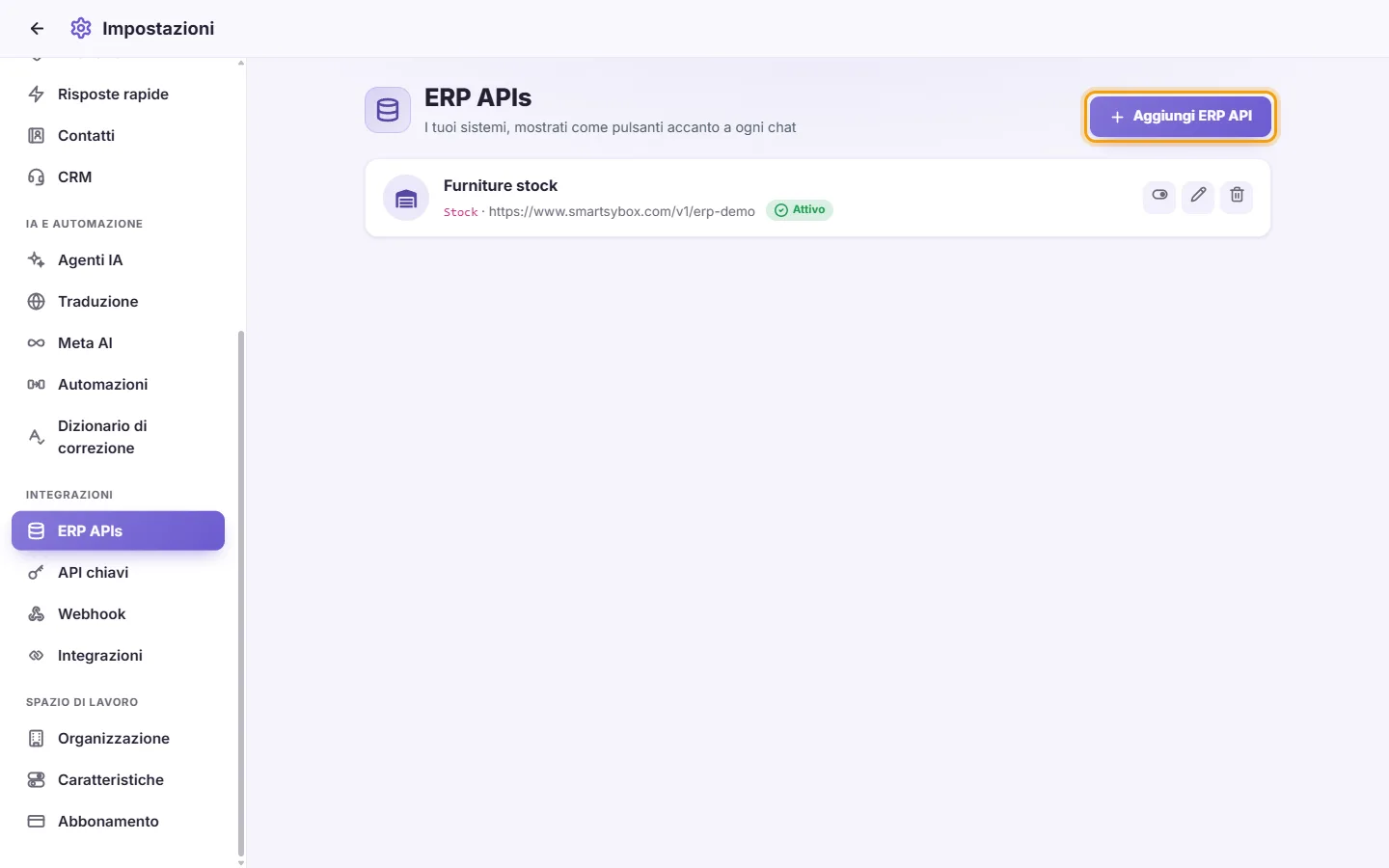
- Fai clic su "Aggiungi ERP API".
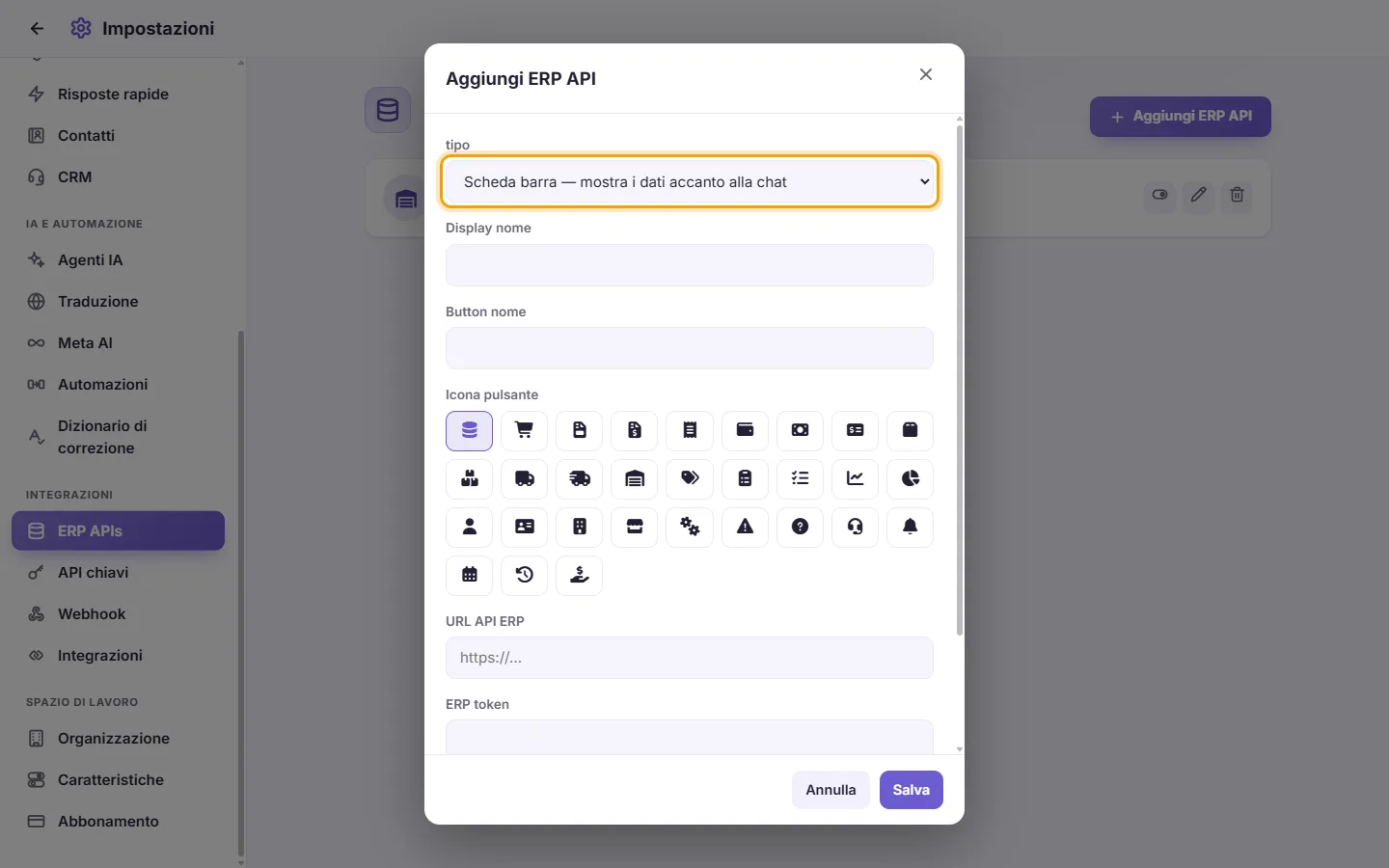
- Scegli il "Tipo" (vedi i tre tipi sopra).
- Compila il campo "Display nome", ovvero il nome completo dell'integrazione.
- Compila il campo "Button nome", ovvero l'etichetta breve visibile sul pulsante o sulla voce di menu.
- Sotto "Icona pulsante", fai clic sull'icona desiderata per il pulsante.
- In "URL API ERP", incolla l'indirizzo del tuo sistema. Deve iniziare con http:// o https://.
- In "ERP token", incolla il token del tuo sistema, se richiesto. SyBox lo invierà con ogni richiesta per confermare al tuo sistema che la chiamata proviene effettivamente da te.
- Facoltativo: sotto "personalizzato headers", fai clic su "Aggiungi header" per inviare coppie nome/valore aggiuntive con ogni richiesta, ad esempio il codice di una filiale. Ogni intestazione ha il proprio interruttore di attivazione/disattivazione, per poterla sospendere senza eliminarla. Fai clic sull'icona del cestino per rimuovere un'intestazione. Alcuni nomi di intestazione utilizzati internamente da SyBox vengono ignorati.
- Fai clic su Salva.
Domande
Ho aggiunto una ERP API ma il pulsante non compare accanto alla chat.
Controlla che la scheda mostri lo stato "Attivo". Le tipologie "Scheda barra" o "Prodotti" corrispondono a un pulsante nella barra laterale della casella di posta. La tipologia "Messaggio action" non compare come pulsante laterale: compare nel menu contestuale di un messaggio WhatsApp in arrivo.
Il pannello si apre ma non mostra dati oppure restituisce un errore.
SyBox mostra qualsiasi risposta fornita dal tuo sistema. Verifica che l'indirizzo sia raggiungibile via Internet, che il token sia corretto e che il tuo sistema riesca a individuare il cliente tramite numero di telefono (o tramite indirizzo email nelle conversazioni via email).
Posso collegare più di un sistema?
Sì. Aggiungi tutte le ERP APIs di cui hai bisogno. Ognuna riceverà il proprio pulsante dedicato.
Chi può vedere i dati nel pannello?
I membri del team autorizzati ad aprire quella determinata conversazione nella casella di posta.
Altre informazioni su ERP APIs.