Come modificare, mettere in pausa o eliminare una ERP API
Aggiornato il
In SyBox, questo si fa in Impostazioni > Integrazioni > ERP APIs. 1) Trova la relativa scheda nell'elenco delle ERP APIs. 2) Fai clic su Modifica per cambiare qualsiasi parametro. Per mantenere il token salvato, lascia vuoto il campo "ERP token" ("Leave blank a keep current"). 3) Fai clic su Abilita / Disabilita per nascondere o mostrare il pulsante nella casella di posta. Una scheda disattivata è contrassegnata come "Disabilitato". 4) Fai clic su Elimina, quindi conferma…
- Trova la relativa scheda nell'elenco delle ERP APIs.
- Fai clic su Modifica per cambiare qualsiasi parametro. Per mantenere il token salvato, lascia vuoto il campo "ERP token" ("Leave blank a keep current").
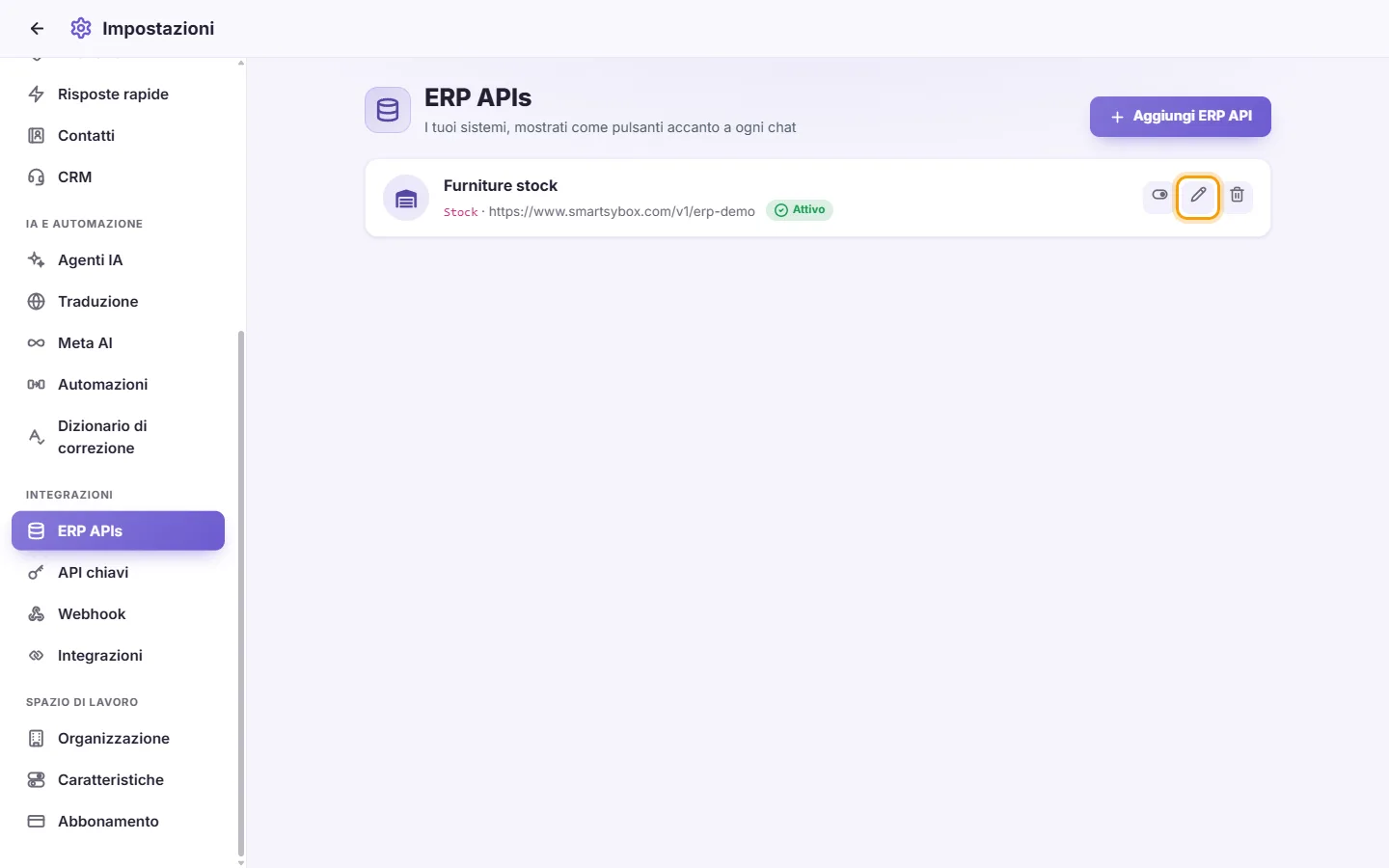
- Fai clic su Abilita / Disabilita per nascondere o mostrare il pulsante nella casella di posta. Una scheda disattivata è contrassegnata come "Disabilitato".
- Fai clic su Elimina, quindi conferma "Eliminare questa integrazione?".
Domande
Ho aggiunto una ERP API ma il pulsante non compare accanto alla chat.
Controlla che la scheda mostri lo stato "Attivo". Le tipologie "Scheda barra" o "Prodotti" corrispondono a un pulsante nella barra laterale della casella di posta. La tipologia "Messaggio action" non compare come pulsante laterale: compare nel menu contestuale di un messaggio WhatsApp in arrivo.
Il pannello si apre ma non mostra dati oppure restituisce un errore.
SyBox mostra qualsiasi risposta fornita dal tuo sistema. Verifica che l'indirizzo sia raggiungibile via Internet, che il token sia corretto e che il tuo sistema riesca a individuare il cliente tramite numero di telefono (o tramite indirizzo email nelle conversazioni via email).
Posso collegare più di un sistema?
Sì. Aggiungi tutte le ERP APIs di cui hai bisogno. Ognuna riceverà il proprio pulsante dedicato.
Chi può vedere i dati nel pannello?
I membri del team autorizzati ad aprire quella determinata conversazione nella casella di posta.
Altre informazioni su ERP APIs.