Chatwoot
Обновлено:
Где: Настройки > Интеграции > Chatwoot
Для чего это нужно:
Если ваша команда уже работает в Chatwoot, SyBox может дублировать туда ваши диалоги. Каждое сообщение, пришедшее на выбранные вами номера, появляется во входящих Chatwoot, а ответы, которые ваши сотрудники пишут в Chatwoot, уходят клиенту из SyBox через WhatsApp. SyBox остаётся шлюзом: номер по-прежнему подключён здесь, а история переписки хранится в SyBox.
Перед началом в Chatwoot: создайте входящий ящик типа «API». Из него вам понадобятся идентификатор входящих (Входящие → ваш API-ящик → Конфигурация) и Webhook Secret (вкладка Настройки того же ящика), а также токен доступа администратора из настроек его профиля.
- Перейдите в Настройки > Интеграции > Интеграции («Дублируйте переписку этого пространства в службу поддержки, которой вы уже пользуетесь.»).
- Нажмите «Подключить Chatwoot».
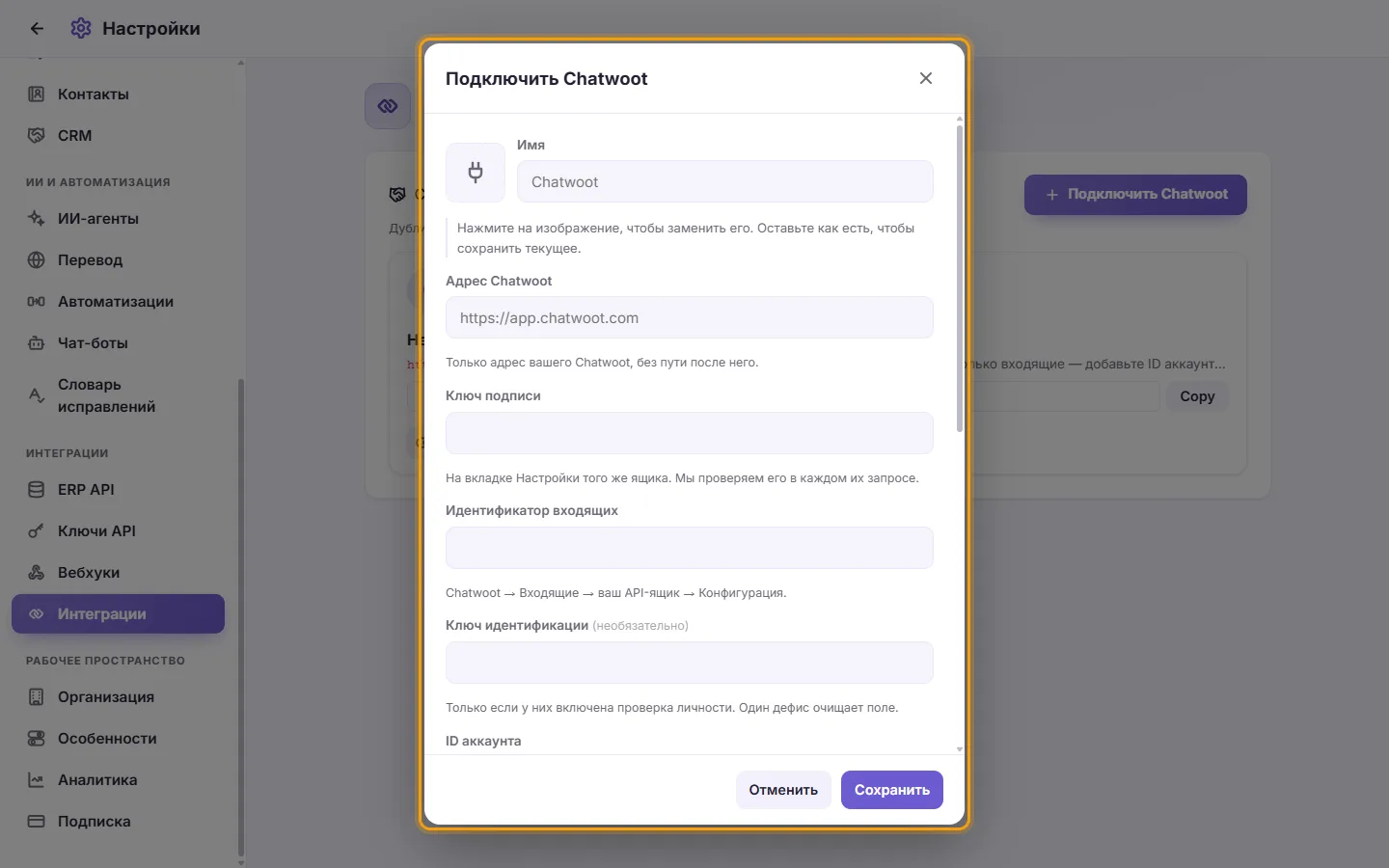
- Укажите «Имя» (и картинку, если хотите), затем заполните «Адрес Chatwoot» (только адрес вашего Chatwoot, без пути после него), «Ключ подписи» (Webhook Secret входящего ящика) и «Идентификатор входящих».
- «Ключ идентификации»: заполняйте, только если в вашем Chatwoot включена обязательная проверка личности. В остальных случаях оставьте поле пустым.
- Заполните «ID аккаунта» и «Токен доступа администратора». SyBox проверит токен перед сохранением, сам направит вебхук входящего ящика на SyBox и будет показывать ваши ответы в Chatwoot от имени нужного пользователя.
- В блоке «Номера» оставьте «Все номера» или отметьте линии, которые нужно дублировать.
- Нажмите «Сохранить».
Без ID аккаунта и токена на карточке отображается «Только входящие — добавьте ID аккаунта и токен агента, чтобы дублировать и свои ответы»: сообщения клиентов доходят до Chatwoot, но ответы, отправленные из SyBox, там не отображаются.
Получит ли клиент внутреннюю заметку из Chatwoot?
Нет. Приватные заметки в Chatwoot остаются в Chatwoot; клиенту уходят только настоящие ответы.