كيفية تفعيل البوابة وإنشاء مفتاح
تم التحديث
في SyBox، يتم ذلك في الإعدادات > التكاملات > مفاتيح API. 1) اذهب إلى الإعدادات > التكاملات > مفاتيح API. 2) فعّل مفتاح التبديل "بوابة API". 3) اضغط على "مفتاح جديد". 4) اختر "نوع المفتاح": 5) املأ "اسم الجهاز أو البرنامج"، على سبيل المثال "كمبيوتر المكتب" أو "نظام المحاسبة". وخصص لكل جهاز أو برنامج مفتاحًا خاصًا به. 6) لمفتاح من نوع "الإرسال عبر واتساب"، حدد أيضًا: 7) لمفتاح من نوع "استيراد SMS من هاتف"، حدد "جهات الاتصال والعملاء فقط". عند تفعيله، ستبقى رسائل SMS من أي…
- اذهب إلى الإعدادات > التكاملات > مفاتيح API.
- فعّل مفتاح التبديل "بوابة API".
- اضغط على "مفتاح جديد".
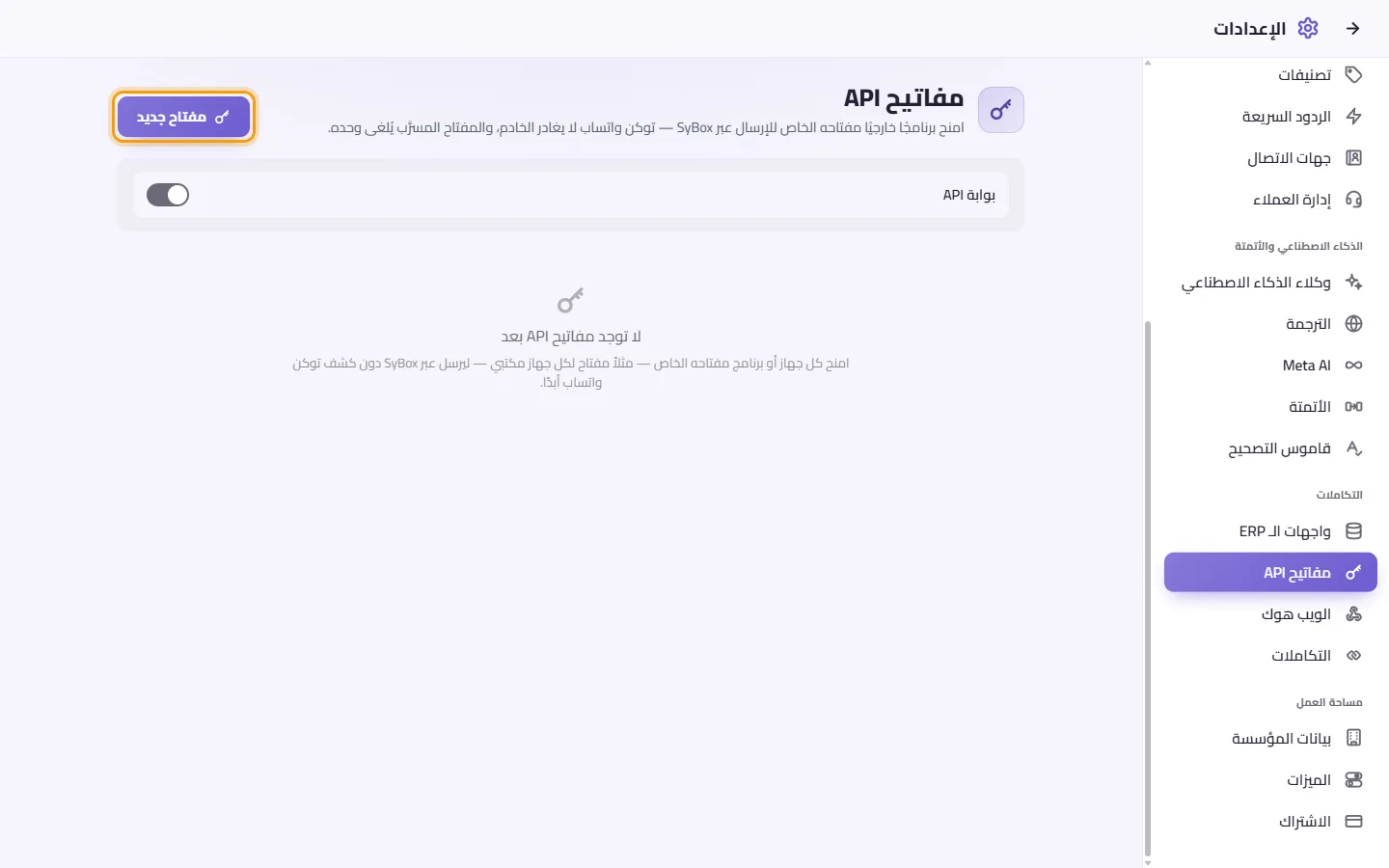
- اختر "نوع المفتاح":
- "الإرسال عبر واتساب": يرسل البرنامج الرسائل إلى عملائك.
- "تسجيل شكوى": يفتح البرنامج شكاوى في SyBox، ولا يمكنه إرسال رسائل.
- "استيراد SMS من هاتف": يعيد هاتف توجيه رسائل SMS الخاصة به إلى صندوق الوارد.
- املأ "اسم الجهاز أو البرنامج"، على سبيل المثال "كمبيوتر المكتب" أو "نظام المحاسبة". وخصص لكل جهاز أو برنامج مفتاحًا خاصًا به.
- لمفتاح من نوع "الإرسال عبر واتساب"، حدد أيضًا:
- "يرسل من": رقم واتساب الذي يرسل هذا المفتاح منه (مطلوب).
- "السماح بالرسائل الحرة": تشغيل أو إيقاف.
- "السماح بالقوالب المعتمدة": تشغيل أو إيقاف. يجب تفعيل خيار واحد على الأقل منهما، وإلا ستظهر رسالة "اسمح بواحد على الأقل من الرسائل الحرة أو القوالب — وإلا لن يتمكن المفتاح من إرسال أي شيء."
- "السماح بإرسال الوسائط": تشغيل أو إيقاف.
- "القوالب" (اختياري): أسماء القوالب مفصولة بفواصل. اتركه فارغًا للسماح بأي قالب.
- "دول المستلمين المسموح بها" (اختياري): رموز الدول المكونة من حرفين، مثل MA,FR,EG. اتركه فارغًا للسماح بأي دولة.
- "الإرسال مسموح من" ... "إلى": الساعات المسموح للمفتاح بالإرسال خلالها. اتركهما متطابقين لعدم وضع حد زمني. وتعتمد الأوقات على الساعات المحلية لمؤسستك.
- "الحد اليومي للرسائل (0 = بلا حد)".
- لمفتاح من نوع "استيراد SMS من هاتف"، حدد "جهات الاتصال والعملاء فقط". عند تفعيله، ستبقى رسائل SMS من أي رقم آخر على الهاتف ولن تصل أبدًا إلى صندوق الوارد. عطّله فقط إذا كان الهاتف مخصصًا للعمل وحده.
- اضغط على حفظ.
- ستعرض نافذة "الرابط الأساسي" و"مفتاح API". انسخهما الآن: "انسخ هذا المفتاح الآن — يظهر مرة واحدة فقط." وضعهما في إعدادات برنامجك.
الأسئلة
فقدت مفتاح API الخاص بي، فهل يمكنني رؤيته مرة أخرى؟
لا، فهو يظهر مرة واحدة فقط. أنشئ مفتاحًا جديدًا وضعه في برنامجك، ثم احذف المفتاح القديم.
أعتقد أن مفتاحًا قد تسرب، فماذا أفعل؟
احذف ذلك المفتاح أو عطّله فورًا. سيتوقف ذلك المفتاح وحده عن العمل، ولن يتأثر رقم واتساب الخاص بك ولا مفاتيحك الأخرى.
قائمة "يرسل من" فارغة.
تعرض القائمة فقط أرقام واتساب المتصلة والمفعلة. اربط رقمًا أولاً من الإعدادات > المراسلة > القنوات.
يواجه برنامجي الرفض عند الإرسال.
تأكد من تشغيل مفتاح تبديل "بوابة API" ونشاط المفتاح. تحقق أيضًا من قيود المفتاح: النص الحر مقابل القوالب، الوسائط، القوالب المسموح بها، الدول المسموح بها، ساعات الإرسال، والحد اليومي. كما تظل قواعد واتساب نفسها سارية؛ فعلى سبيل المثال، لا يعمل النص الحر إلا خلال 24 ساعة من آخر رسالة للعميل.
هل يمكن لمفتاح من نوع "تسجيل شكوى" إرسال رسائل أيضًا؟
لا، وذلك مقصود؛ فالمفتاح الذي يسجل الشكاوى لا يمكنه مراسلة العملاء، ومفتاح الإرسال لا يمكنه تسجيل الشكاوى. استخدم مفتاحًا منفصلاً لكل مهمة.
لدي مفتاح قديم من نوع "استقبال من برنامج"، فهل ما زال يعمل؟
نعم، تستمر المفاتيح الحالية من هذا النوع في العمل، ولكن لا يمكن إنشاء مفاتيح جديدة منه بعد الآن. استخدم "تسجيل شكوى" لهذا النوع من المهام بدلاً منه.
المزيد عن مفاتيح API.