So legen Sie eine Schnellantwort an
Aktualisiert am
In SyBox erfolgt dies unter Einstellungen > Team und Kunden > Schnelle Antworten. 1) Gehen Sie zu Einstellungen > Schnelle Antworten. 2) Klicken Sie auf "Neue schnelle Antwort". 3) Geben Sie eine "Verknüpfung" ein, zum Beispiel "Stunden" oder "/Stunden". Sie können das "/" mit eingeben oder weglassen. 4) Optional: Geben Sie einen "Titel" ein, damit die Antwort in der Liste leicht wiederzuerkennen ist. 5) Verfassen Sie die "Nachricht". Sie können folgende Platzhalter verwenden, die beim Einfügen…
- Gehen Sie zu Einstellungen > Schnelle Antworten.
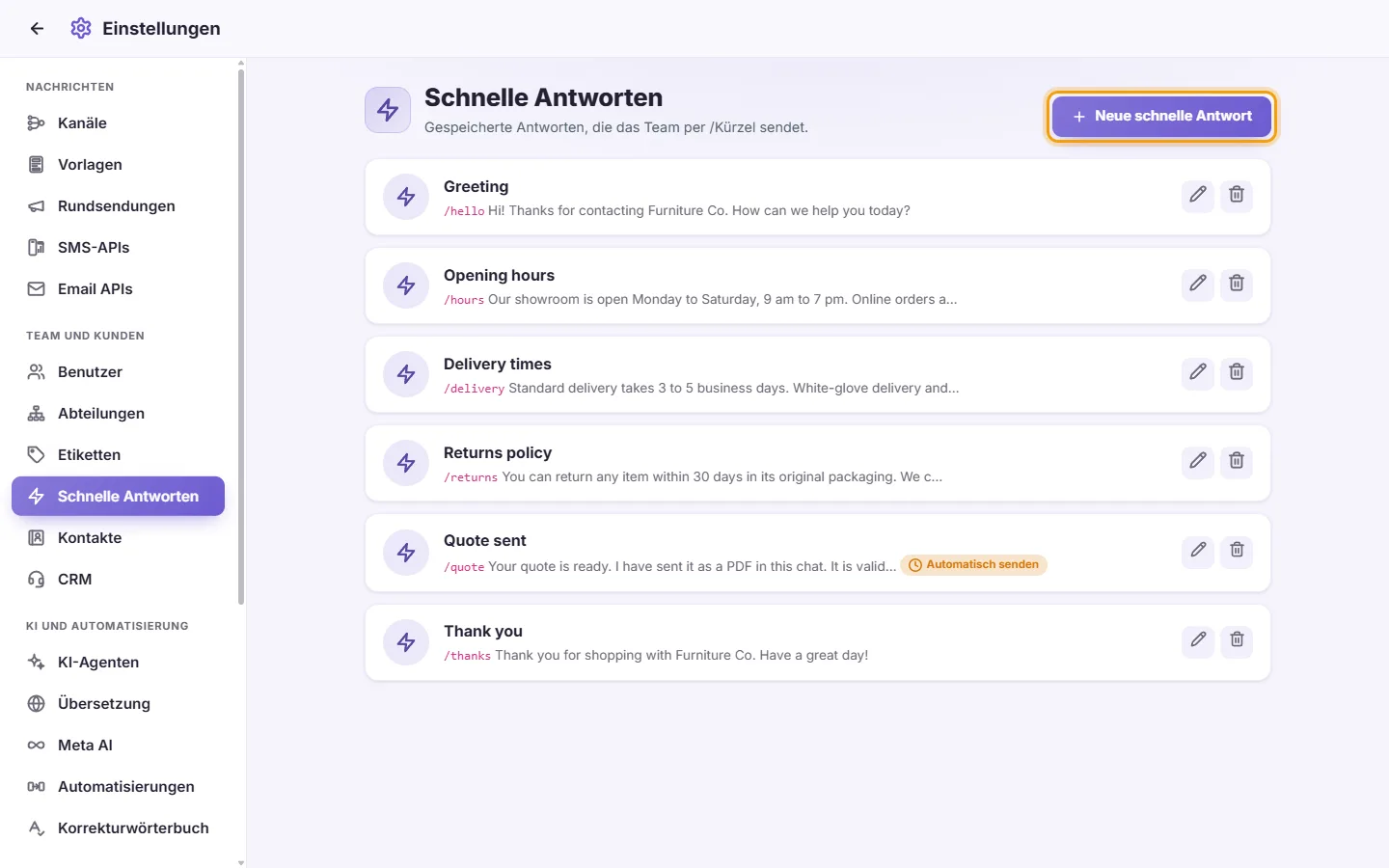
- Klicken Sie auf "Neue schnelle Antwort".
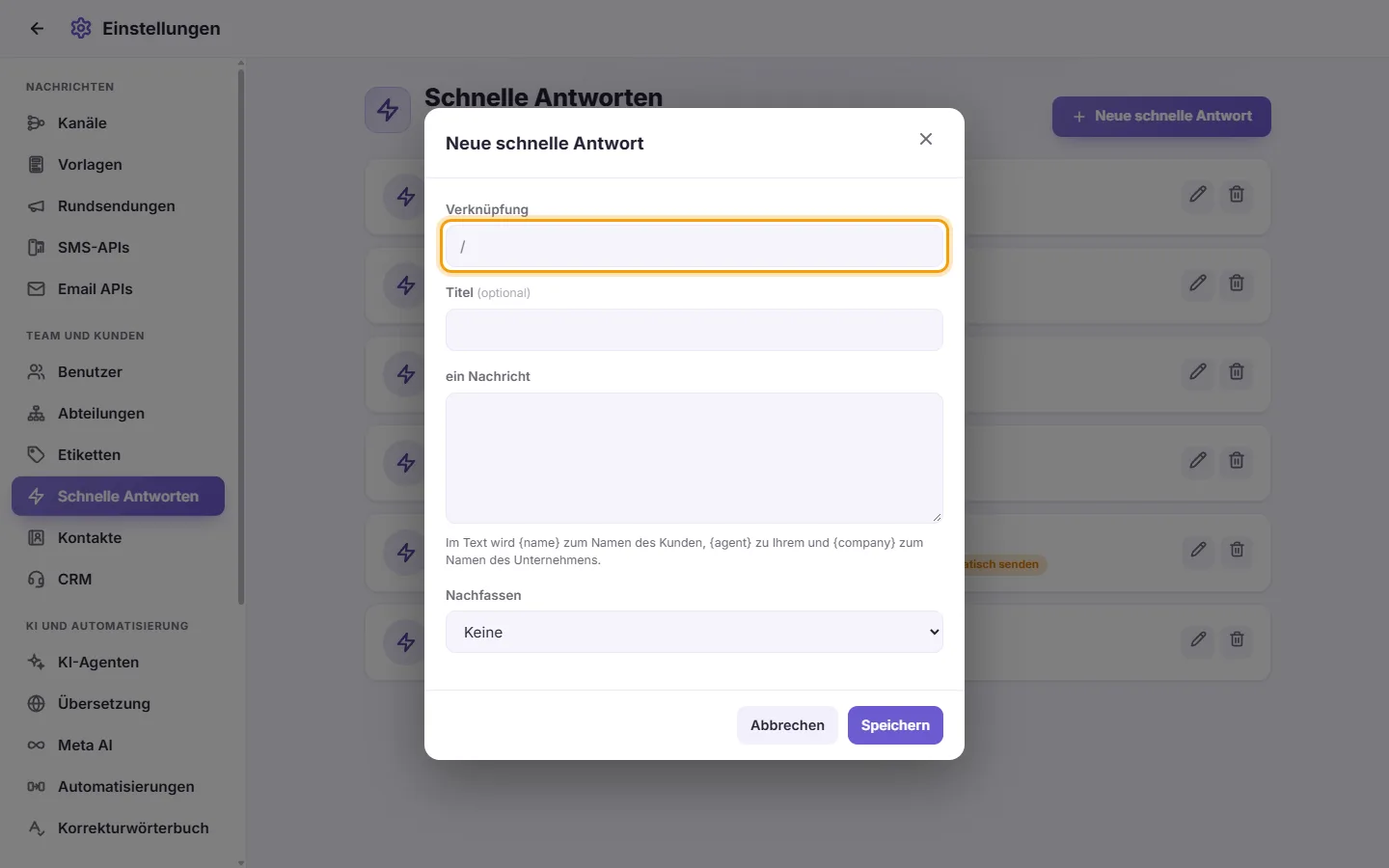
- Geben Sie eine "Verknüpfung" ein, zum Beispiel "Stunden" oder "/Stunden". Sie können das "/" mit eingeben oder weglassen.
- Optional: Geben Sie einen "Titel" ein, damit die Antwort in der Liste leicht wiederzuerkennen ist.
- Verfassen Sie die "Nachricht". Sie können folgende Platzhalter verwenden, die beim Einfügen automatisch ausgefüllt werden:
- {name} wird zum Namen des Kunden
- {agent} wird zum Namen des antwortenden Mitarbeiters
- {company} wird zum Namen Ihres Unternehmens
- Wählen Sie eine "Nachverfolgung":
- "Keine": Kein Follow-up.
- "Erinnere mich": SyBox erinnert den Mitarbeiter nach der festgelegten Stundenzahl.
- "Automatisch senden": SyBox sendet dem Kunden nach der festgelegten Stundenzahl automatisch eine Nachricht.
- Wenn Sie "Erinnere mich" oder "Automatisch senden" gewählt haben, geben Sie die "Stunden nach dem Senden" an (von 1 bis 8760, was einem Jahr entspricht).
- Wenn Sie "Automatisch senden" gewählt haben, verfassen Sie die zu sendende "Nachricht". Über das Büroklammer-Symbol können Sie auch eine Datei anhängen und über das X wieder entfernen. Handelt es sich um eine Audiodatei, wird das Textfeld ausgeblendet, da Audiodateien keinen Text enthalten können.
- Klicken Sie auf "Speichern".
Fragen
Wie verwende ich eine Schnellantwort in einer Unterhaltung?
Tippen Sie im Nachrichtenfeld "/" gefolgt vom Kürzel ein, oder tippen Sie nur "/", um die Liste zu öffnen und die gewünschte Antwort auszuwählen.
Ein Mitarbeiter tippt "/" ein, sieht aber keine Schnellantworten.
Er benötigt die Berechtigung "Schnellantworten anzeigen". Prüfen Sie außerdem den Zugriffsbereich "Schnelle Antworten" in seinen Benutzereinstellungen. Dieser könnte die Auswahl einschränken oder ganz sperren.
Können bestimmte Schnellantworten nur für bestimmte Benutzer freigegeben werden?
Ja. Bearbeiten Sie den Benutzer unter Einstellungen > Benutzer, stellen Sie den Zugriffsbereich für "Schnelle Antworten" auf "Nur" oder "Außer" und wählen Sie die entsprechenden Antworten aus.
Wie sende ich einem Kunden einen Tag später automatisch eine Nachricht?
Erstellen Sie eine Schnellantwort mit der Nachverfolgung "Automatisch senden", setzen Sie "Stunden nach dem Senden" auf 24 und tragen Sie den Text ein. Sobald ein Mitarbeiter diese Schnellantwort versendet, geht das Follow-up 24 Stunden später automatisch raus.
Mehr über Schnelle Antworten.