So fügen Sie eine ERP-API hinzu
Aktualisiert am
In SyBox erfolgt dies unter Einstellungen > Integrationen > ERP-APIs. 1) Gehen Sie zu Einstellungen > Integrationen > ERP-APIs. 2) Klicken Sie auf „ERP-API hinzufügen“. 3) Wählen Sie den passenden „Typ“ (siehe die drei Typen oben). 4) Geben Sie unter „Anzeigename“ die vollständige Bezeichnung der Integration ein. 5) Vergeben Sie unter „Schaltflächenname“ die kurze Beschriftung für die Schaltfläche oder den Menüpunkt. 6) Wählen Sie unter „Schaltflächensymbol“ das gewünschte Icon aus.…
- Gehen Sie zu Einstellungen > Integrationen > ERP-APIs.
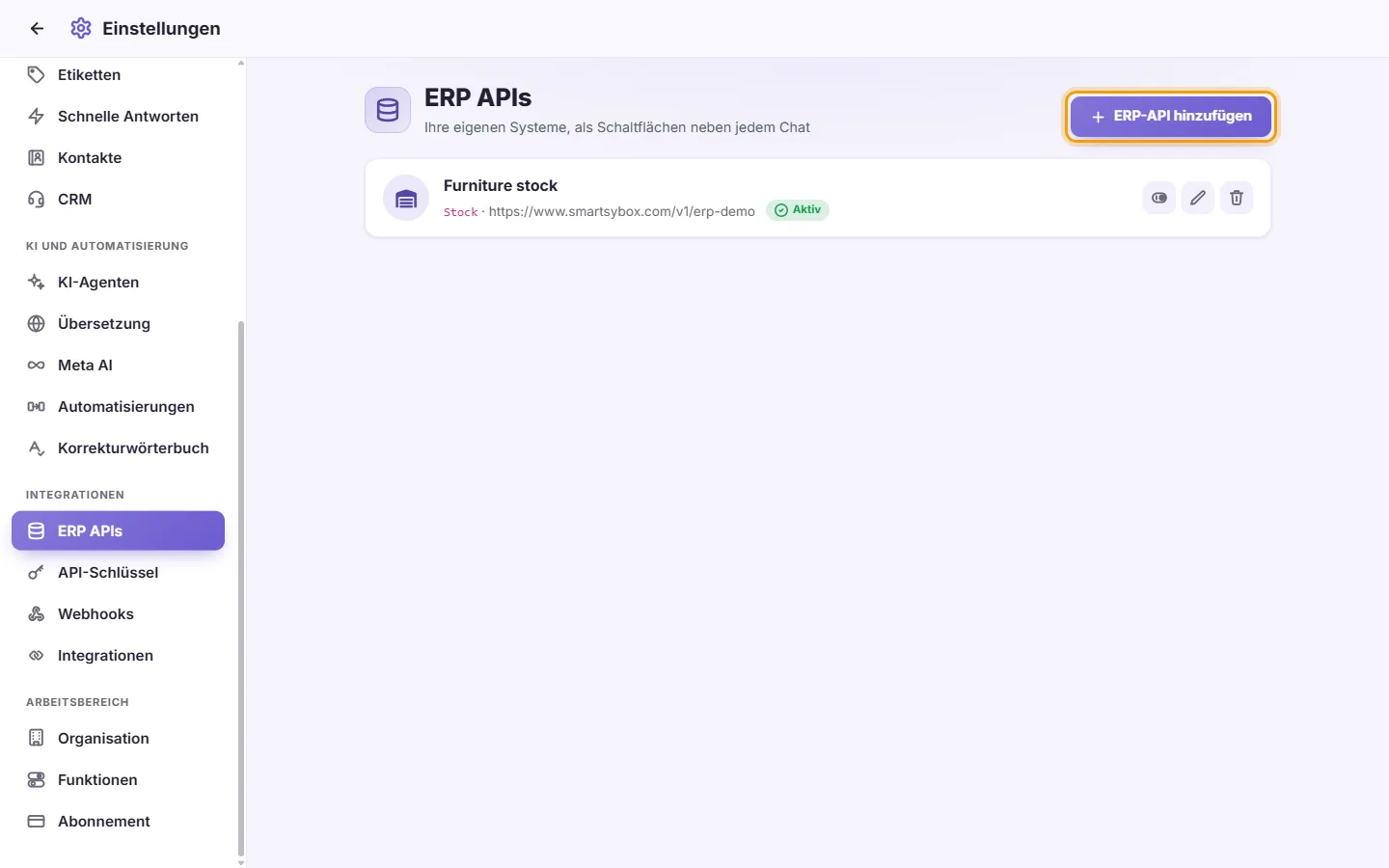
- Klicken Sie auf „ERP-API hinzufügen“.

- Wählen Sie den passenden „Typ“ (siehe die drei Typen oben).
- Geben Sie unter „Anzeigename“ die vollständige Bezeichnung der Integration ein.
- Vergeben Sie unter „Schaltflächenname“ die kurze Beschriftung für die Schaltfläche oder den Menüpunkt.
- Wählen Sie unter „Schaltflächensymbol“ das gewünschte Icon aus.
- Fügen Sie unter „ERP-API-URL“ die Adresse Ihres Systems ein. Sie muss mit http:// oder https:// beginnen.
- Tragen Sie unter „ERP-Token“ das Token Ihres Systems ein, sofern eines verwendet wird. SyBox sendet es bei jedem Aufruf mit, damit Ihr System die Anfrage verifizieren kann.
- Optional: Klicken Sie unter „Benutzerdefinierte Header“ auf „Header hinzufügen“, um bei jeder Anfrage zusätzliche Name-Wert-Paare mitzuschicken, etwa eine Filialkennung. Jeder Header lässt sich per Schalter pausieren, ohne ihn zu löschen. Klicken Sie auf das Papierkorb-Symbol, um einen Header zu entfernen. Einzelne Header-Namen, die SyBox intern nutzt, werden ignoriert.
- Klicken Sie auf Speichern.
Fragen
Ich habe eine ERP-API angelegt, aber neben dem Chat erscheint keine Schaltfläche.
Prüfen Sie, ob die Karte auf „Aktiv“ steht. Die Typen „Seitenleisten-Tab“ und „Produkte“ erzeugen Schaltflächen in der Seitenleiste. Der Typ „Nachrichtenaktion“ erscheint nicht in der Leiste, sondern als Eintrag im Menü eingehender WhatsApp-Nachrichten.
Das Seitenfenster öffnet sich, zeigt aber keine Daten oder meldet einen Fehler.
SyBox spiegelt die Antwort Ihres Systems wider. Stellen Sie sicher, dass Ihre URL über das Internet erreichbar ist, das Token stimmt und Ihr System den Kunden anhand von Telefonnummer (oder E-Mail-Adresse bei E-Mail-Nachrichten) zuordnen kann.
Kann ich mehrere Systeme verknüpfen?
Ja. Legen Sie so viele ERP-APIs an, wie Sie benötigen. Jede erhält eine eigene Schaltfläche.
Wer kann die Daten im Fenster sehen?
Alle Teammitglieder, die berechtigt sind, die jeweilige Unterhaltung im Posteingang zu öffnen.
Mehr über ERP-APIs.