So öffnen Sie die Seite eines Agenten
Aktualisiert am
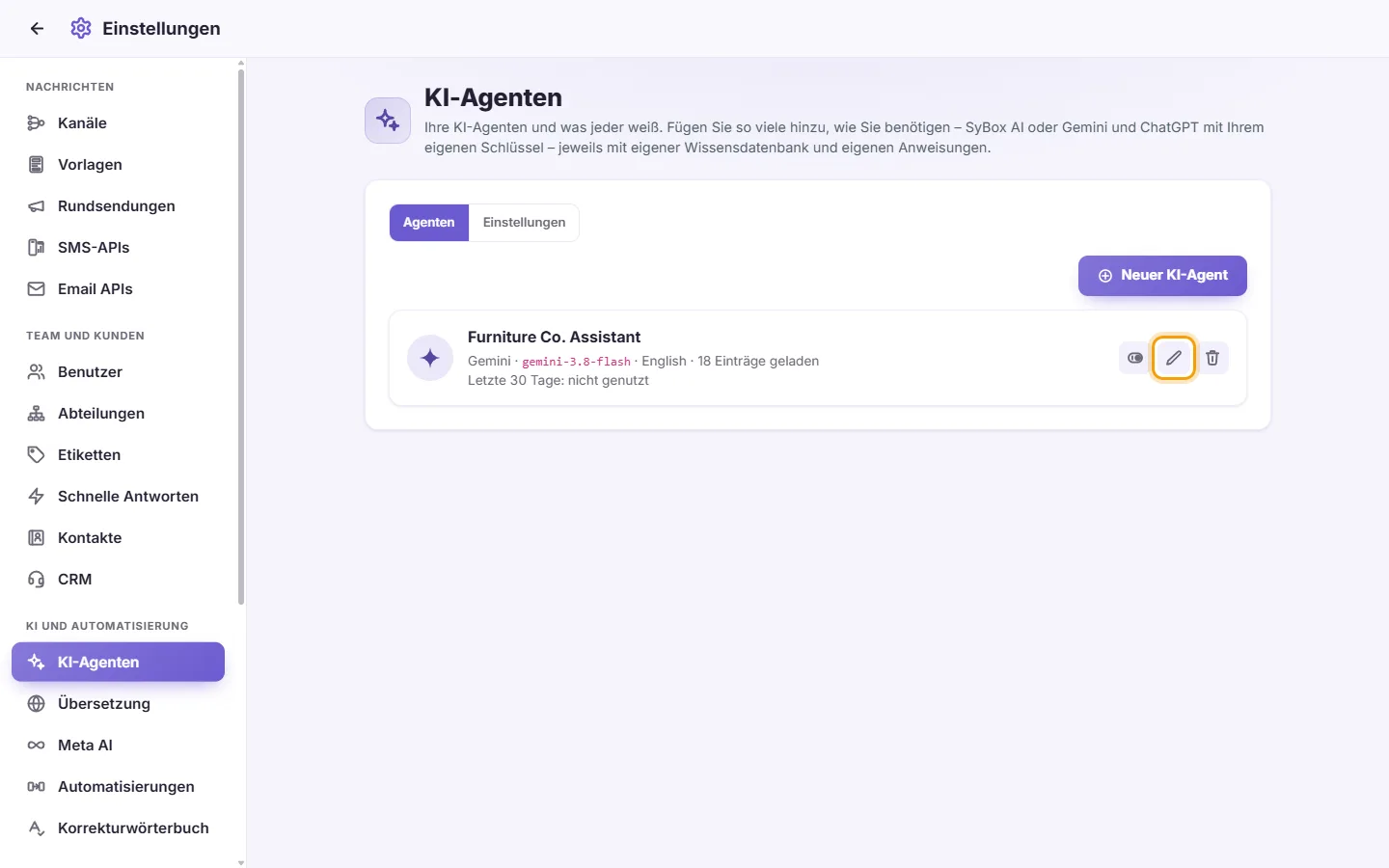
In SyBox erfolgt dies unter Einstellungen > KI und Automatisierung > KI-Agenten. 1) Klicken Sie auf die Karte des Agenten oder auf den Stift auf der Karte. 2) Um zur Liste zurückzukehren, klicken Sie oben links auf der Agentenseite auf „KI-Agenten“.
- Klicken Sie auf die Karte des Agenten oder auf den Stift auf der Karte.
- Um zur Liste zurückzukehren, klicken Sie oben links auf der Agentenseite auf „KI-Agenten“.
Fragen
Welche KI-Anbieter kann ich nutzen?
Die Liste „Typ“ unter „Neuer KI-Agent“ zeigt die Auswahl: Gemini, ChatGPT, Claude und DeepSeek. Sie benötigen einen eigenen API-Schlüssel des jeweiligen Anbieters.
Wer zahlt für die KI-Nutzung?
Sie selbst, direkt an Ihren Anbieter über Ihren eigenen API-Schlüssel. SyBox zeigt die verbrauchten Tokens auf der Agentenkarte und in der Nutzungstabelle an, nennt aber keine Preise.
Ich habe einen Agenten erstellt, aber er antwortet Kunden nicht. Warum?
Ein Agent wird erst über eine Automatisierung aktiv. Gehen Sie zu Einstellungen > KI und Automatisierung > Automatisierungen und erstellen Sie eine Regel mit der Aktion „Mit KI antworten“, die Ihren Agenten nutzt. Achten Sie darauf, dass der Status der Automatisierung auf „An“ steht und oben der Schalter „Automatisierungen laufen“ aktiv ist. Prüfen Sie außerdem:
- ob für den Chat nicht „KI-Antworten anhalten“ gewählt wurde
- ob die Unterhaltung nicht blockiert, als Spam markiert oder archiviert ist (ein temporäres Archiv stoppt ihn nicht)
- ob noch niemand aus Ihrem Team geantwortet hat (der Agent pausiert, bis der Chat als „Erledigt“ markiert wird, die Stunden bei „Erneut antworten nach“ ablaufen oder jemand in der Leiste unter dem Namen auf „An KI übergeben“ klickt).
Kann der Agent einem Kunden einen Rückruf, einen Rabatt oder ein Lieferdatum zusagen?
Nicht von sich aus. Ein Agent gibt im Namen Ihres Teams keine Zusagen, es sei denn, Ihre Anweisungen erlauben es ihm ausdrücklich.
Ich erhalte die Meldung „[Provider] hat den Schlüssel abgelehnt: …“
Der Anbieter hat den Schlüssel nicht akzeptiert. Prüfen Sie, ob Sie den Schlüssel vollständig kopiert haben, ob er aktiv ist und ob in Ihrem Anbieterkonto Abrechnung oder Kontingente eingerichtet sind. Versuchen Sie es danach erneut.
Ich erhalte „Dieser [provider]-Schlüssel bietet keines der Modelle, die dieser Agent nutzen kann.“
Ihr Schlüssel hat keinen Zugriff auf die von SyBox unterstützten Modelle. Prüfen Sie Tarif und Berechtigungen in Ihrem Anbieterkonto oder verwenden Sie einen anderen Schlüssel.
Auf der Karte steht „Letzter Fehler“. Was muss ich tun?
Das zeigt die letzte Ablehnung durch den Anbieter an, etwa einen abgelaufenen Schlüssel oder ein aufgebrauchtes Kontingent. Beheben Sie das in Ihrem Anbieterkonto oder klicken Sie auf Bearbeiten und tragen Sie einen neuen Schlüssel ein.
Kann ich verschiedene Agenten für unterschiedliche Nummern oder Kanäle nutzen?
Ja. Erstellen Sie für jeden Zweck einen eigenen Agenten. Legen Sie dann pro Agent eine Automatisierung an, jeweils mit einer „Kanal“-Bedingung für die gewünschten Nummern oder Seiten.
Werden beim Hochladen einer neuen Datei Inhalte an bestehende angehängt?
Nein. Das Hochladen oder Einfügen ersetzt die gesamte Wissensdatenbank des Agenten. Fassen Sie alle Unterlagen für diesen Agenten in einem Upload zusammen.
Der Agent hat unpassend oder falsch geantwortet. Wie korrigiere ich das?
Ergänzen oder korrigieren Sie die Angaben in der Wissensdatenbank oder fügen Sie eine Regel unter „Ihre Anweisungen“ ein. Nutzen Sie danach „Frage testen“, um das Ergebnis zu prüfen.
Kann der Agent Unterhaltungen zuweisen oder Beschriftungen vergeben?
Ja, über Ihre Anweisungen. Nutzen Sie die Nummern, die unter „Ihre Anweisungen“ aufgeführt sind, etwa „weise es Benutzer 3 zu“ oder „füge Beschriftung 1 hinzu“.
Mehr über KI-Agenten.