Cómo agregar una puerta de enlace SMS
Actualizado el
En SyBox, esto se hace en Configuración > Mensajería > API de SMS. 1) Haz clic en "Agregar API de SMS". 2) Proveedor: Elige MessageBird, SMS Misr, Texto o Twilio. El formulario muestra solo los campos que necesita ese proveedor. 3) Etiqueta visible: Un nombre para tu propia referencia. 4) País: Un código de dos letras, por ejemplo EG. Déjalo vacío para usar la puerta de enlace en todos los países. 5) Completa los datos del proveedor: 6) Activo: Déjalo activado para usar la puerta…
- Haz clic en "Agregar API de SMS".
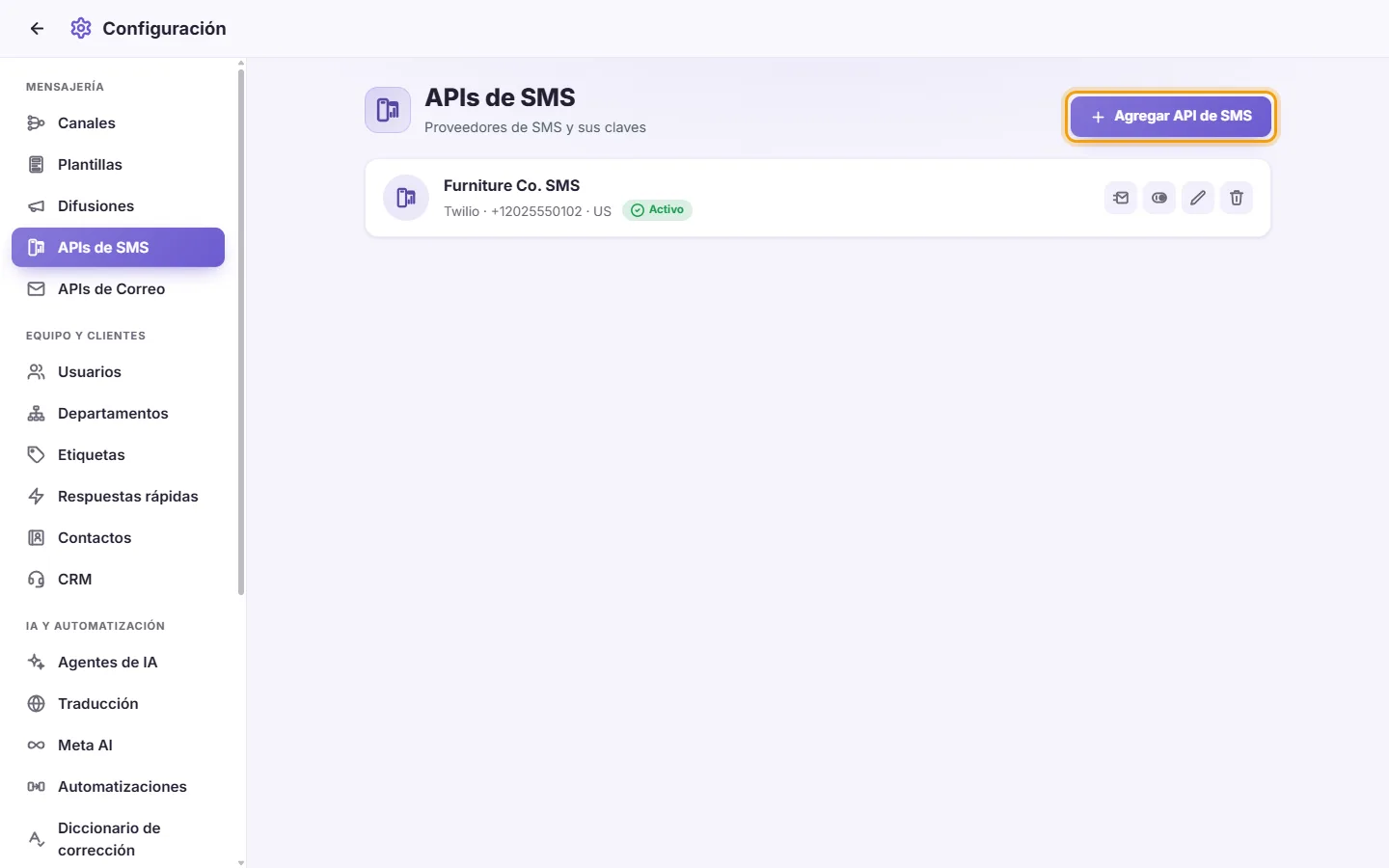
- Proveedor: Elige MessageBird, SMS Misr, Texto o Twilio. El formulario muestra solo los campos que necesita ese proveedor.
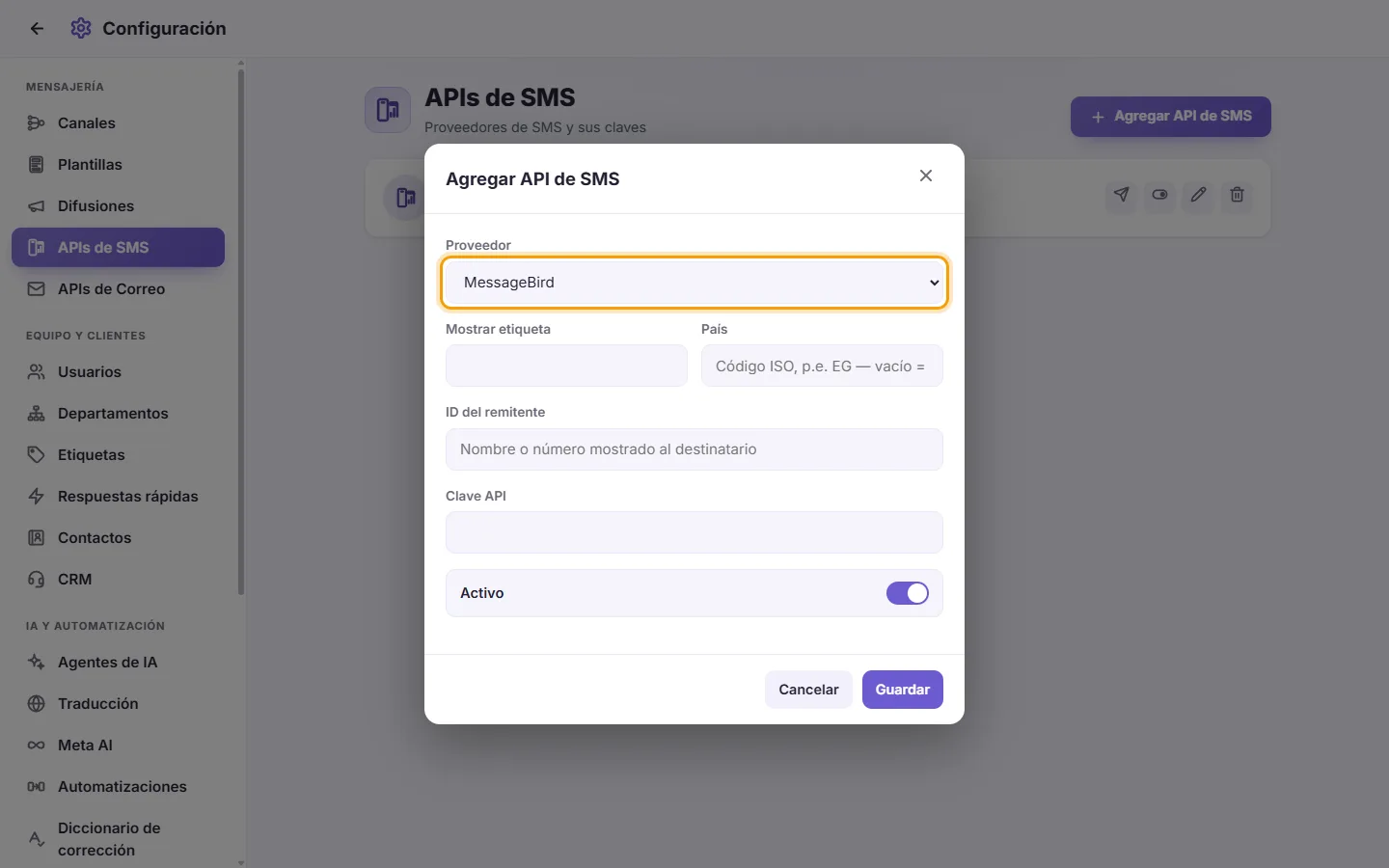
- Etiqueta visible: Un nombre para tu propia referencia.
- País: Un código de dos letras, por ejemplo EG. Déjalo vacío para usar la puerta de enlace en todos los países.
- Completa los datos del proveedor:
- MessageBird: Sender ID (el nombre o número que ve el destinatario) y API Key.
- SMS Misr: Sender ID, Username, Password y Sender Token. El Sender Token es el valor que SMS Misr te da para tu Sender ID.
- Texto: Solo API Key.
- Twilio: Sender ID (tu número remitente o Messaging Service), Account SID y Auth Token.
- Activo: Déjalo activado para usar la puerta de enlace.
- Haz clic en Guardar. Si falta un campo obligatorio verás "Datos incompletos".
Más sobre API de SMS.