Cómo editar un usuario
Actualizado el
En SyBox, esto se hace en Configuración > Equipo y clientes > Usuarios. 1) Haz clic en el lápiz (Editar) en la tarjeta del usuario. 2) Modifica lo que necesites y haz clic en "Guardar". 3) Para mantener su contraseña actual, deja la contraseña vacía ("Déjelo en blanco para mantenerlo actualizado").
- Haz clic en el lápiz (Editar) en la tarjeta del usuario.
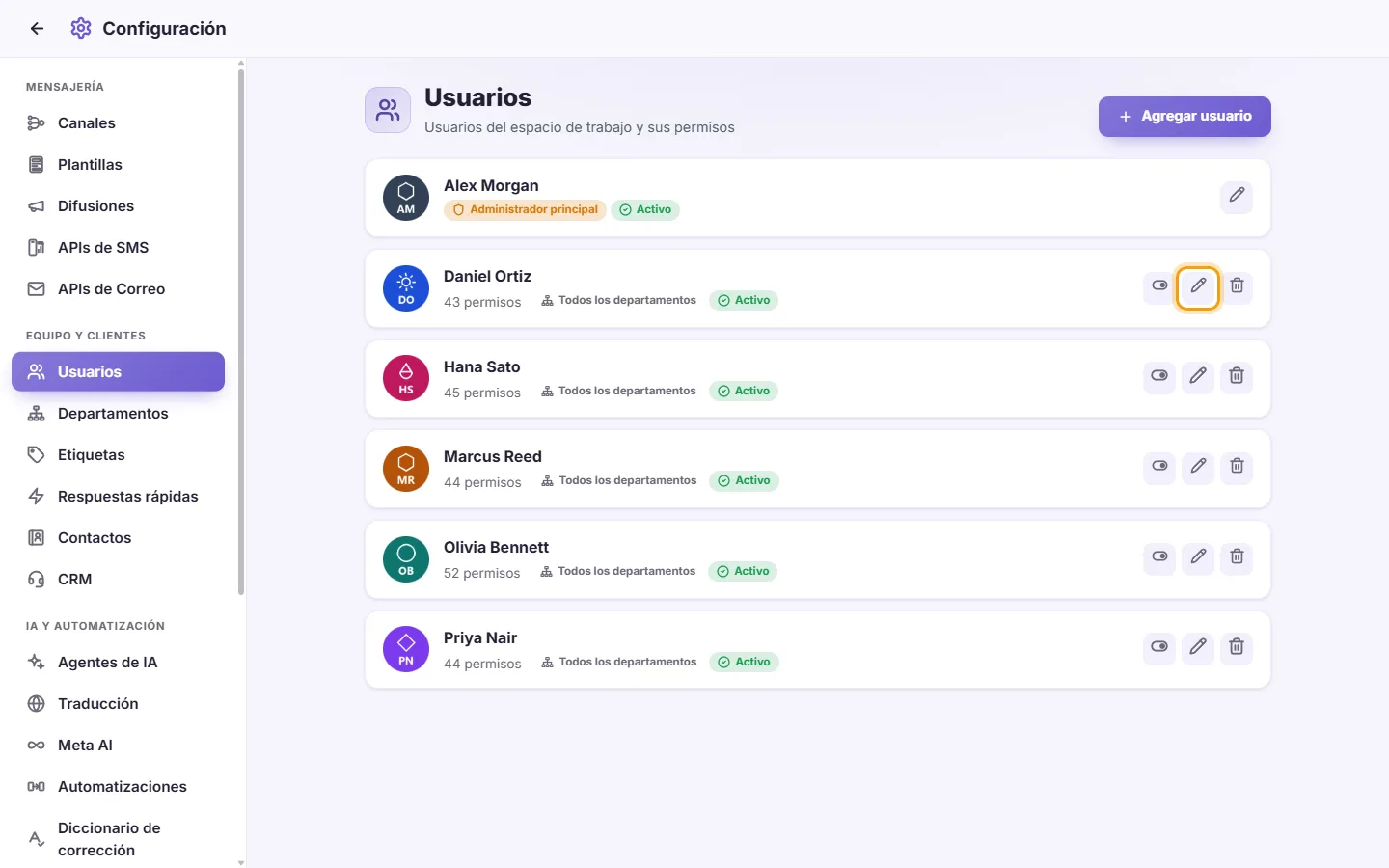
- Modifica lo que necesites y haz clic en "Guardar".
- Para mantener su contraseña actual, deja la contraseña vacía ("Déjelo en blanco para mantenerlo actualizado").
Notas:
- Si cambias la contraseña de un usuario, se cerrará su sesión en sus otros dispositivos.
- Si cambias los permisos o alcances de un usuario, su pantalla abierta de SyBox se actualizará automáticamente para aplicar el cambio al instante. No se cerrará su sesión.
- Cambiar únicamente el nombre o la foto no afecta su sesión.
Preguntas
¿Cómo agrego a un nuevo agente?
Ve a Configuración > Usuarios y haz clic en "Agregar usuario". Introduce un nombre y una contraseña de al menos 4 caracteres, marca sus permisos y haz clic en "Guardar". Podrá iniciar sesión con ese nombre y contraseña.
¿Cómo limito a un usuario a un solo departamento?
Edita el usuario. En "Alcance del acceso", junto a "Departamentos", haz clic en "Sólo", marca el departamento y haz clic en "Guardar". Si además solo debe poder asignar clientes a ese departamento, configura "Departamentos que puede asignar" del mismo modo.
¿Cómo evito que un agente vea los números de teléfono de los clientes?
Edita el usuario, desmarca "Mostrar el número del contacto" en la sección Bandeja de entrada y haz clic en "Guardar".
¿Cómo permito que un agente vea solo sus propias conversaciones?
Edita el usuario. Desmarca "Ver conversaciones asignadas a otros", y desmarca también "Ver conversaciones sin asignar" si lo deseas. Luego haz clic en "Guardar".
¿Cómo limito a un agente a un único número de WhatsApp?
Edita el usuario. En "Alcance del acceso", define "Canales (lectura)" como "Sólo" y marca ese número. Configura "Canales (envío)" del mismo modo si solo debe enviar desde él. Luego haz clic en "Guardar".
Un empleado se ha ido. ¿Debería eliminarlo o deshabilitarlo?
Deshabilítalo si podrías necesitarlo de nuevo. Su sesión se cerrará de inmediato y no podrá iniciar sesión. Elimínalo si no va a volver. La eliminación no se puede deshacer.
Asigné nuevos permisos a un usuario pero no ve los cambios.
Su pantalla abierta se actualiza automáticamente al cambiar los permisos. Si estaba desconectado, el cambio se aplicará la próxima vez que use SyBox.
No encuentro al administrador principal en la lista.
Solo el administrador principal puede ver y editar su propia tarjeta. Los demás administradores no la ven.
¿Por qué no puedo eliminarme ni desactivarme a mí mismo?
Esto evita que te bloquees el acceso por error. Pide a otro usuario con "Administrar usuarios" que lo haga.
¿Puedo darle a un usuario los mismos permisos que a otro?
Sí. En el formulario de usuario, usa "Copiar permisos de", revisa las casillas marcadas y haz clic en "Guardar".
Más sobre Usuarios.