Apparence et langue
Mis à jour le
Où : Boîte de réception > Apparence et langue
- Cliquez sur votre photo en bas de la barre de gauche et choisissez « Préférences ».

- Dans « Apparence », choisissez « Classique », « Aurora » ou « Crystal ». Aurora et Crystal vous permettent aussi de choisir une couleur.
- Le thème est enregistré immédiatement et s'applique à l'ensemble de l'espace de travail.
- « Restaurer les valeurs par défaut » rétablit les couleurs d'origine.
Seuls les utilisateurs autorisés à modifier les paramètres de l'organisation voient les choix de thèmes.
- Ouvrez les « Préférences ».

- Choisissez « Auto », « Clair » ou « Sombre ». Ce choix ne s'applique qu'à l'appareil que vous utilisez.
- Au même endroit, vous pouvez ajuster la « Taille du texte » et l'« Épaisseur du texte » pour cet appareil.
- Cliquez sur votre photo et choisissez « Mon profil ».
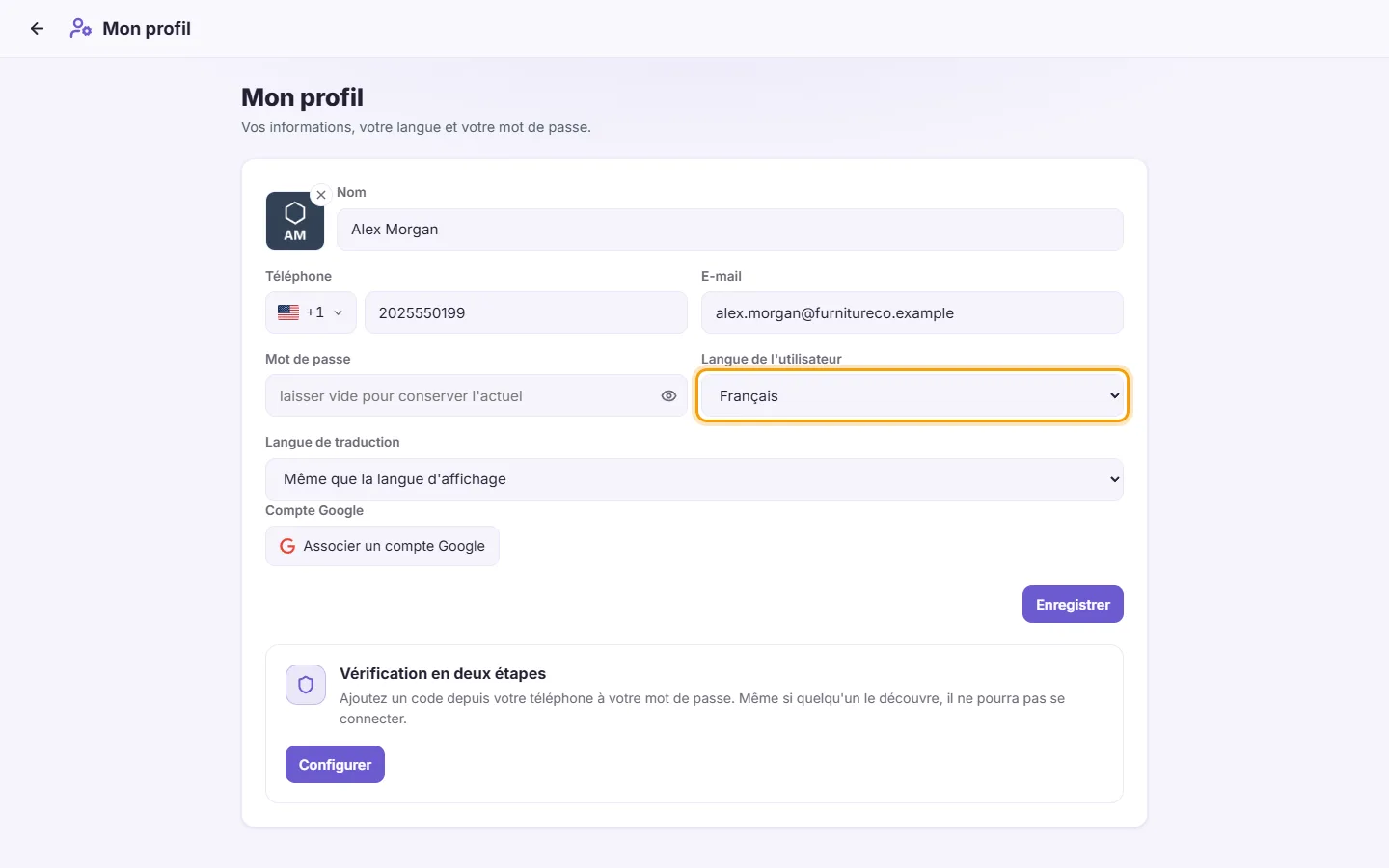
- Choisissez votre langue dans « Langue de l'utilisateur ». « Défaut de l'organisation » utilise la langue définie pour l'espace de travail.
- Cliquez sur Enregistrer. La page se recharge dans la nouvelle langue.
La « Langue de traduction » est un paramètre distinct. Il définit uniquement la langue vers laquelle les messages sont traduits.