Dossiers CRM
Mis à jour le
Où : Boîte de réception > Dossiers CRM
Le CRM assure le suivi des dossiers clients directement à côté de vos conversations. Il existe quatre types de dossiers, chacun disposant de son propre onglet :
- Réclamations
- Suivis
- Discussions
- Enregistrements
Vous ne voyez que les types auxquels votre compte a le droit d'accéder.
Où le trouver :
- L'icône CRM dans la barre latérale gauche. Sur mobile, le CRM est dans le menu principal.
- L'onglet « Réclamations » à côté d'une conversation ouverte (icône de casque). Il affiche les dossiers du client de cette conversation.
- Le menu de la conversation (clic droit sur une discussion, ou via son menu interne), puis « CRM ». Cela ouvre le même onglet.
Dans la section CRM, les onglets correspondent aux types de dossiers que vous pouvez utiliser, en plus de « Clients » et « Rapports ».
- Ouvrez la conversation et cliquez sur l'onglet « Réclamations » situé à côté. Vous pouvez aussi choisir « CRM » dans le menu de la conversation.

- Si SyBox trouve le client, ses dossiers s'affichent. Si le numéro est rattaché à plusieurs clients, choisissez-en un d'abord.
- Si vous voyez « Aucun client n'est enregistré avec ce numéro », cliquez sur « Ajouter customer », renseignez les informations du client et enregistrez. (Ce bouton n'apparaît pas si votre liste de clients provient d'un autre outil.)
- Sous « Que souhaitez-vous ajouter ? », cliquez sur le type de dossier voulu, par exemple « Réclamations » ou « Suivis ».
- Remplissez le formulaire :
- Objet (obligatoire)
- Département (obligatoire)
- Date d'échéance (facultatif)
- Description (facultatif)
- Le client est déjà prérempli.
- Cliquez sur « Enregistrer ». Le nouveau dossier s'ouvre sans que vous ayez à quitter la discussion.
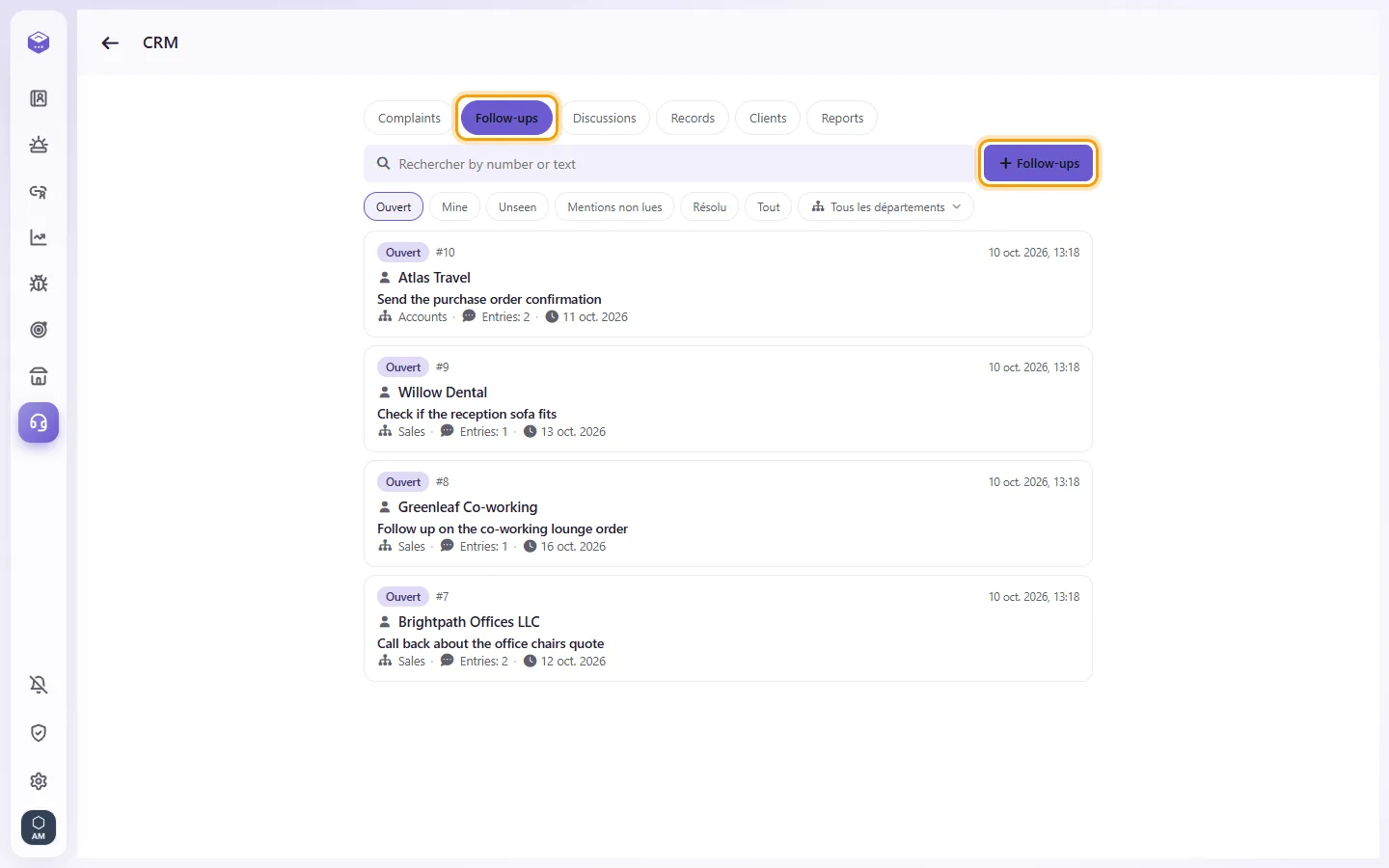
- Ouvrez le CRM et choisissez l'onglet correspondant, par exemple « Suivis ».
- Cliquez sur le bouton « + ». Il porte le nom de ce type de dossier.
- Sous Client, recherchez par nom ou numéro et sélectionnez le client.
- Renseignez l'Objet, le Département, la Date d'échéance (facultatif) et la Description, puis cliquez sur « Enregistrer ».
Ce que contient un dossier
- En haut : le nom du client, l'objet, le statut et le numéro du dossier (cliquez dessus pour le copier).
- Le département, sur lequel vous pouvez cliquer pour en changer.
- Le statut est « Ouvert » tant que le dossier est en cours de traitement. Un dossier clôturé indique « Résolu », « Non résolu » ou « Annulé ».
- Une date d'échéance dépassée alors que le dossier est encore ouvert est marquée en retard.
- Le fil d'activité récapitule chaque action dans l'ordre chronologique : son auteur, sa date et sa nature. Cela comprend les notes, changements de statut, modifications de département, de client et d'échéance (avec l'ancienne et la nouvelle valeur), images, fichiers, vocaux et messages envoyés au client.
- Chaque entrée indique qui l'a déjà consultée. Vous pouvez répondre à une entrée ou y ajouter une mention « j'aime ».
- Ouvrez le dossier.
- Saisissez votre texte dans la zone « Description ». Pour avertir un collègue, tapez « @ » et sélectionnez son nom.
- Cliquez sur « Enregistrer ». Le texte brut est enregistré sous forme de note.
Vous pouvez modifier votre propre note tant qu'aucun collègue ne l'a lue.
- Dans un dossier ouvert, cliquez sur « Image » ou « Fichier » et sélectionnez le fichier. Vous pouvez aussi glisser-déposer un fichier sur le dossier, ou coller une capture d'écran dans la zone.
- Pour un vocal, cliquez sur le micro de la zone, parlez, puis arrêtez l'enregistrement.
- Cliquez sur « Enregistrer ».
- Cliquez sur « Envoyer un message ».

- Choisissez le canal et le numéro, puis tapez votre message dans la zone de texte.
- Cliquez sur « Enregistrer ». Le message est envoyé et consigné dans le dossier. Sur WhatsApp, si la fenêtre de 24 heures est fermée, seul un modèle peut être remis.
- Cliquez sur « Commencer le traitement » pour indiquer que vous le prenez en charge. Cliquez ensuite sur « Enregistrer ».

- Pour le clôturer, cliquez sur « Résolu », « Non résolu » ou « Annulé », ajoutez éventuellement une description, puis cliquez sur « Enregistrer ».
- Pour rouvrir un dossier fermé, cliquez sur « Rouvrir », puis sur « Enregistrer ».
- Un dossier fermé peut également être validé en cliquant sur « Confirmer », une seule fois.
Les boutons de statut ne font que préparer l'action. Rien n'est modifié tant que vous ne cliquez pas sur « Enregistrer ».
- Ouvrez le dossier et cliquez sur l'icône d'engrenage (« Modifier »).
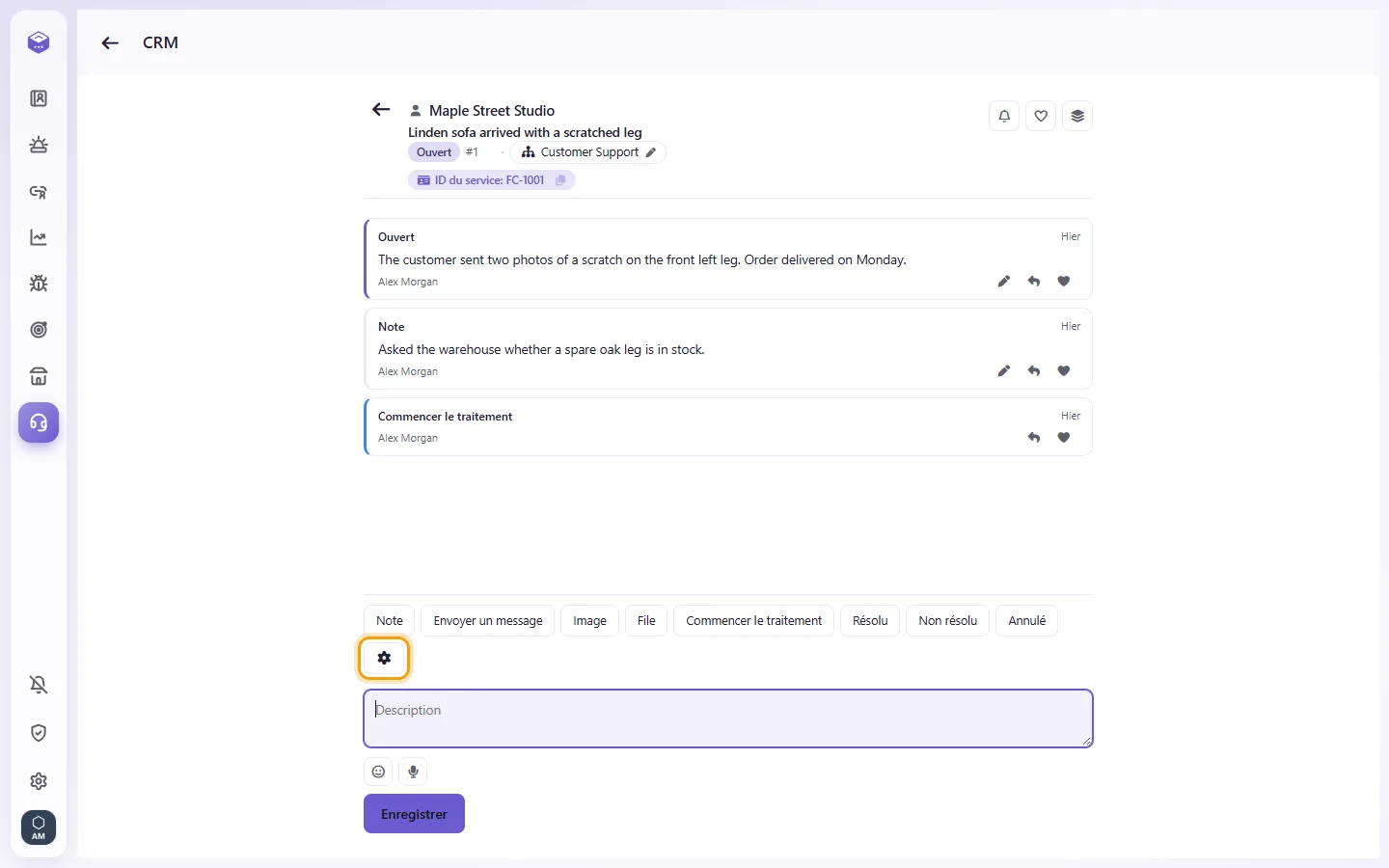
- Choisissez « Changer de département », « Changer de client » ou « Changer la date d'échéance ».
- Faites votre modification et cliquez sur « Enregistrer ».
Sur un dossier fermé, seul le département peut encore être modifié.
- Utilisez la barre de recherche (« Rechercher by number or text »). Saisissez un numéro de dossier comme 3042 pour y accéder directement, ou tapez des mots de l'objet ou des notes.
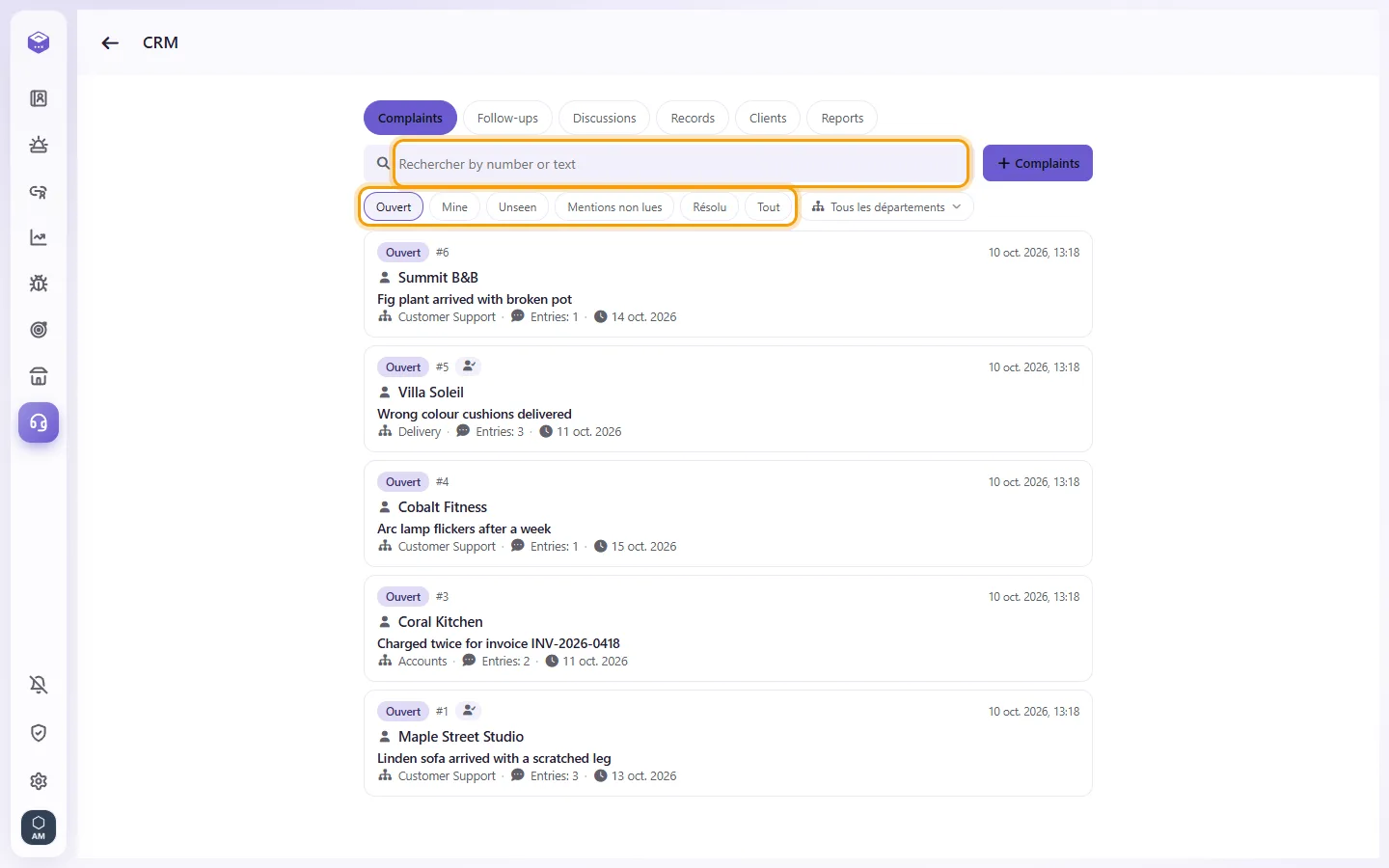
- Utilisez les boutons de filtre :
- « Ouvert »
- « Les miens » : dossiers que vous suivez, dossiers où vous êtes mentionné sans les avoir lus, et dossiers ouverts dont vous avez commencé le traitement
- « Non vus » : dossiers contenant des entrées que vous n'avez pas encore consultées
- « Mentions non lues »
- « Résolu » : tous les dossiers fermés
- « Tous »
- Utilisez le filtre « Département » pour choisir un ou plusieurs départements, y compris « Aucun département », puis cliquez sur « Appliquer ».
- Dans l'onglet « Clients », ouvrez un client pour voir l'ensemble de ses dossiers. Dans un dossier, le bouton « Les dossiers de ce client » permet aussi de les afficher.
- Dans un dossier, la cloche (« Suivre ») indique à SyBox de vous notifier à chaque mise à jour. Le cœur (« Ma liste ») garde le dossier dans votre liste personnelle.
- Écrire un numéro de dossier précédé d'un dièse, comme #3042, dans une conversation crée automatiquement un lien vers ce dossier.
Qui a besoin de quelle autorisation (définie par un administrateur sur l'écran Utilisateurs)
- « CRM » permet d'accéder au module CRM.
- « Réclamations », « Suivis », « Discussions » et « Enregistrements » ouvrent chacun le type de dossier correspondant. Un utilisateur a besoin de « CRM » et d'au moins un de ces quatre accès.
- Les mentions de collègues fonctionnent de la même manière que dans les discussions.
Je ne vois ni l'icône CRM ni l'onglet Réclamations.
Votre compte doit avoir la permission « CRM » et au moins l'une des permissions « Réclamations », « Suivis », « Discussions » ou « Enregistrements ». Rapprochez-vous de l'administrateur de votre espace.
Je vois seulement l'onglet Suivis. Où sont les réclamations ?
Vous ne voyez que les types de dossiers auxquels vous avez droit. Demandez à votre administrateur de vous attribuer l'accès à « Réclamations ».
L'enregistrement d'un nouveau dossier indique que le département est manquant.
Chaque dossier doit obligatoirement avoir un département. Sélectionnez-en un dans le champ Département et enregistrez à nouveau.
Puis-je définir un responsable ou une priorité sur un dossier ?
Non, un dossier ne comporte pas de champ responsable ni de priorité. Pour indiquer que vous le prenez en charge, utilisez « Commencer le traitement ». Pour avertir vos collègues, utilisez le suivi ou une mention avec @.
Le bouton « Ajouter customer » est absent.
Votre espace importe sa liste de clients depuis un outil externe ; vous ne pouvez donc pas ajouter de clients directement dans SyBox.
Pourquoi ne puis-je pas modifier ma note ?
Une note ne peut être modifiée que tant qu'aucun collègue ne l'a lue. Après cela, vous devez ajouter une nouvelle note.
Le filtre « Résolu » affiche-t-il uniquement les dossiers résolus ?
Ce filtre regroupe tous les dossiers clôturés : Résolus, Non résolus et Annulés.