Messages vocaux : transcription et résumé par IA
Mis à jour le
Où : Boîte de réception > Messages vocaux : transcription et résumé par IA
SyBox peut convertir le message vocal d'un client en texte et créer un court résumé à puces d'un long message. Ces fonctions utilisent le module « Transcription vocale ».
- Ouvrez Paramètres et allez dans Fonctionnalités.
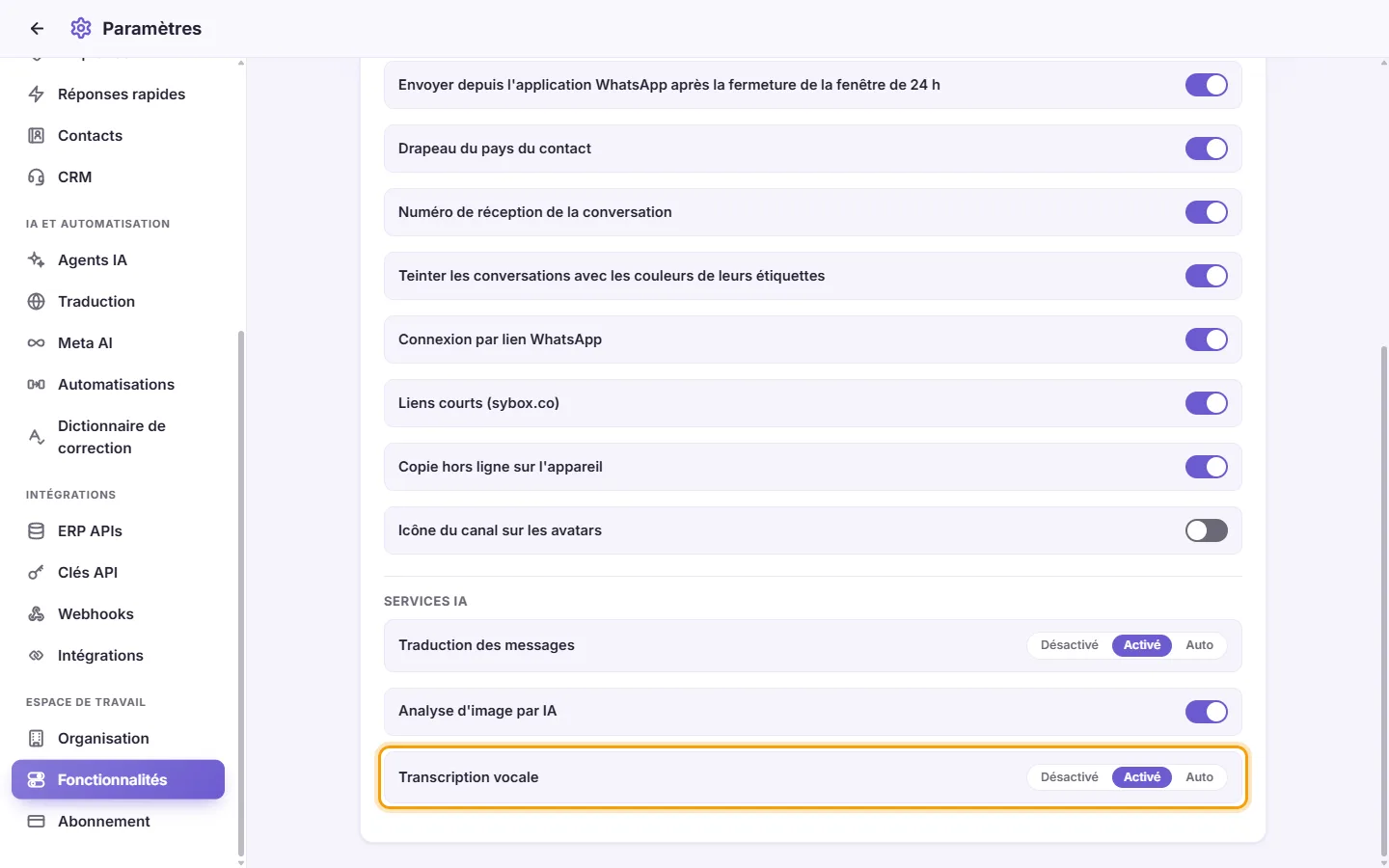
- Sous « Services IA », localisez « Transcription vocale ».
- Choisissez l'une des trois options :
- « Désactivée » : les messages vocaux ne sont pas transcrits et aucun bouton Transcrire ou Résumer n'apparaît.
- « Activée » : chaque message vocal envoyé par un client affiche un bouton « Transcrire ». Rien n'est transcrit tant que personne n'appuie dessus.
- « Auto » : chaque message vocal envoyé par un client est transcrit dès sa réception.
- Le choix s'enregistre automatiquement. Il n'y a pas de bouton Enregistrer.
Seuls les utilisateurs disposant de la permission « Gérer les paramètres de l'organisation » peuvent modifier les fonctionnalités.
- Ouvrez la conversation.
- Sous le message vocal du client, appuyez sur « Transcrire ».
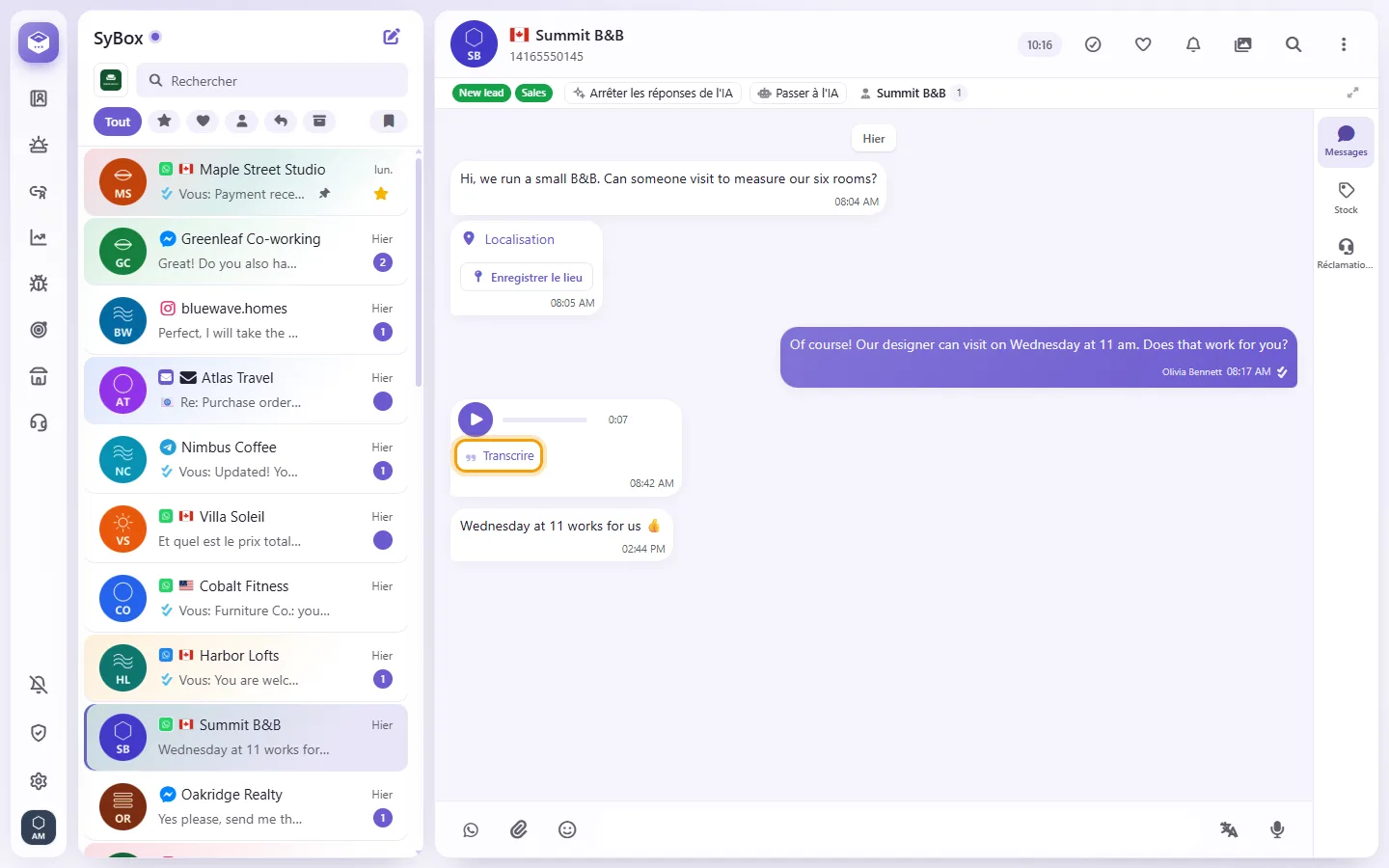
- « Transcription… » s'affiche pendant le traitement. Le texte apparaît ensuite sous le message vocal.
- Trouvez un message vocal de 20 secondes ou plus. Ces messages affichent un bouton « Résumer » à côté de « Transcrire », ou sous la transcription si elle existe déjà.
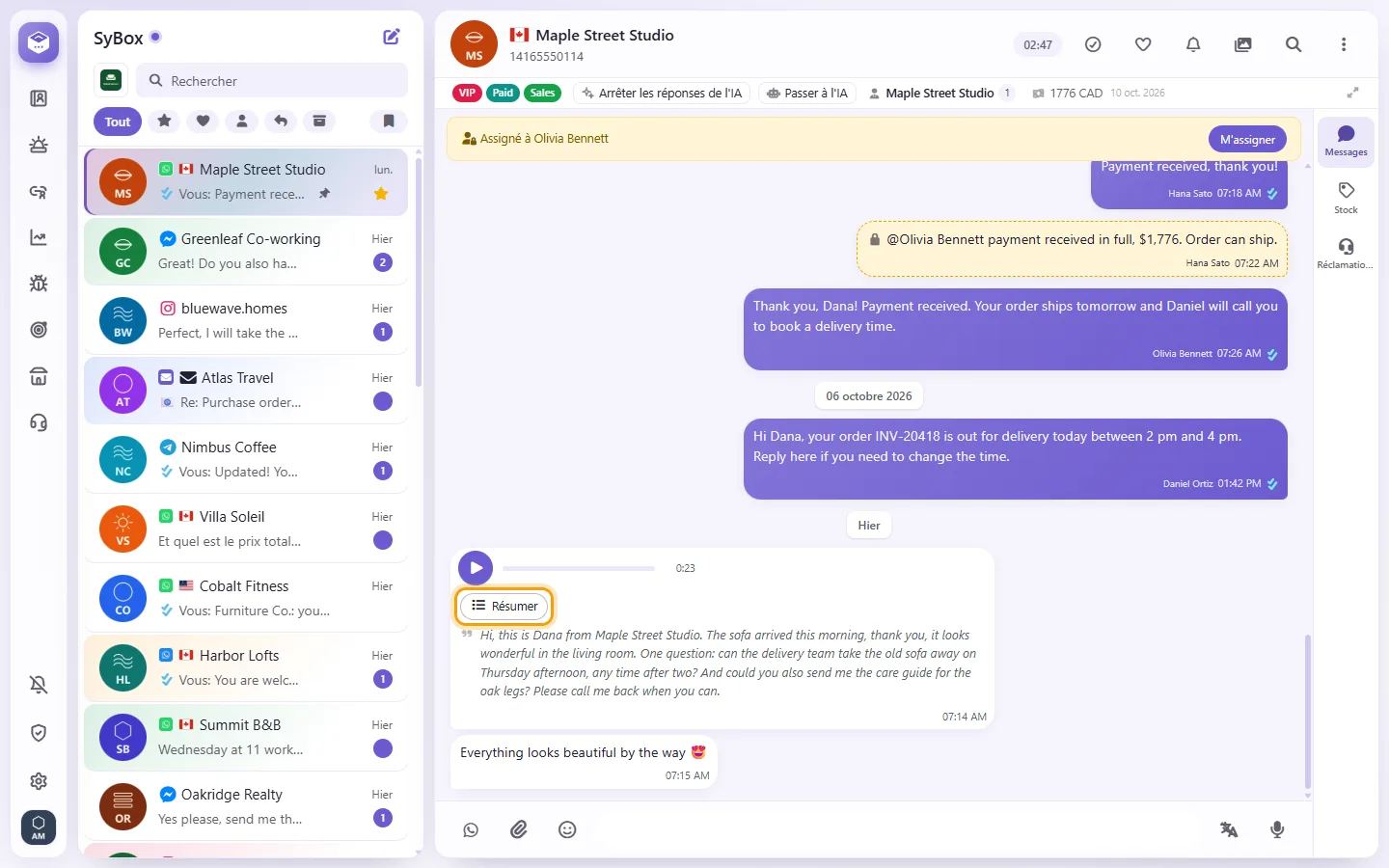
- Appuyez sur « Résumer ».
- « Résumé en cours… » s'affiche pendant le traitement. Si la note n'était pas encore transcrite, SyBox la transcrit d'abord puis la résume. Il suffit d'appuyer une seule fois.
- Le résumé s'affiche sous le message vocal avec le titre « Résumé », sous forme de 5 points courts au maximum.
- La transcription complète se replie sous le résumé. Cliquez sur ses premiers mots pour l'ouvrir.
Le résumé est-il généré automatiquement ?
Non. Un résumé n'est généré que lorsque quelqu'un clique sur « Résumer », même si la transcription est réglée sur « Auto ».
Quels messages vocaux peuvent être résumés ?
Les messages vocaux de 20 secondes ou plus. Les messages plus courts n'affichent pas de bouton « Résumer ».
Dans quelle langue le résumé est-il rédigé ?
Dans votre propre langue de traduction si vous en avez défini une (dans Mon profil), sinon dans la langue de votre interface SyBox. Le client peut parler n'importe quelle langue.
Si un collègue a déjà résumé un vocal, dois-je attendre à nouveau ?
Non. Un résumé qui existe déjà dans votre langue s'affiche immédiatement.
Pourquoi n'y a-t-il aucun bouton Transcrire ou Résumer ?
La transcription vocale est peut-être « Désactivée » dans Paramètres > Fonctionnalités. Si le message a déjà été analysé et qu'aucune voix n'a été détectée, il n'y a rien à résumer non plus.
Je vois « Ce message vocal n'a pas encore de transcription — transcrivez-le d'abord. ». Qu'est-ce que cela signifie ?
Il n'y avait aucun texte à résumer. Transcrivez le message vocal, puis réessayez.
Je vois « Impossible de résumer ce message vocal. ». Que dois-je faire ?
Réessayez un peu plus tard.
La transcription écorche systématiquement le nom d'un produit ou d'une marque. Puis-je corriger cela ?
Oui. Dans Paramètres, ouvrez le « Dictionnaire de correction ». Ajoutez le terme erroné ainsi que le mot correct qui doit le remplacer.