La liste des conversations
Mis à jour le
Où : Boîte de réception > La liste des conversations
La partie gauche de la boîte de réception correspond à la liste des conversations. Chaque ligne représente un client ou un échange avec un collègue. Une ligne peut afficher :
- un compteur de messages non lus
- une épingle
- un cœur (l'un de vos favoris)
- une cloche barrée (muet)
- un cadenas (« Visible par vous seul »)
- une étoile
- Sous la barre de recherche, cliquez sur un filtre :
- « Tous » : toutes les conversations.
- Étoile : conversations marquées d'une étoile par l'équipe. Les étoiles sur les conversations clients sont partagées avec toute l'équipe.
- Cœur, « Favoris » : votre liste personnelle. Vous seul la voyez.
- Icône de personne, « Mes conversations » : conversations dans lesquelles vous avez envoyé au moins un message.
- « En attente de réponse » : le client a écrit en dernier et la conversation n'est pas marquée comme terminée.
- « Archivées » : conversations archivées. Cet élément n'apparaît que si vous avez la permission d'archiver.
- « Étiquettes » : choisissez une étiquette pour n'afficher que les conversations qui la portent.
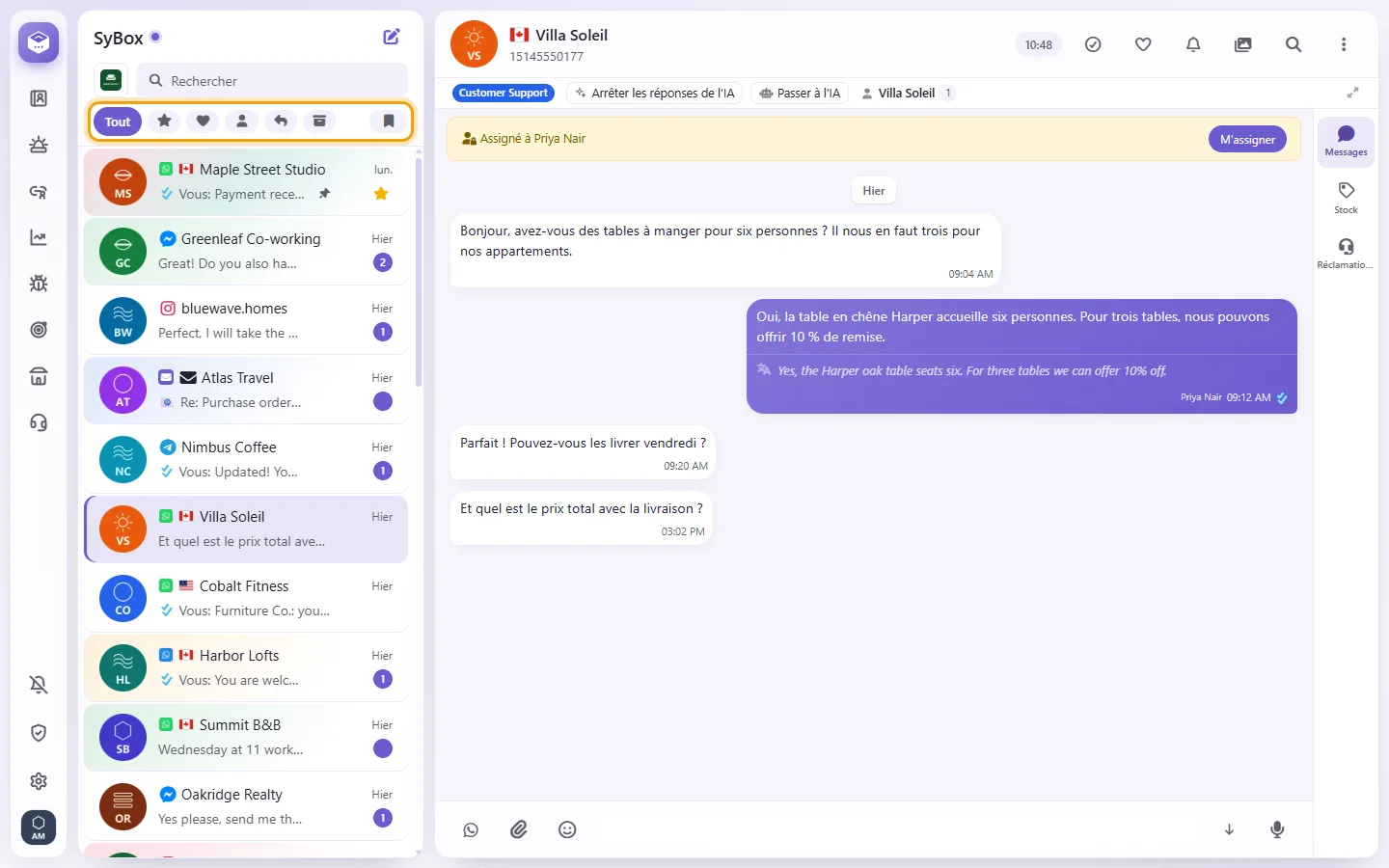
- Pour n'afficher qu'un canal ou qu'un numéro professionnel, cliquez sur le bouton carré du canal situé avant la barre de recherche. Choisissez « Tous les canaux » ou une ligne, page ou bot spécifique. Chacun indique son nombre de messages non lus.
- Le filtre n'est pas mémorisé. À chaque chargement de la page, la liste revient sur « Tous ».
- Tapez votre texte dans le champ « Rechercher » en haut de la liste.

- Vous pouvez chercher par nom ou par numéro de téléphone. L'orthographe des noms n'a pas besoin d'être exacte. Les numéros fonctionnent avec ou sans espaces et avec ou sans « + ».
- Pendant la saisie, trois onglets apparaissent : « Tous », « Contacts » et « Messages ». « Messages » recherche dans le texte des messages sur l'ensemble de l'historique. Saisissez au moins 2 caractères.
- Pour chercher au sein d'une conversation ouverte, cliquez sur la loupe dans son en-tête (« Chercher dans les messages »). Utilisez les flèches haut et bas pour naviguer entre les résultats. « Aller au plus récent » vous ramène aux messages les plus récents.
Que contient le menu d'une conversation
Certaines options n'apparaissent que si votre administrateur vous en a donné la permission.
- « Épingler la discussion » / « Désépingler la discussion » : garde la conversation en haut de VOTRE liste. Les épingles sont personnelles.
- « Ajouter aux favoris » / « Retirer des favoris » : personnel.
- « Rappel » : voir « Comment définir un rappel » plus bas.
- « Archiver » : déplace la conversation vers la vue Archivées.
- « Archive temporaire » : la masque jusqu'à ce que le client réécrive, elle réapparaît alors dans la liste.
- « Désarchiver » : proposé dans la vue Archivées.
- « Muet » / « Réactiver » : coupe les notifications de cette conversation. Le mode muet s'applique à toute l'équipe.
- « Sélectionner » : vous permet de choisir plusieurs conversations à la fois (dans la liste uniquement).
- « Arrêter les réponses de l'IA » / « Autoriser les réponses de l'IA » : affiché si votre espace de travail utilise un agent IA.
- « Bloquer » : vous demande confirmation. La conversation est masquée et les messages vers ce contact sont refusés.
- « Marquer comme spam ». Si vous envoyez plus tard un message, un fichier ou une note vocale à ce contact, SyBox vous demandera d'abord « Ce contact est marqué comme spam. Envoyer quand même ? » (une seule fois tant que la discussion reste ouverte).
- « Supprimer une conversation » : affiche « Supprimer toute cette conversation ? ». Elle est effacée pour toute l'équipe sur tous les appareils.
Sur un téléphone, vous pouvez aussi glisser une ligne vers le côté pour afficher des raccourcis vers Archiver, Archive temporaire et Supprimer une conversation.
- Ouvrez la conversation.
- Cliquez sur le bouton rond avec une coche dans l'en-tête (« Marquer comme terminé »).
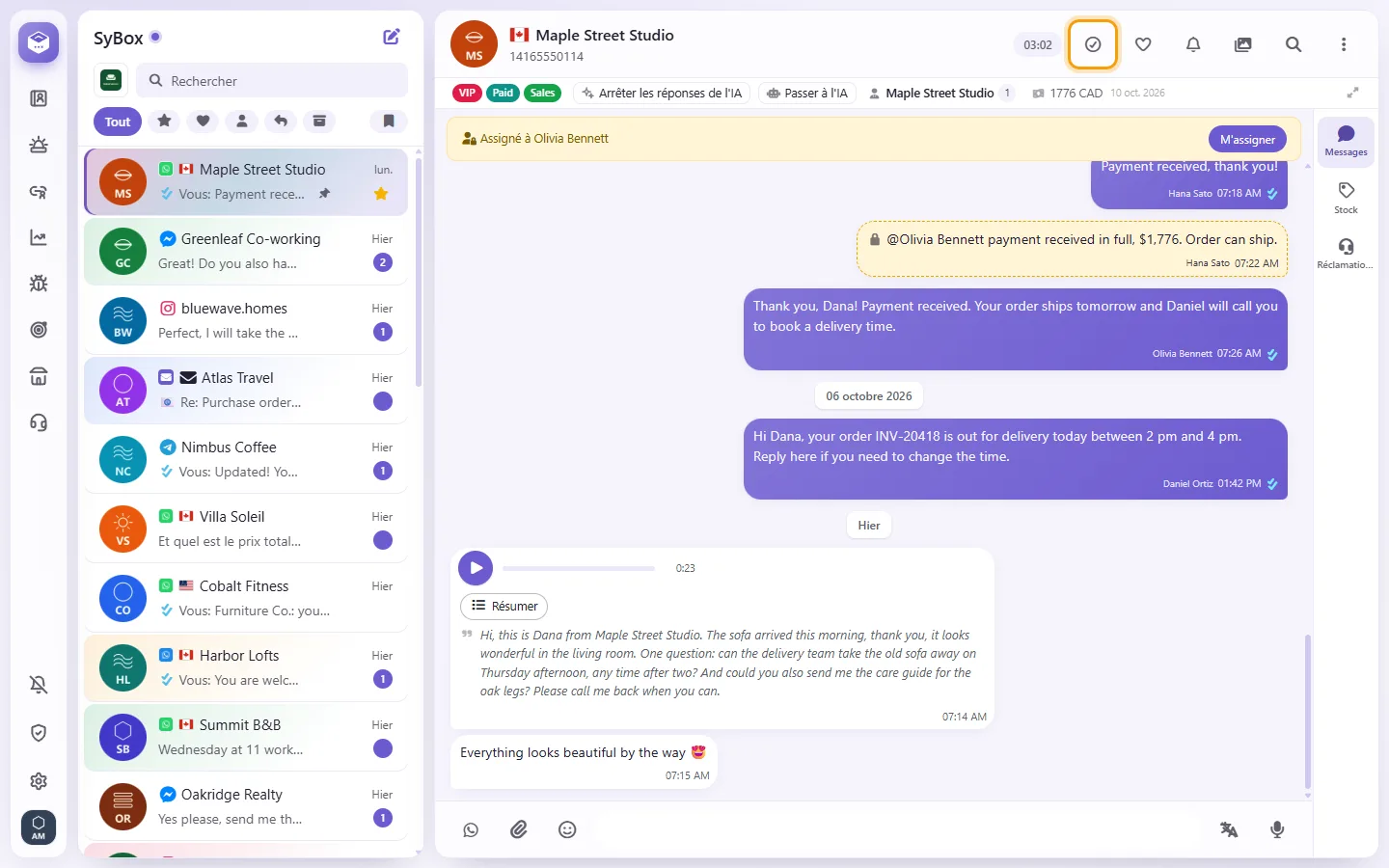
- Confirmez. Une mention apparaît dans la conversation : « Marqué comme terminé par (votre nom) ».
- La conversation quitte la vue « En attente de réponse » et passe à l'état lu.
- Elle reste marquée comme terminée jusqu'à ce que le client écrive à nouveau.
- Pour annuler, cliquez à nouveau sur le même bouton (« Rouvrir »).
Remarque : les discussions entre deux collègues ne comportent pas ce bouton.
- Ouvrez le menu de n'importe quelle ligne et choisissez « Sélectionner ».
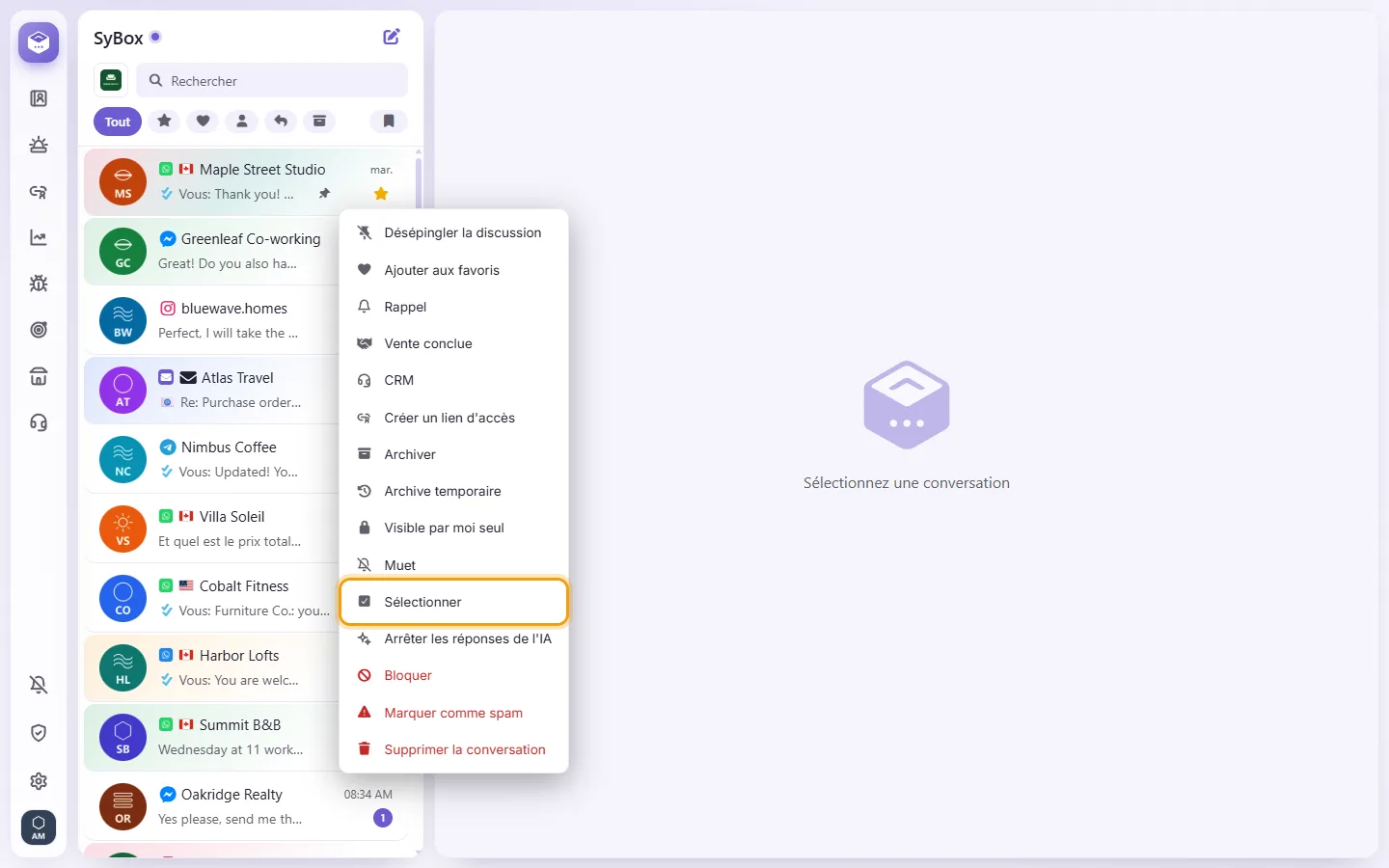
- Cliquez sur les lignes souhaitées. Un bandeau indique le nombre de conversations sélectionnées.
- Cliquez sur « Plus » sur le bandeau et choisissez une action : « Terminé », « Ajouter une étiquette », « Supprimer l'étiquette », « Ajouter un département », « Supprimer le département », « M'assigner », « Archiver », « Archive temporaire », « Ajouter aux favoris », « Retirer des favoris », « Muet », « Réactiver », « Arrêter les réponses de l'IA », « Autoriser les réponses de l'IA » ou « Supprimer une conversation ».
- Vous pouvez modifier jusqu'à 100 conversations à la fois.
- « Supprimer une conversation » demande d'abord « Supprimer 12 conversations ? » (avec le nombre sélectionné). Cette option n'est visible que pour les utilisateurs autorisés à supprimer des conversations.
- Bloquer et Marquer comme spam ne s'appliquent qu'à une seule conversation à la fois.
- Appuyez sur Échap ou sur la croix pour quitter le mode sélection.
- Ouvrez le menu de la conversation et choisissez « Rappel ».

- Choisissez le type :
- « Rappelez-moi » : un rappel pour vous uniquement.
- « Envoi automatique » : envoie un message au client à l'heure prévue.
- Définissez l'heure dans « Quand », ou touchez un choix rapide : « 10 min », « 1 heure » ou « 23 heures ». « 23 heures » est le dernier créneau encore dans la fenêtre WhatsApp de 24 heures.
- Pour un Envoi automatique, rédigez le message et choisissez le numéro d'envoi, si vous en possédez plusieurs.
- Cliquez sur « Enregistrer ».
Comment marquer une conversation comme non lue ?
Il n'y a pas d'option « Marquer comme non lu ». Une conversation est marquée comme lue dès que vous l'ouvrez ou la marquez comme terminée.
Existe-t-il un filtre « Non lu » ?
Non. Les conversations non lues affichent un chiffre sur leur ligne. Utilisez « En attente de réponse » pour retrouver les discussions où le client a écrit en dernier.
Quelle est la différence entre l'Étoile et les Favoris ?
L'étoile sur une conversation client est partagée, toute l'équipe la voit donc. Les Favoris (le cœur) et l'Épingle sont personnels : vous êtes le seul à les voir.
Si je supprime une conversation, est-elle supprimée uniquement pour moi ?
Non. Supprimer une conversation la supprime pour l'ensemble de l'équipe sur tous les appareils, agissez donc avec prudence. Pour faire du tri dans votre affichage, utilisez plutôt Archiver ou Archive temporaire.
J'ai reçu une notification, mais je ne trouve pas la nouvelle conversation dans ma liste.
Votre liste est probablement filtrée, par exemple sur Étoile ou Favoris. Cliquez sur « Tous » et la conversation apparaîtra.