La barre au-dessus d'une conversation : étiquettes, départements et IA
Mis à jour le
Où : Boîte de réception > La barre au-dessus d'une conversation : étiquettes, départements et IA
Sous le nom, en haut d'une conversation, une barre résume en un coup d'œil ce que vous devez savoir sur ce client.
- Les étiquettes et départements du client, sous forme de badges colorés. Ils se mettent à jour dès que quelqu'un en ajoute ou en supprime un.
- Quand un agent IA est activé sur votre espace de travail, les options d'IA au bout de la barre : « Arrêter les réponses de l'IA » (ou « Autoriser les réponses de l'IA »), et « Passer à l'IA » le cas échéant.
- Ouvrez la conversation.
- Dans la barre sous le nom, cliquez sur « Arrêter les réponses de l'IA ». Le message « Les réponses de l'IA sont désactivées pour cette conversation » apparaît.
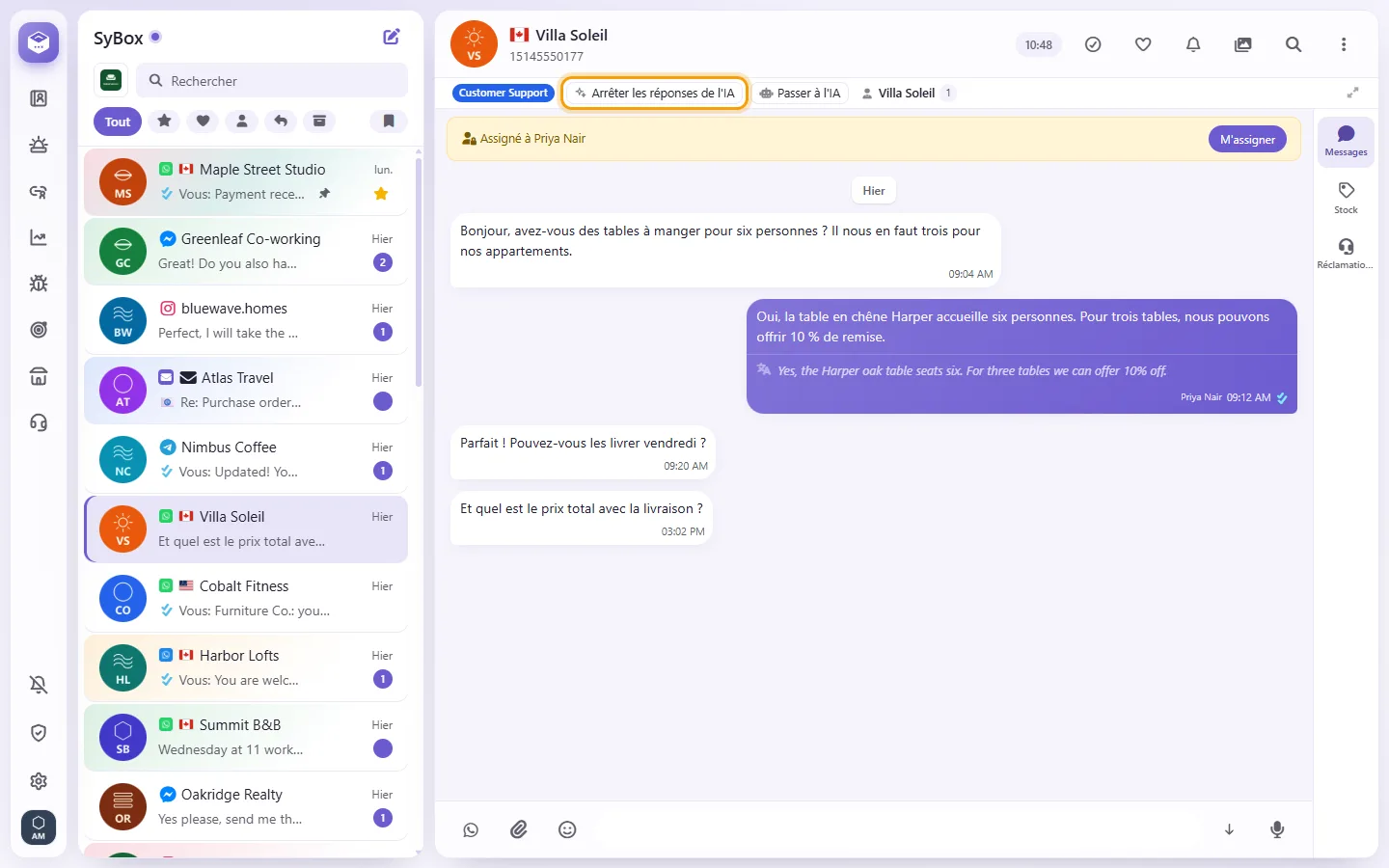
- Pour les réactiver, cliquez sur « Autoriser les réponses de l'IA ». Le message « Les réponses de l'IA sont activées pour cette conversation » apparaît.
Le même interrupteur se trouve dans le menu de la conversation.
- Ouvrez une conversation où un membre de votre équipe a déjà répondu. L'agent IA reste silencieux dans ce cas, la barre affiche donc « Passer à l'IA ».
- Cliquez sur « Passer à l'IA ».
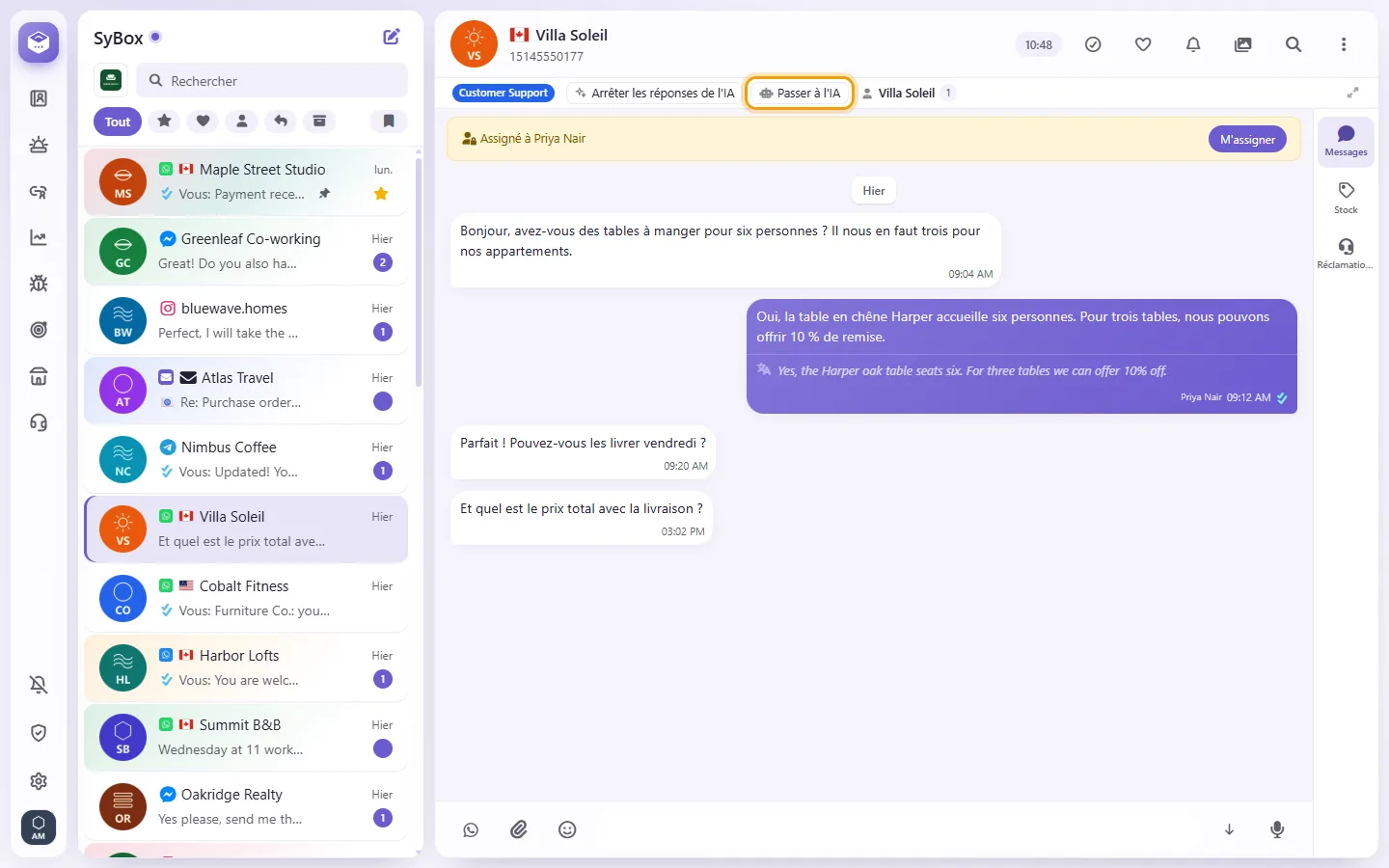
- Une ligne dans la conversation enregistre l'action, par exemple « Sara a passé cette conversation à l'IA. », et vous voyez « L'IA répond à nouveau dans cette conversation ».
- L'agent répondra au prochain message du client, même si un humain est intervenu auparavant.
Pourquoi les options d'IA ne s'affichent-elles pas dans la barre ?
Elles n'apparaissent que si un agent IA est activé sur votre espace de travail. Consultez Paramètres > IA et automatisation > Agents IA.
Pourquoi le bouton « Passer à l'IA » est-il absent ?
Il n'apparaît que lorsque l'IA s'est mise en retrait parce qu'un membre de votre équipe a répondu. Si personne n'a encore répondu, l'IA prend déjà en charge les messages.