Réponses rapides, notes internes et mentions
Mis à jour le
Où : Boîte de réception > Réponses rapides, notes internes et mentions
- Dans une zone de message vide, tapez « / ». Vous pouvez aussi saisir une partie du raccourci ou du titre de la réponse après le slash.
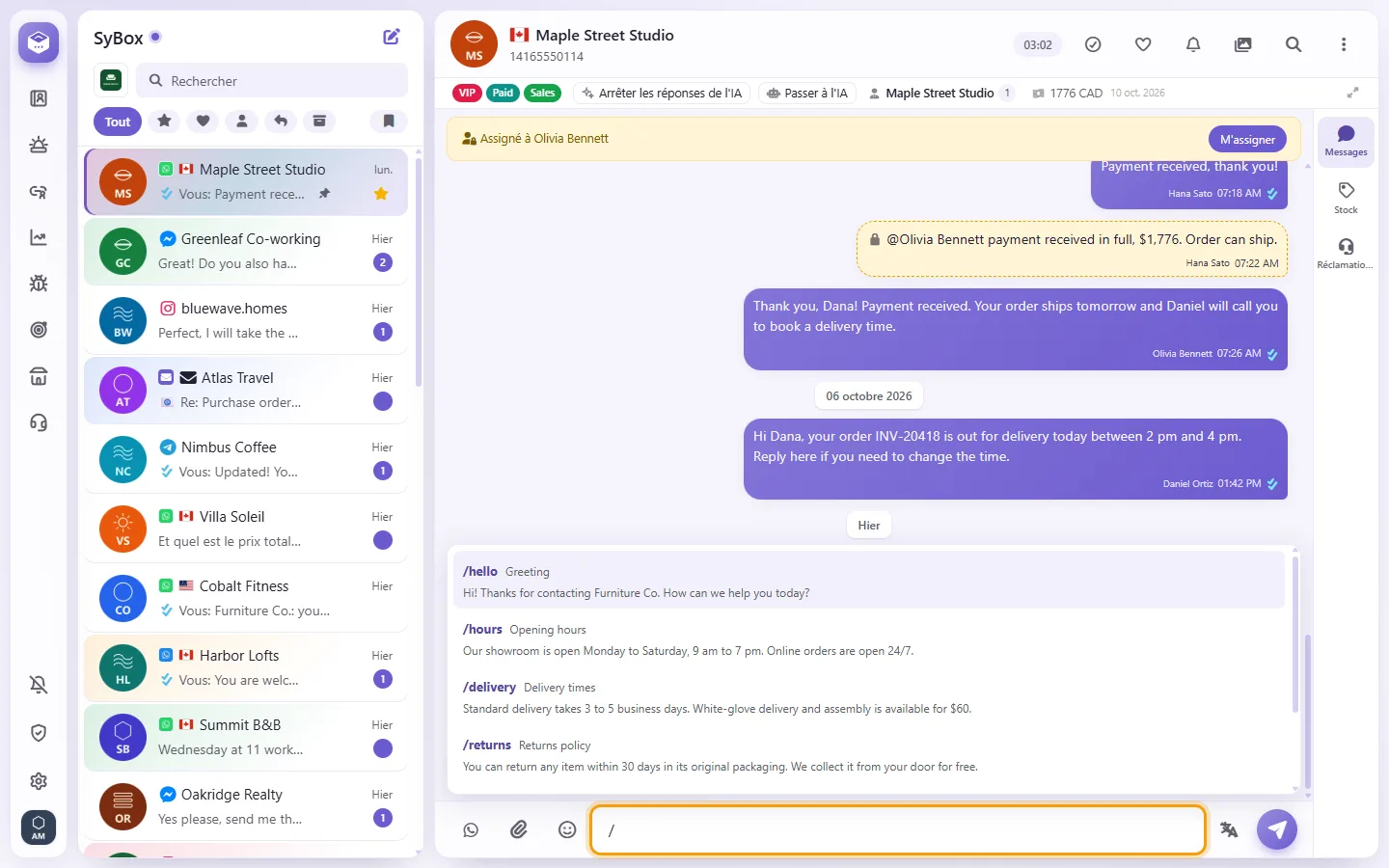
- Jusqu'à 8 réponses correspondantes s'affichent.
- Utilisez les flèches du clavier et Entrée, ou cliquez sur l'une d'elles, pour insérer son texte dans la zone de saisie. Échap ferme la liste.
- Vérifiez le texte, puis envoyez. Rien n'est envoyé tant que vous n'avez pas appuyé sur Envoyer.
Dans le texte d'une réponse rapide, {name} devient le nom du client, {agent} devient votre nom et {company} devient le nom de l'entreprise.
Les réponses rapides sont gérées dans Paramètres > Équipe et clients > Réponses rapides. Vous devez disposer des autorisations nécessaires pour les gérer.
- Cliquez sur le bouton du canal à côté du trombone et choisissez « Note interne ».

- La zone de saisie change de couleur et affiche « Message interne — ne sera pas envoyé au contact ».
- Saisissez votre texte et envoyez.
Raccourci : tapez « @@@ » dans la zone de saisie pour passer en mode note, et tapez-le à nouveau pour revenir au mode normal. Pour répondre à un message spécifique par une note, ouvrez son menu et choisissez « Réponse interne ».
- Dans la zone de message, tapez « @ » et choisissez un collègue dans la liste.
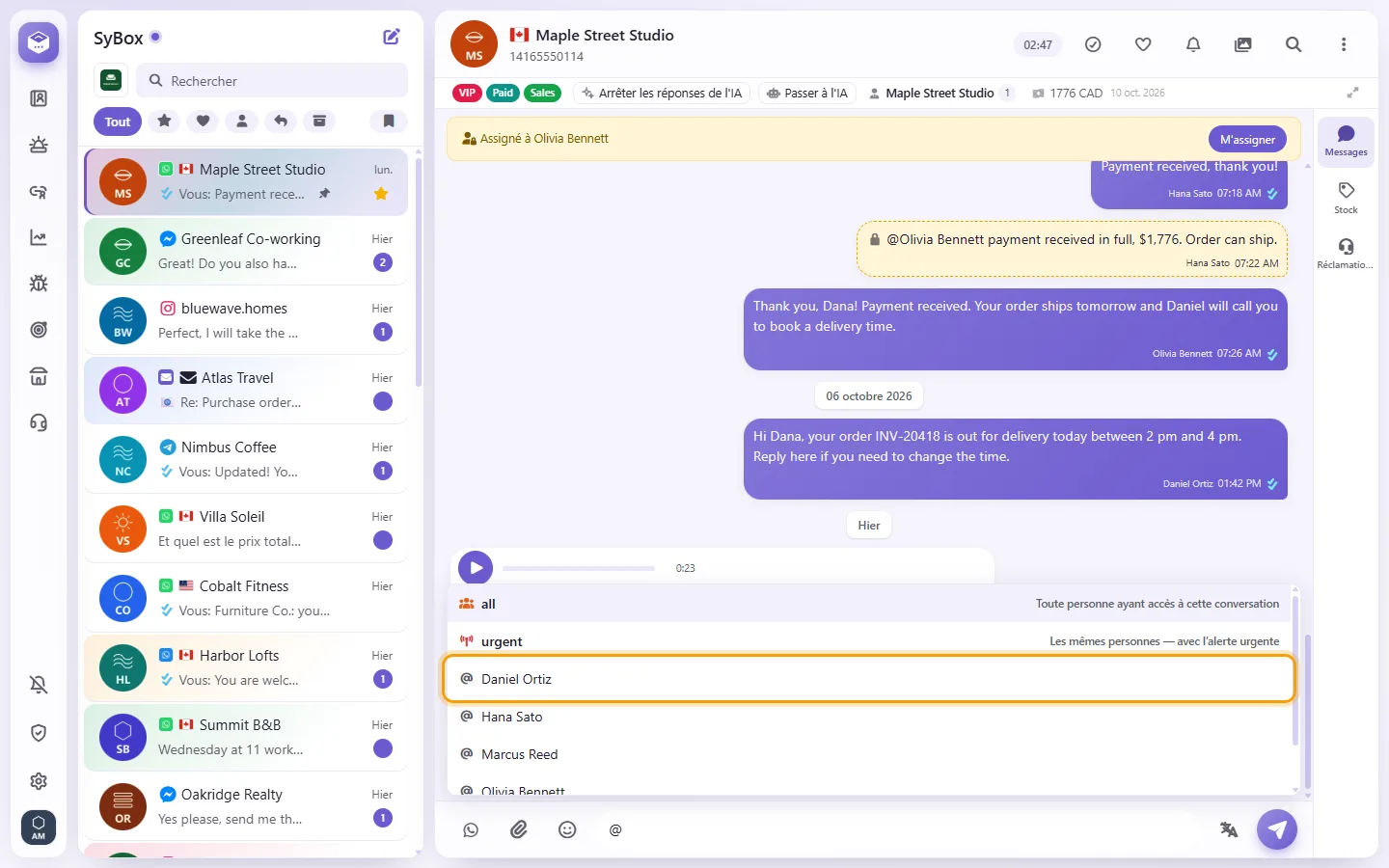
- Vous pouvez aussi choisir « Toute personne ayant accès à cette conversation », ou « Les mêmes personnes — avec l’alerte urgente », qui répète l'alerte trois fois.
- Un message avec une mention devient automatiquement une note interne, pour que le client ne le voie jamais.
- Votre collègue reçoit une notification (« (nom) vous a mentionné »). Les mentions s'affichent dans le panneau de notifications, qui propose l'option « Tout marquer comme lu ».