KI-Agenten
Aktualisiert am
Wo: Einstellungen > KI und Automatisierung > KI-Agenten
Wofür es da ist
Ein KI-Agent beantwortet Nachrichten Ihrer Kunden für Sie. Er nutzt Ihre eigenen Unterlagen (eine Wissensdatenbank), Ihre Anweisungen und auf Wunsch auch Ihr Geschäftssystem. Sie können beliebig viele Agenten erstellen, beispielsweise einen für den Vertrieb und einen für den Support. Jeder Agent hat eine eigene Wissensdatenbank, eigene Anweisungen und separate Einstellungen.
Jeder Agent läuft über ein Konto bei einem KI-Anbieter, das Sie selbst besitzen, und verwendet Ihren eigenen API-Schlüssel. Unter „Typ“ finden Sie die Anbieter, die zur Auswahl stehen: Gemini, ChatGPT, Claude und DeepSeek. Ihr Anbieter rechnet die Nutzung des Agenten direkt mit Ihnen ab. SyBox zeigt an, wie viele Tokens verbraucht wurden, jedoch niemals Preise.
Ein Agent beantwortet Kundenanfragen nicht von alleine. Er wird erst aktiv, wenn Sie die Aktion „Mit KI antworten“ zu einer Automatisierung hinzufügen (siehe Automatisierungen unten). Die Bedingungen der Automatisierung bestimmen, welche Unterhaltungen und Kanäle der Agent übernimmt.
Was Sie auf dem Bildschirm sehen
Der Bildschirm hat oben zwei Tabs:
- „Agenten“: Ihre Agenten und die Schaltfläche „Neuer KI-Agent“.
- „Einstellungen“: Vorgaben, die für alle Agenten gelten: „Allgemeine Anweisungen“ und „Anfragen zu nicht vorhandenen Angeboten“ (siehe „-- Einstellungen für alle Agenten --“ unten).
Auf dem Tab „Agenten“ gibt es für jeden Agenten eine Karte. Eine Karte zeigt:
- den Anbieter und das Modell
- die Sprachen seiner Wissensdatenbank
- wie viele Einträge geladen sind, oder „Noch nichts geladen“
- eine Zeile für die „Letzte 30 Tage“: Antworten, Tokens eingehend und Tokens ausgehend (oder „nicht genutzt“)
- die letzten 4 Zeichen des API-Schlüssels (zum Beispiel „…abcd“), damit Sie erkennen, welcher Schlüssel genutzt wird
- falls der Anbieter eine Anfrage abgelehnt hat, die Zeile „Letzter Fehler“ mit Grund und Uhrzeit. Sie bleibt auf der Karte stehen, bis der Agent wieder erfolgreich antwortet – auch wenn Sie die Wissensdatenbank neu laden oder einen neuen Schlüssel speichern.
- Besorgen Sie sich einen API-Schlüssel direkt auf der Website Ihres Anbieters (Gemini, ChatGPT, Claude oder DeepSeek).
- Gehen Sie zu Einstellungen > KI und Automatisierung > KI-Agenten.
- Klicken Sie auf „Neuer KI-Agent“.
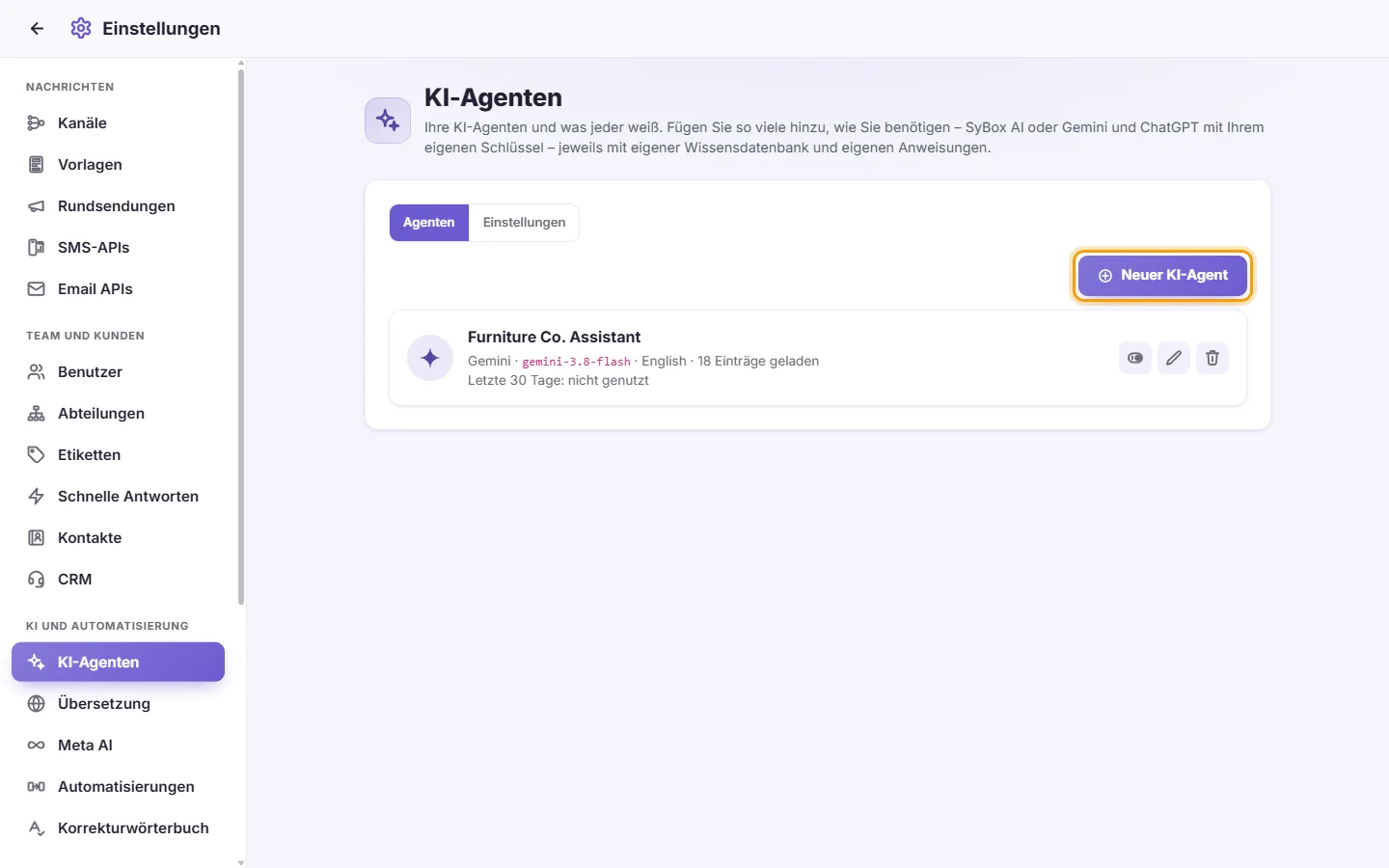
- Wählen Sie unter „Typ“ den Anbieter aus.
- Geben Sie unter „Name“ einen Namen ein, zum Beispiel „Vertriebsassistent“. Kunden können diesen Namen auf manchen Kanälen sehen.
- Fügen Sie Ihren Schlüssel in das Feld „API-Schlüssel“ ein.
- Klicken Sie auf Speichern. SyBox prüft den Schlüssel beim Anbieter vor dem Speichern. Wenn der Schlüssel funktioniert, wird der Agent erstellt, ein Modell für Sie ausgewählt und die Seite des Agenten öffnet sich.
- Klicken Sie auf die Karte des Agenten oder auf den Stift auf der Karte.
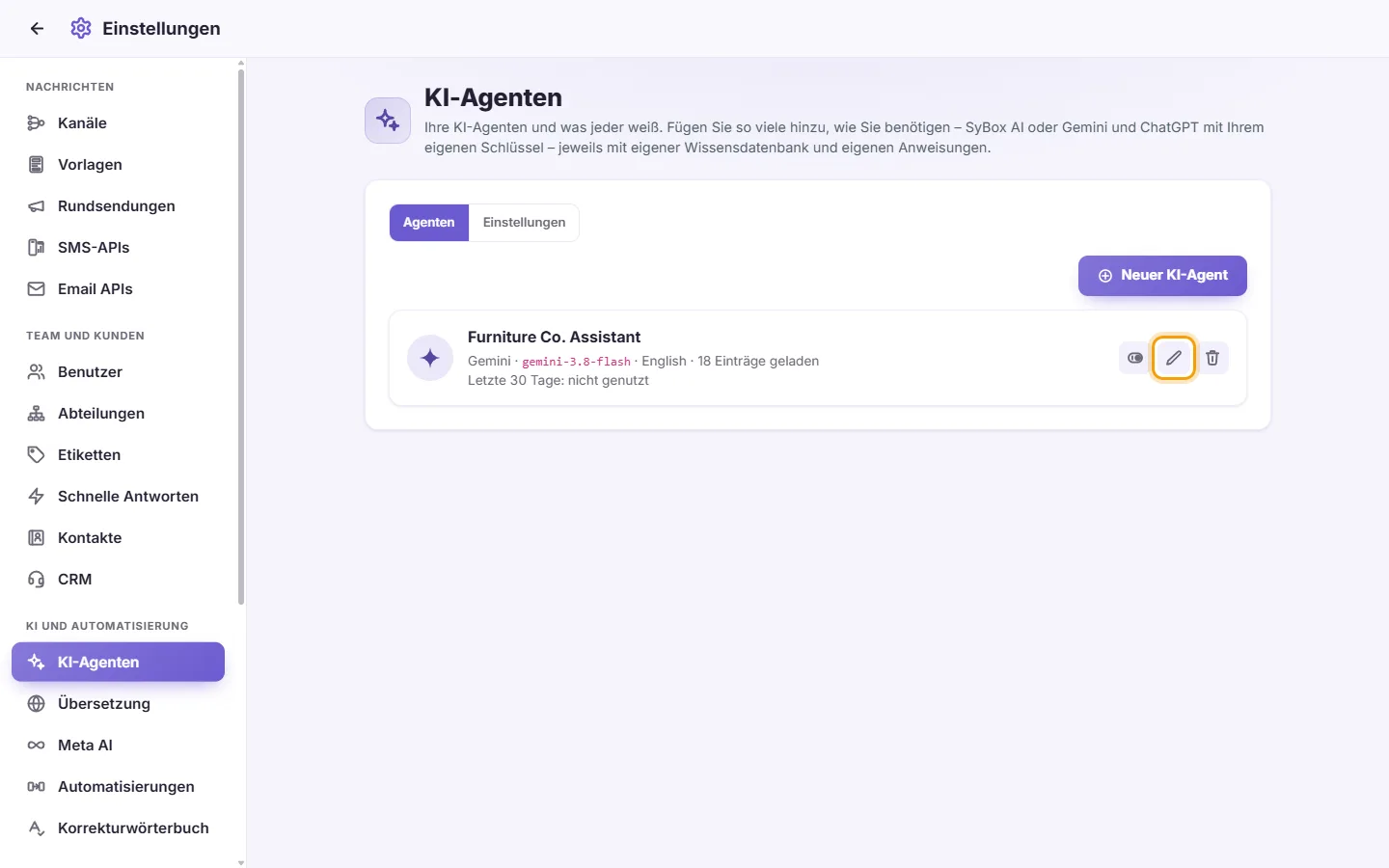
- Um zur Liste zurückzukehren, klicken Sie oben links auf der Agentenseite auf „KI-Agenten“.
- Öffnen Sie die Seite des Agenten.
- Klicken Sie auf den Stift (Bearbeiten) neben dem Namen des Agenten.
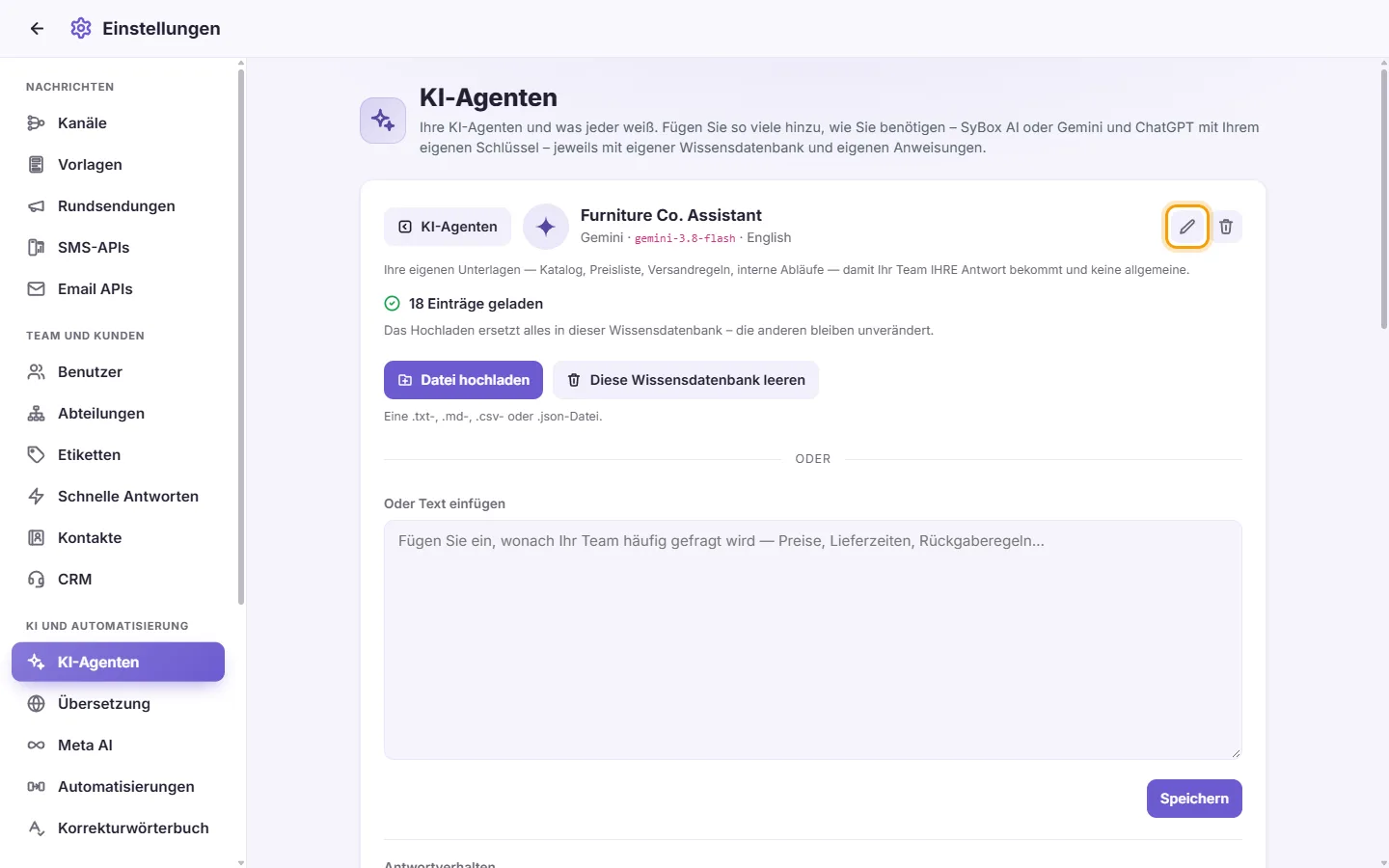
- Ändern Sie bei Bedarf den „Name“.
- „API-Schlüssel“: Lassen Sie das Feld leer, um den aktuellen Schlüssel zu behalten, oder fügen Sie einen neuen ein.
- „Modell“: Wählen Sie ein anderes Modell aus der Liste.
- Klicken Sie auf Speichern. Ein neuer Schlüssel oder ein neues Modell wird zuerst beim Anbieter überprüft.
Hinweis: Bei Gemini- und ChatGPT-Agenten beginnt ein neuer Schlüssel mit einer leeren Wissensdatenbank. Laden Sie Ihre Unterlagen danach erneut hoch.
- Öffnen Sie die Seite des Agenten.
- Klicken Sie auf den Papierkorb (Löschen) neben dem Namen des Agenten.

- Bestätigen Sie den Vorgang. Der Hinweis lautet: „[name] löschen? Die Wissensdatenbank wird auch bei [provider] gelöscht.“
- Jede Automatisierung, die diesen Agenten noch verwendet, antwortet nicht mehr über ihn. Bearbeiten Sie diese Automatisierungen und wählen Sie einen anderen Agenten.
Sie können einen Agenten nicht löschen, während der Upload seiner Wissensdatenbank noch läuft.
-- Wissensdatenbank --
Das sind Ihre eigenen Unterlagen: ein Katalog, eine Preisliste, Versandbedingungen oder Unternehmensabläufe. Der Agent antwortet auf dieser Basis, sodass Kunden Ihre konkreten Informationen erhalten und keine Standardantworten.
Jeder Agent hat eine eigene Wissensdatenbank. Ein neuer Upload ersetzt alle Inhalte in der Wissensdatenbank dieses Agenten vollständig. Andere Agenten bleiben davon unberührt.
- Öffnen Sie die Seite des Agenten.
- Klicken Sie auf „Datei hochladen“.

- Wählen Sie eine .txt-, .md-, .csv- oder .json-Datei aus. Eine .json-Datei mit einer Liste von Einträgen wird Eintrag für Eintrag geladen.
- Wenn die Wissensdatenbank bereits Einträge enthält, fragt ein Fenster „Wissensdatenbank ersetzen?“. Es weist darauf hin, dass die aktuellen Einträge gelöscht werden und dies nicht rückgängig gemacht werden kann. Geben Sie den angezeigten 6-stelligen Code ein und klicken Sie auf „Ersetzen“.
- Der Bereich zeigt den Fortschritt an, zum Beispiel „Wird geladen… 120 von 500 (24%)“ oder „Wird geladen… bei einer großen Datei dauert das einige Minuten. Sie können diese Seite verlassen.“
- Nach Abschluss zeigt die Leiste „[number] Einträge geladen“.
- Öffnen Sie die Seite des Agenten.
- Fügen Sie den Inhalt in das Feld „Oder Text einfügen“ ein: Preise, Lieferzeiten, Rückgaberegeln und ähnliches.
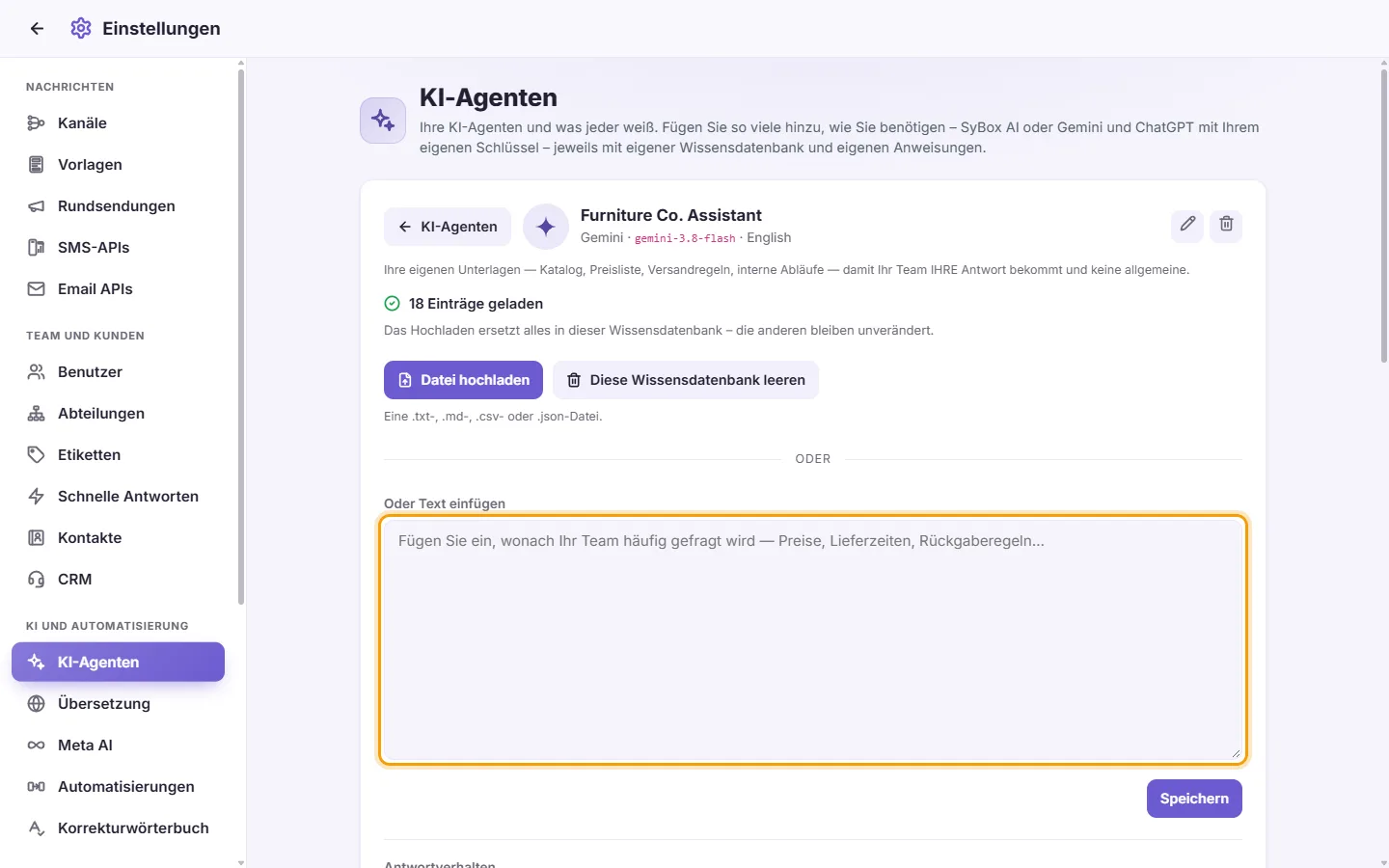
- Klicken Sie auf Speichern. Wenn bereits Inhalte geladen sind, bestätigen Sie das Ersetzen mit dem 6-stelligen Code wie oben beschrieben.
- Öffnen Sie die Seite des Agenten.
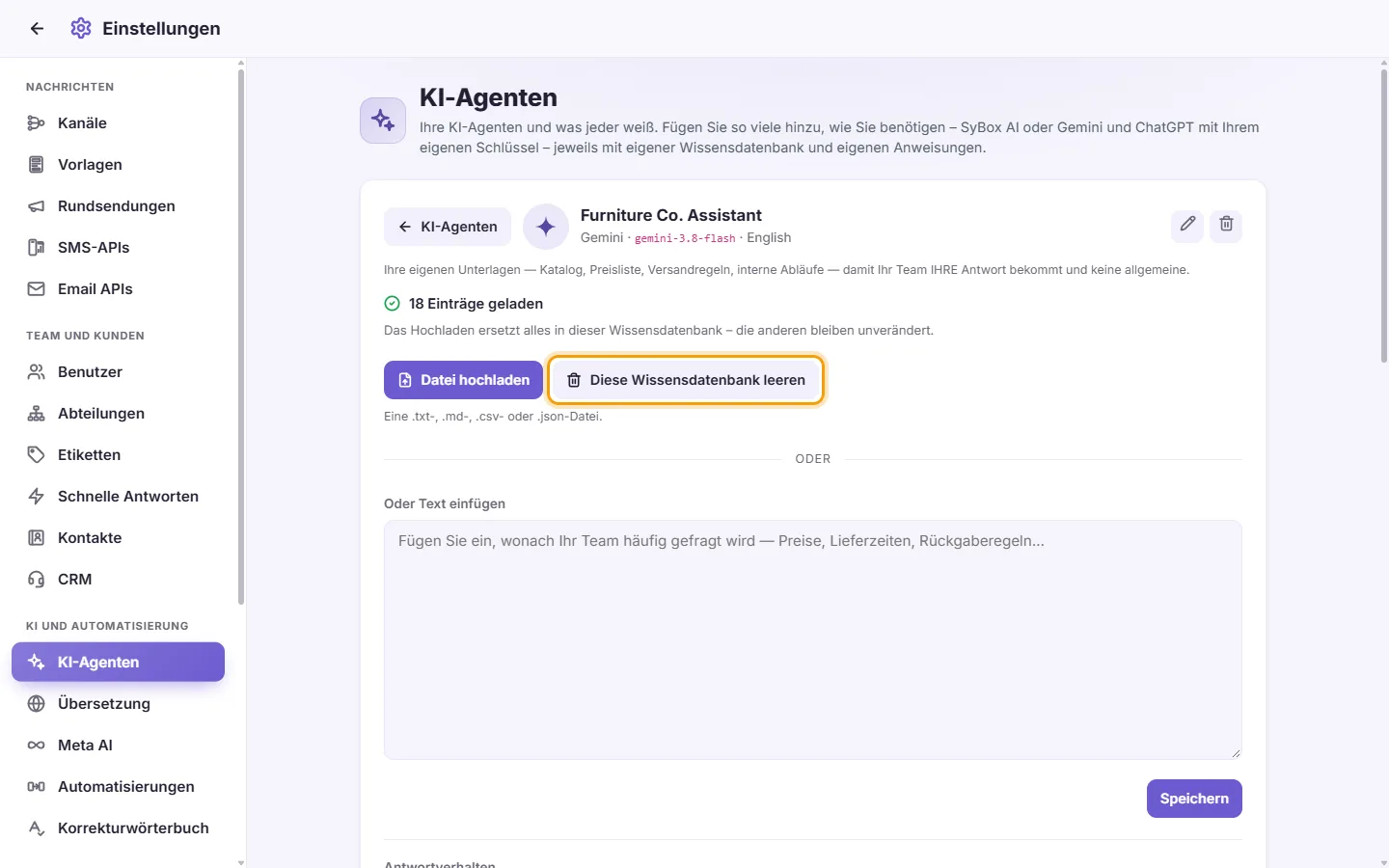
- Klicken Sie auf „Diese Wissensdatenbank leeren“. Dies ist nur anklickbar, wenn Inhalte geladen sind.
- Geben Sie den angezeigten 6-stelligen Code ein und bestätigen Sie.
Limits und Meldungen zur Wissensdatenbank
- „Es gibt nichts zu laden — wählen Sie eine Datei oder fügen Sie Text ein.“
- „Der Text ist zu lang. Bleiben Sie unter etwa 800.000 Zeichen oder teilen Sie ihn auf zwei Uploads auf.“
- „Diese Datei enthält mehr als 5000 Einträge. Teilen Sie sie in kleinere Dateien auf.“
- „Das sieht nach [einem Programm oder einem Dokument] aus, nicht nach Text. Öffnen Sie die Datei und speichern oder exportieren Sie sie als reinen Text (.txt), und laden Sie sie dann hoch.“ Das passiert beispielsweise bei Word- oder PDF-Dateien, die in .txt umbenannt wurden.
- „Ein weiterer Upload wird noch geladen. Warten Sie, bis er abgeschlossen ist, und versuchen Sie es dann erneut.“
- „Der Code stimmt nicht — es wurde nichts gelöscht“. Sie haben den falschen Bestätigungscode eingegeben. Es wurde nichts verändert.
-- Wie geantwortet wird --
- „Gesamte Wissensdatenbank bei jeder Antwort lesen“ (nur bei Gemini- und ChatGPT-Agenten). Normalerweise durchsucht der Agent seine Wissensdatenbank nach dem passenden Abschnitt. Ist dies aktiviert, liest er jedes Mal alles, sodass nichts übersehen wird. Der Nachteil ist, dass bei jeder Antwort die gesamte Wissensdatenbank übermittelt wird; das System zeigt an, wie vielen Tokens das ungefähr entspricht. Wenn Sie „Laden Sie die Wissensdatenbank erneut hoch, um dies zu nutzen.“ sehen, laden Sie Ihr Material noch einmal hoch, um den Schalter freizuschalten. Claude- und DeepSeek-Agenten lesen immer die gesamte Wissensdatenbank, daher gibt es dort keinen Schalter.
- „Nur Ihre eigenen Anweisungen verwenden“. Dadurch entfallen die SyBox-eigenen Standardregeln: Antworten ausschließlich aus der Wissensdatenbank, Stillschweigen bei fehlender Antwort und reiner Text. Die Wissensdatenbank und Ihre Anweisungen gelten weiterhin.
Beide Schalter werden direkt beim Ändern gespeichert.
-- Wann an einen Benutzer übergeben wird --
Der Agent leitet die Unterhaltung an Ihr Team weiter, wenn:
- er keine passende Antwort hat
- der Kunde nach einem Mitarbeiter fragt
- der Kunde sich beschwert oder verärgert ist.
Danach antwortet der Agent in dieser Unterhaltung nicht mehr, bis sie als „Erledigt“ markiert wird. In der Unterhaltung erscheint ein Hinweis, etwa: „[agent] hat dieses Gespräch an einen Benutzer übergeben.“
- „Erneut antworten nach [ ] Stunden“: Die Anzahl der Stunden nach der letzten Nachricht Ihres Teams an den Kunden, nach denen der Agent wieder in dieser Unterhaltung antwortet. 0 bedeutet: erst wieder, wenn die Unterhaltung als „Erledigt“ markiert wurde. Erlaubte Werte sind 0 bis 720.
- Ihre Anweisungen können festlegen, wer eine übergebene Unterhaltung erhalten soll, zum Beispiel: „Wenn du eine Frage zur Wartung nicht beantworten kannst, weise sie Benutzer 3 zu.“ Der zugewiesene Benutzer erhält eine Benachrichtigung. Eine Zuweisung erfolgt nur, wenn der Benutzer aktiv ist und diese Unterhaltung sehen darf.
Wichtig: Sobald jemand aus Ihrem Team in einer Unterhaltung antwortet, pausiert der Agent, bis die Unterhaltung als „Erledigt“ markiert wird oder die Stunden unter „Erneut antworten nach“ vergangen sind.
-- Geschäftssystem abfragen --
Der Agent kann Daten in Ihrem eigenen System nachschlagen, wenn ein Kunde nach einem Produkt, einem Preis, einer Bestellung oder seinem Kundenkonto fragt. Er gibt ausschließlich das wieder, was Ihr System zurückmeldet. Das funktioniert mit oder ohne Wissensdatenbank.
- „Produkte aus“: Wählen Sie eine Ihrer Produkt-Integrationen oder „Nicht verbunden“.
- „Kundendatensatz aus“: Wählen Sie eine Ihrer Nachschlage-Integrationen oder „Nicht verbunden“.
Diese Listen zeigen die Integrationen an, die Sie unter Einstellungen > Integrationen > ERP-APIs eingerichtet haben. Beide Einstellungen werden direkt beim Ändern gespeichert.
-- Ihre Anweisungen --
Beschreiben Sie in eigenen Worten, wie dieser Agent antworten soll, zum Beispiel: „Wenn ein Kunde nach einem Preis fragt, frage zuerst nach seinem Land und antworte erst dann.“ Hinterlegen Sie die Fakten selbst (was geantwortet werden soll) in der Wissensdatenbank.
1. Formulieren Sie „Ihre Anweisungen“ (bis zu 8.000 Zeichen).
2. Klicken Sie auf Speichern.
Bei jeder Kundennachricht erfährt der Agent auch, über welchen Kanal der Kunde schreibt (WhatsApp, Messenger, Instagram, Telegram, E-Mail oder ein anderer SyBox-Workspace) sowie das aktuelle Datum und die Uhrzeit. Anweisungen wie „Sende auf Instagram den Shop-Link“ oder „Schreibe nach 15 Uhr marokkanischer Zeit, dass wir am Vormittag antworten“ funktionieren also. Nennen Sie Ihr Land oder Ihre Stadt in der Anweisung, und der Agent berechnet die dortige Uhrzeit.
Unter dem Feld listet SyBox Ihre Beschriftungen, Abteilungen und Benutzer jeweils mit Nummer auf. Ihre Anweisungen können diese Nummern nutzen, damit der Agent eine Beschriftung oder Abteilung vergibt, die Unterhaltung mit einem Stern markiert oder sie einem Benutzer zuweist. Zum Beispiel: „Wenn der Kunde nach Großhandel fragt, füge Beschriftung 2 hinzu und weise es Benutzer 3 zu.“
-- Ersetzungswörterbuch --
Mit einem Ersetzungswörterbuch kann der Agent Begriffe in der Sprache des Kunden anzeigen, ohne sie selbst übersetzen zu müssen. Schreiben Sie in der Wissensdatenbank Namen als ⟦Name⟧ oder Produkte als ⟦Produkt-ID⟧, etwa ⟦Settings⟧ oder ⟦SKU-1042⟧. Der Agent übernimmt diese unverändert, und SyBox ersetzt jeden Treffer in der Antwort durch die Bezeichnung in der Kundensprache aus Ihrem Wörterbuch. Ein Produktkatalog kann so IDs statt langer Namen enthalten, was die Wissensdatenbank kompakt hält, und jedes Produkt kann einen arabischen und englischen Namen haben.
- Öffnen Sie die Seite des Agenten (Einstellungen > KI-Agenten, dann auf den Agenten klicken).
- Klicken Sie unter „Ersetzungswörterbuch“ auf „Wörterbuch hochladen (JSON)“ und wählen Sie die Datei aus (bis zu 2 MB).
- Der Zähler zeigt an, wie viele Begriffe das Wörterbuch enthält.
Die Datei muss exakt diesem JSON-Format entsprechen, sonst wird sie abgelehnt: {"format": "sybox-words/1", "words": {"SKU-1042": {"en": "Oak dining table", "ar": "طاولة طعام من خشب البلوط"}}}. Jeder Schlüssel entspricht dem Text zwischen ⟦ ⟧. Jeder Name ist eine Zeile, hinterlegt für beliebige SyBox-Sprachen (en, ar, fr, es, pt, de, it, tr, ru, id, ms).
- „Die Datei ist größer als 2 MB.“ bedeutet, dass die Datei das Limit überschreitet.
- „Das Wörterbuch wurde nicht akzeptiert: …“ nennt den ersten Fehler in der Datei. Nichts aus dieser Datei wird übernommen.
- Ein Begriff ohne Eintrag in der Sprache des Kunden wird auf Englisch angezeigt. Ein ⟦…⟧, das nicht im Wörterbuch steht, erscheint ohne die Klammern.
- Öffnen Sie die Seite des Agenten.
- Klicken Sie unter „Ersetzungswörterbuch“ auf „Wörterbuch entfernen“. Auf der Agentenseite steht anschließend „Kein Wörterbuch“.
-- AI fragen (für Ihr Team) --
Während Sie einem Kunden antworten, können Sie Ihren KI-Agenten selbst Fragen stellen, etwa zu Preisen, Lagerbeständen, Lieferzeiten oder Abläufen. Die Antwort basiert auf der Wissensdatenbank des Agenten, seinen Anweisungen und Ihrem System – und ist nur für Sie sichtbar. Es wird nichts an den Kunden gesendet. Der Agent antwortet in Ihrer Sprache, und sein Name wird unter jeder Antwort angezeigt.
- Öffnen Sie eine Unterhaltung und klicken Sie in der rechten Leiste auf „KI“ (neben „Nachrichten“).
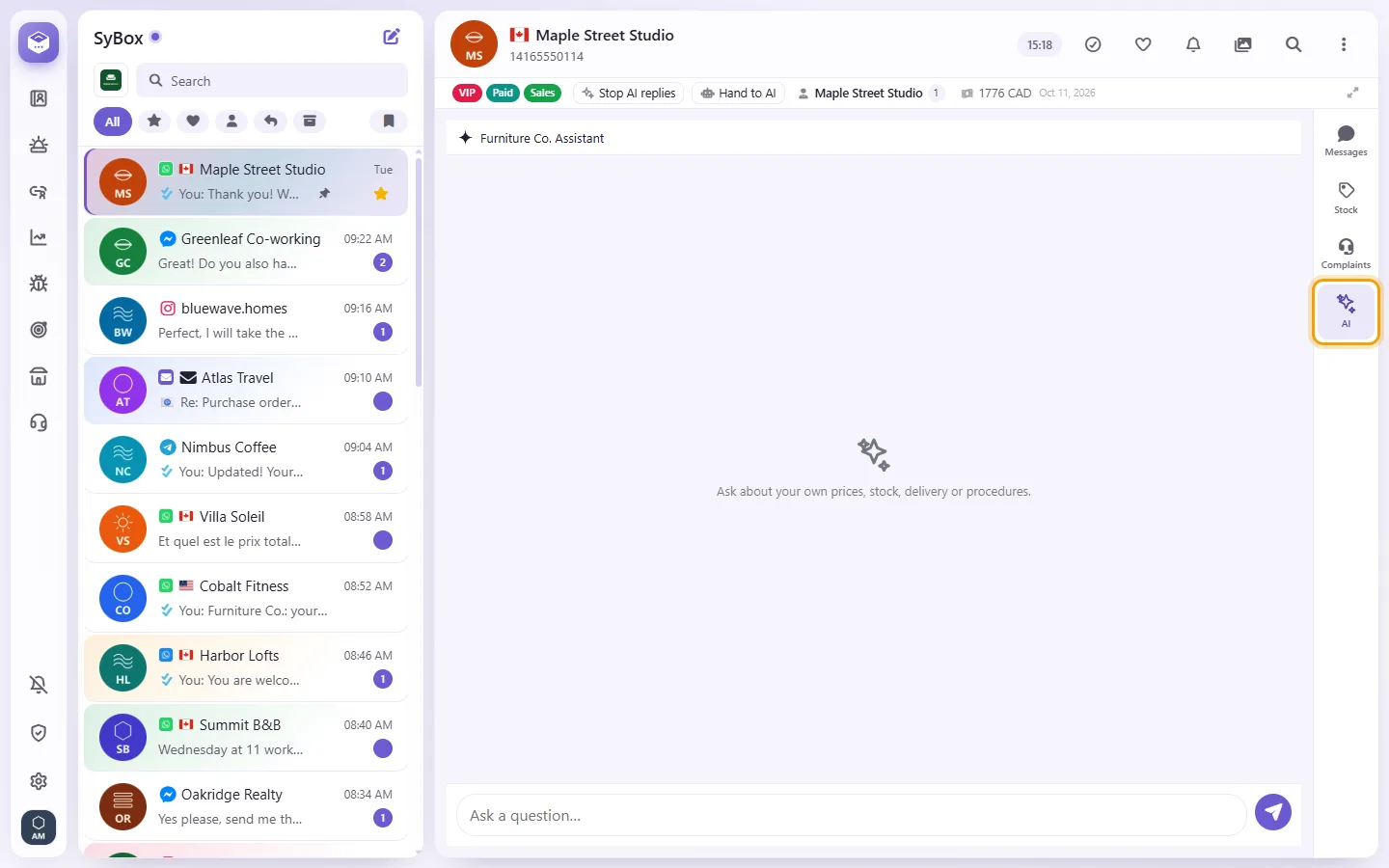
- Wenn Ihr Workspace mehrere Agenten hat, klicken Sie in der Leiste direkt über dem Eingabefeld auf einen der Agenten. Die Leiste bleibt sichtbar, sodass Sie jede Frage an einen anderen Agenten richten und die Antworten vergleichen können. Bei nur einem Agenten gibt es keine Leiste: Er wird direkt gefragt.
- Tippen Sie Ihre Frage in „Stellen Sie eine Frage…“ ein und senden Sie sie ab. Wenn Sie sie absenden, bevor Sie einen Agenten gewählt haben, erscheint „Wählen Sie den KI-Agenten, den Sie fragen möchten“, und Ihre Frage wird gestellt, sobald Sie einen anklicken.
Der Tab ist verfügbar, sobald mindestens einer Ihrer Agenten eingeschaltet ist.
- Öffnen Sie das Menü der Nachricht (den Pfeil daneben) und wählen Sie „AI fragen“.
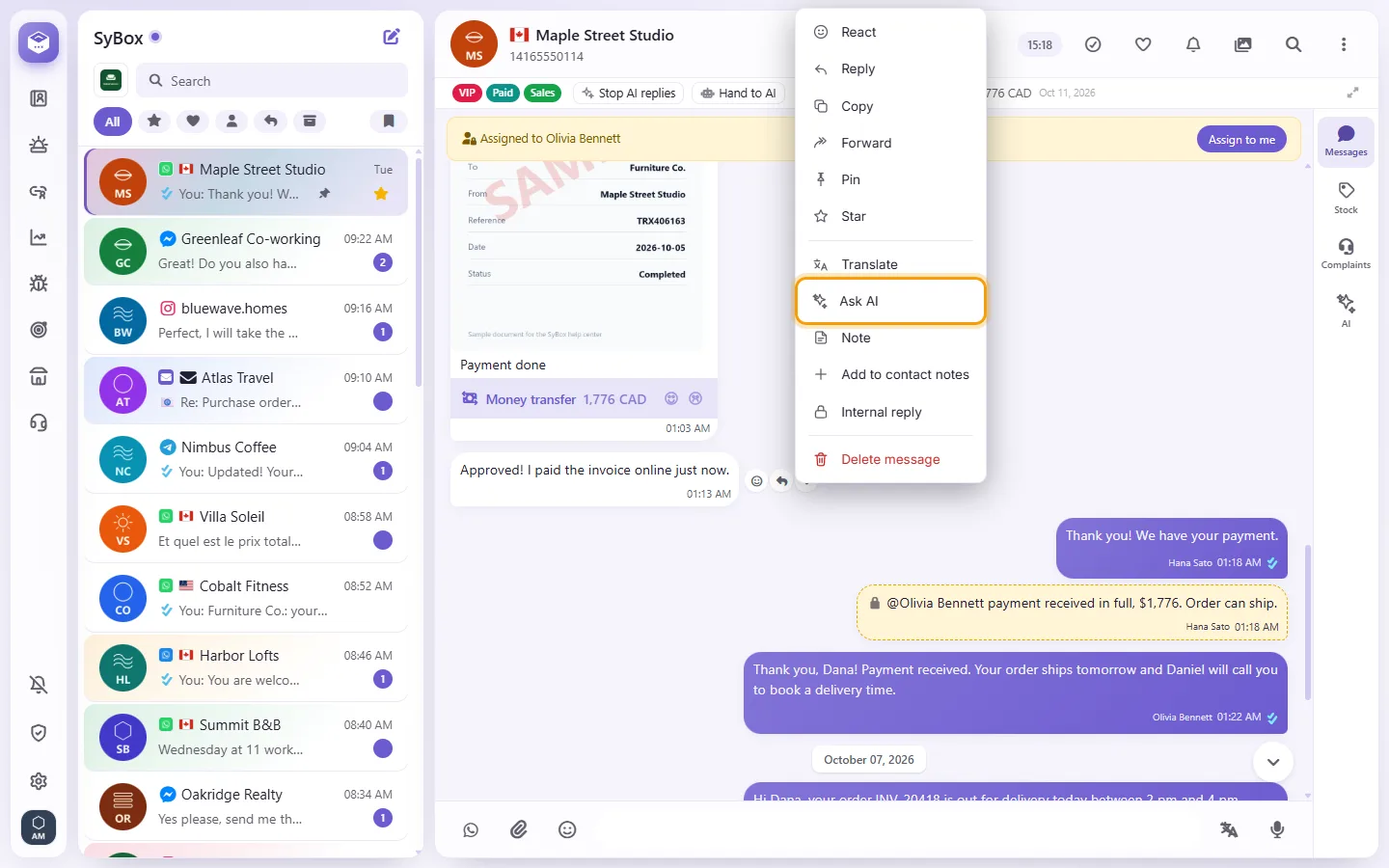
- Der Tab „KI“ öffnet sich mit dieser Nachricht als Ihrer Frage. Bei mehreren Agenten klicken Sie in der Leiste über dem Feld auf den gewünschten Agenten.
- „Die Unterlagen dieses Agenten beantworten dies nicht.“ bedeutet, dass Wissensdatenbank, Anweisungen und Ihr System keine passende Antwort liefern.
- „Zu viele Fragen in kurzer Zeit. Versuchen Sie es in wenigen Minuten erneut.“ bedeutet, dass in kurzer Zeit zu viele Anfragen gestellt wurden.
-- Einstellungen für alle Agenten --
Diese Optionen finden Sie auf dem Tab „Einstellungen“ im Bereich KI-Agenten.
- Öffnen Sie im Bereich KI-Agenten den Tab „Einstellungen“.
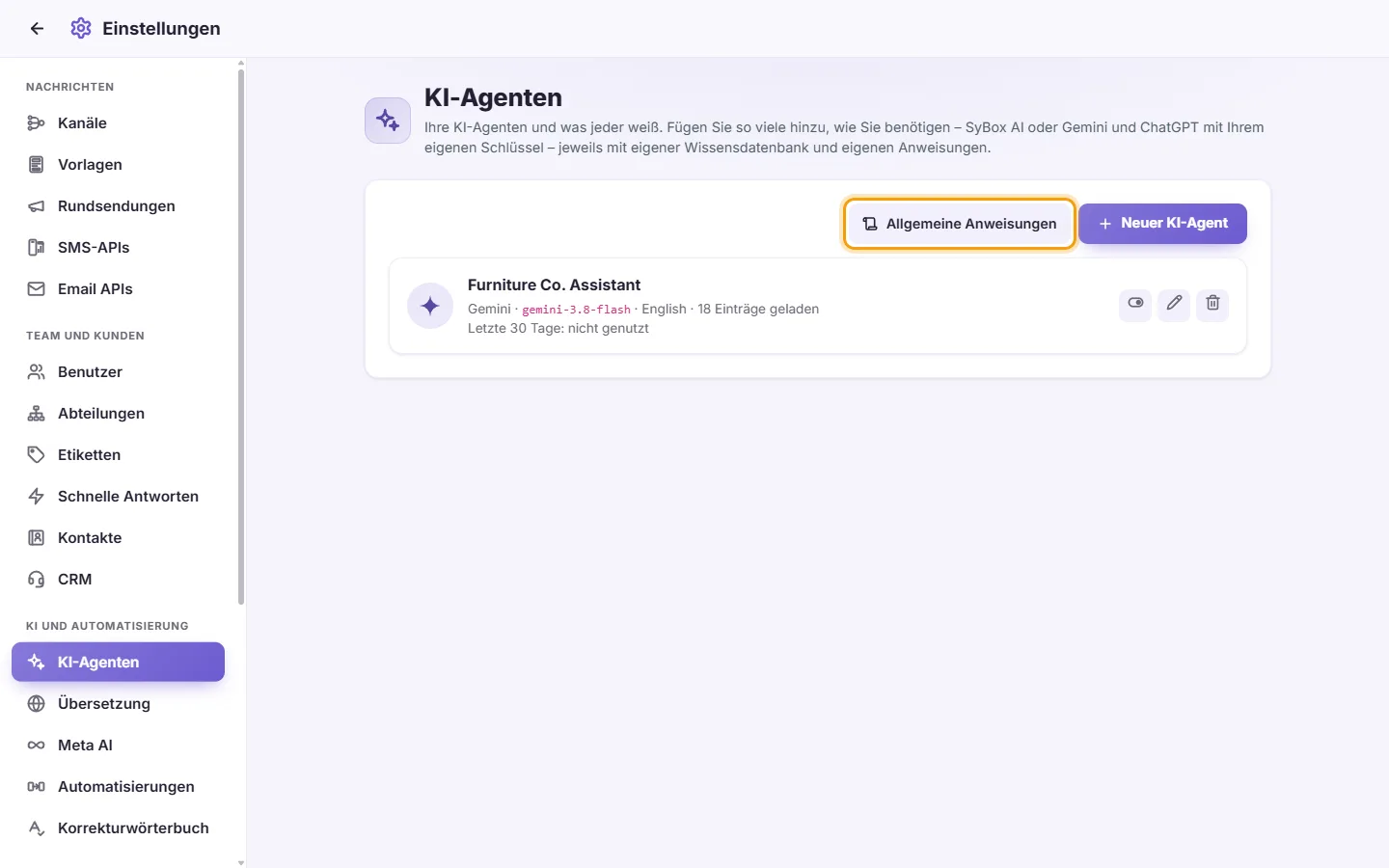
- Geben Sie unter „Allgemeine Anweisungen“ Ihre Vorgaben ein, zum Beispiel: „Stelle dich als Assistent des Unternehmens vor und frage nach der Bestellnummer, bevor du Auskunft zu einer Bestellung gibst.“ Bis zu 8.000 Zeichen.

- Klicken Sie auf Speichern. Um sie zu entfernen, leeren Sie das Feld und speichern Sie.
So greifen die drei Regelwerke ineinander: Die SyBox-eigenen Standardregeln gelten zuerst. Danach folgen die Allgemeinen Anweisungen; weichen beide voneinander ab, gelten die Allgemeinen Anweisungen. Die individuellen Anweisungen jedes Agenten kommen zuletzt und überschreiben beide vorherigen Ebenen.
- Fragt ein Kunde nach einem Produkt oder einer Dienstleistung, die Sie anbieten könnten, aber nicht im Sortiment haben, notiert Ihr KI-Agent dies. Sie erhalten dann eine E-Mail mit einem Direktlink zur Unterhaltung.
- Öffnen Sie im Bereich KI-Agenten den Tab „Einstellungen“.
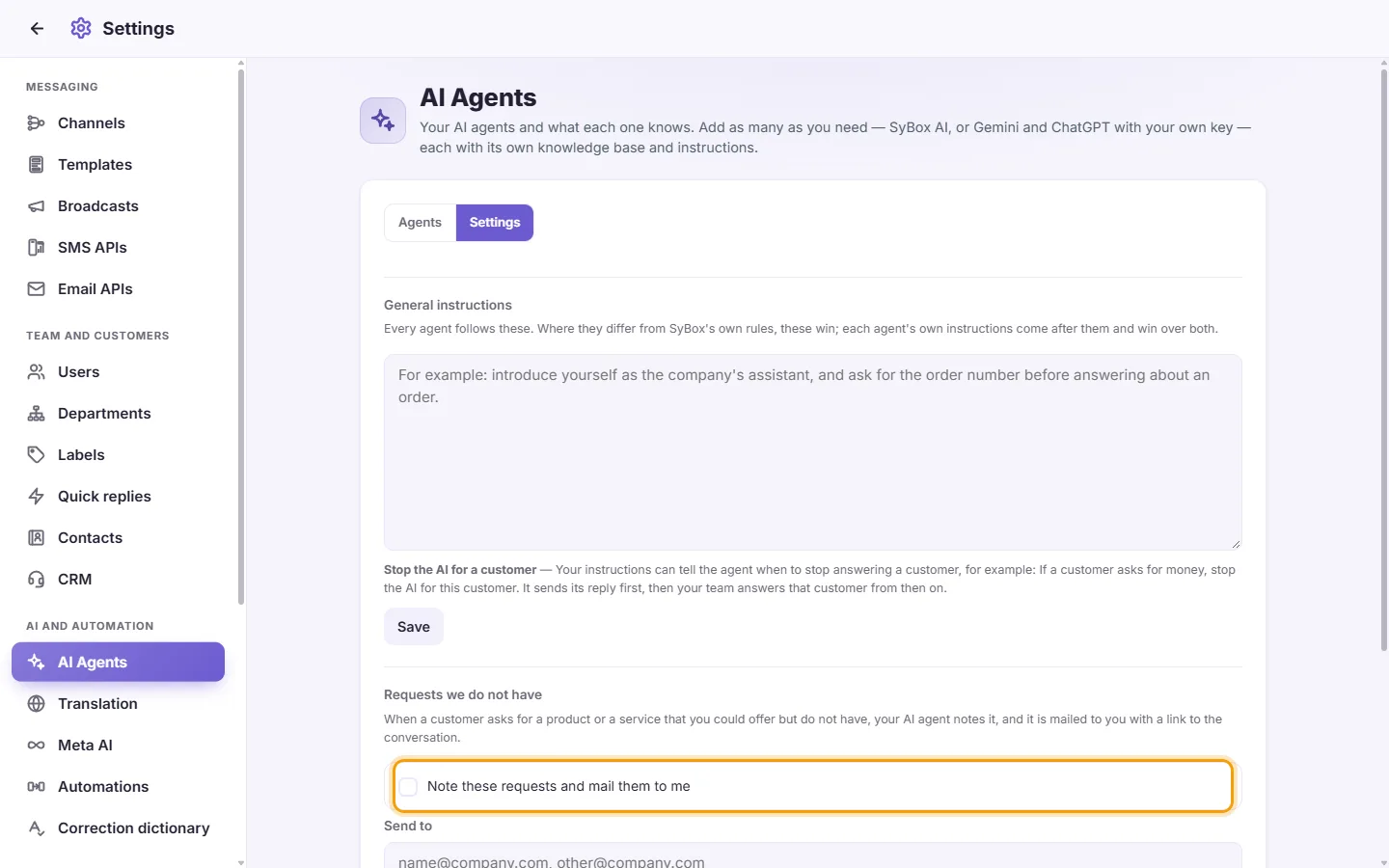
- Aktivieren Sie unter „Anfragen zu nicht vorhandenen Angeboten“ die Option „Diese Anfragen notieren und mir per E-Mail senden“.
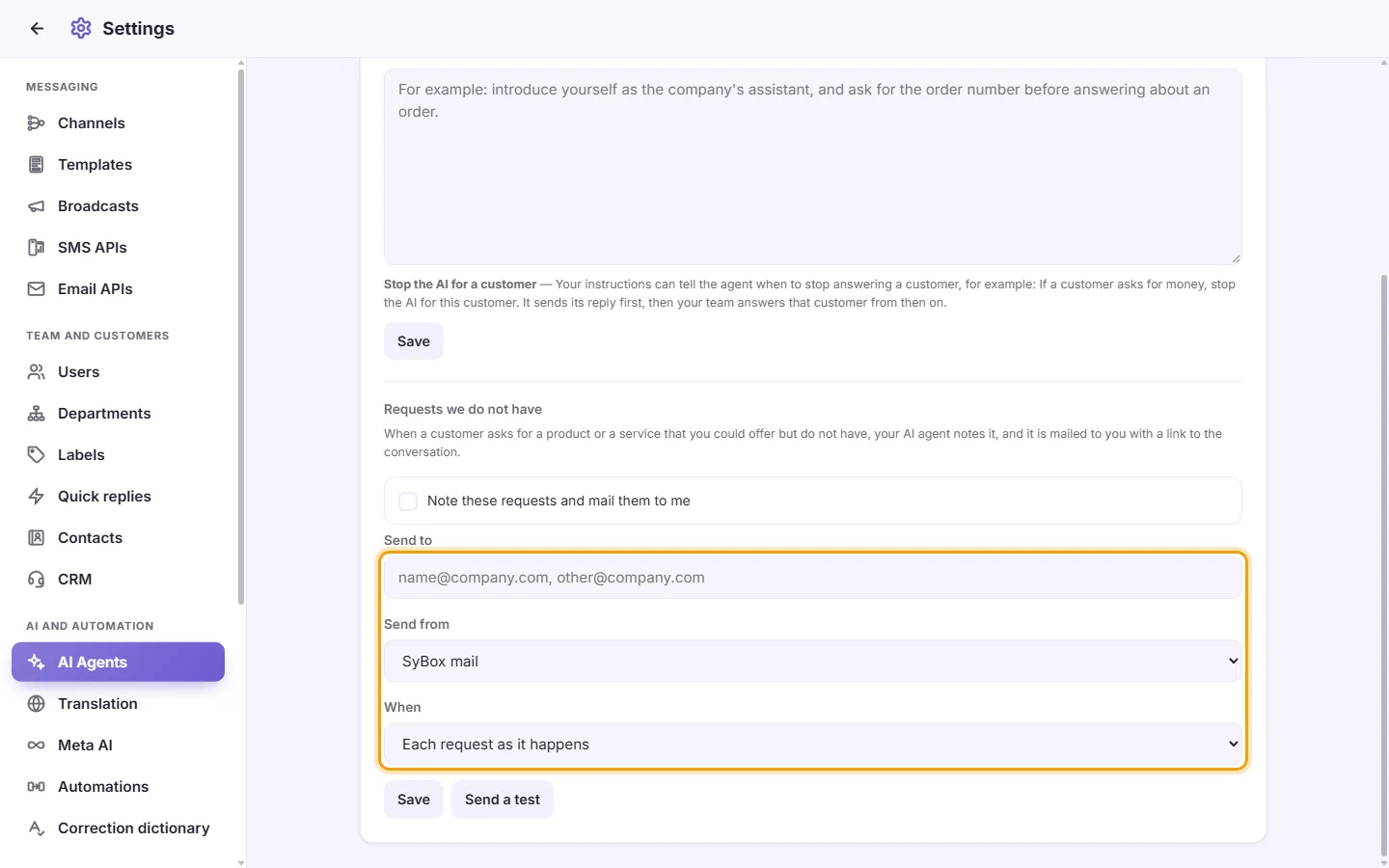
- Tragen Sie unter „Senden an“ eine oder mehrere E-Mail-Adressen ein, getrennt durch Kommas.
- Wählen Sie unter „Senden von“ die Option „SyBox-Mail“ oder eines Ihrer eigenen E-Mail-Konten.
- Wählen Sie unter „Wann“ entweder „Jede Anfrage sofort bei Eingang“ oder „Einmal täglich, alle zusammen“. Bei täglicher Zustellung wählen Sie die Uhrzeit unter „Um“ (und die „Zeitzone“, falls Ihr Land mehrere hat).
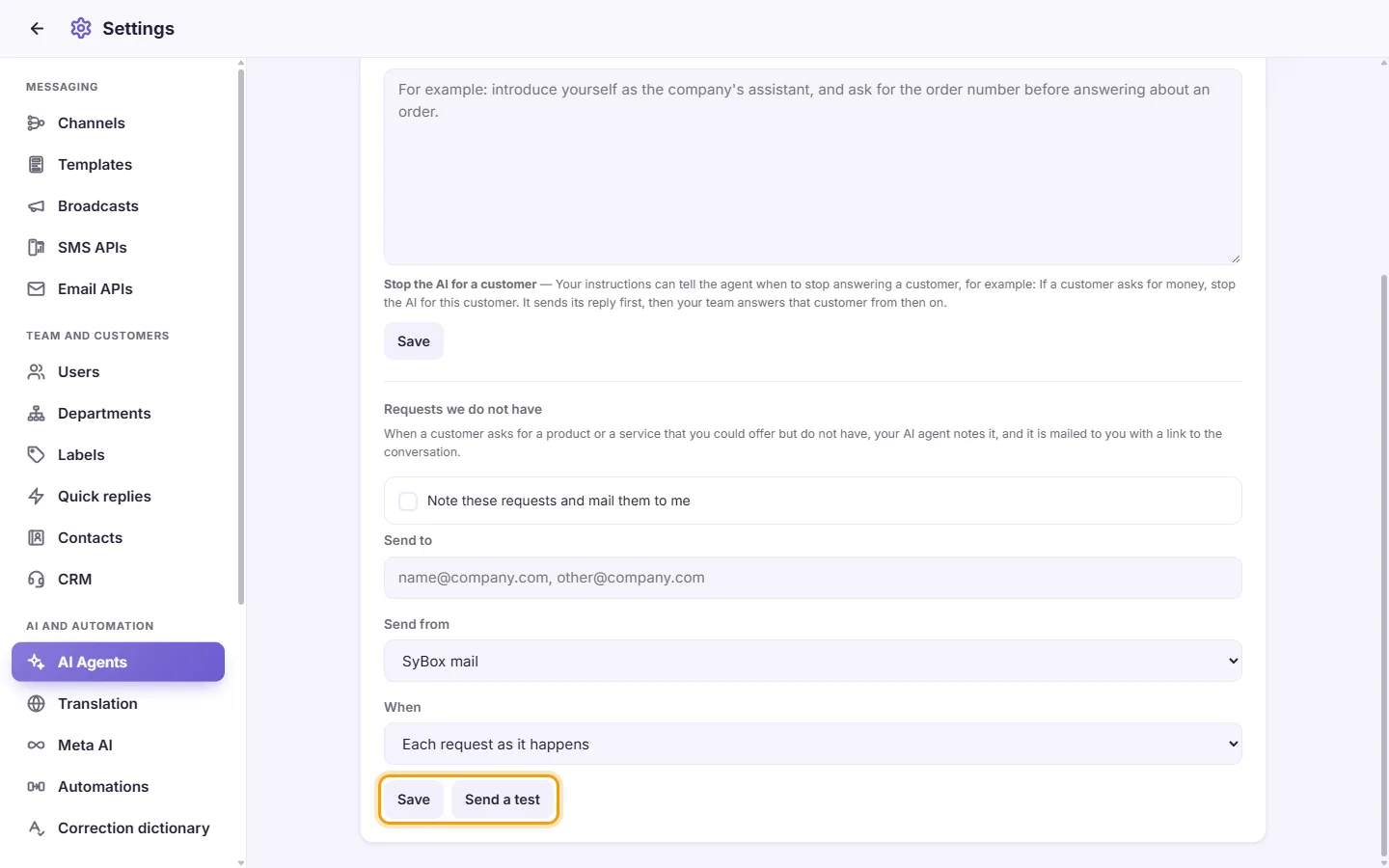
- Klicken Sie auf Speichern. Klicken Sie auf „Test senden“, um eine Probe-E-Mail zu erhalten; es erscheint „Die Test-E-Mail wurde gesendet.“.
Jede Zeile der E-Mail enthält „Unterhaltung öffnen“, was den Chat direkt an der Kundennachricht öffnet.
Wenn „Überprüfen Sie die E-Mail-Adressen: Geben Sie jede Adresse vollständig ein, getrennt durch Kommas.“ erscheint, korrigieren Sie die Adressen unter „Senden an“.
Ist für Ihren Workspace kein Land hinterlegt, sehen Sie „Für Ihren Workspace ist kein Land festgelegt, daher gilt diese Uhrzeit in UTC.“. Legen Sie das Land unter Einstellungen > Workspace > Organisation fest.
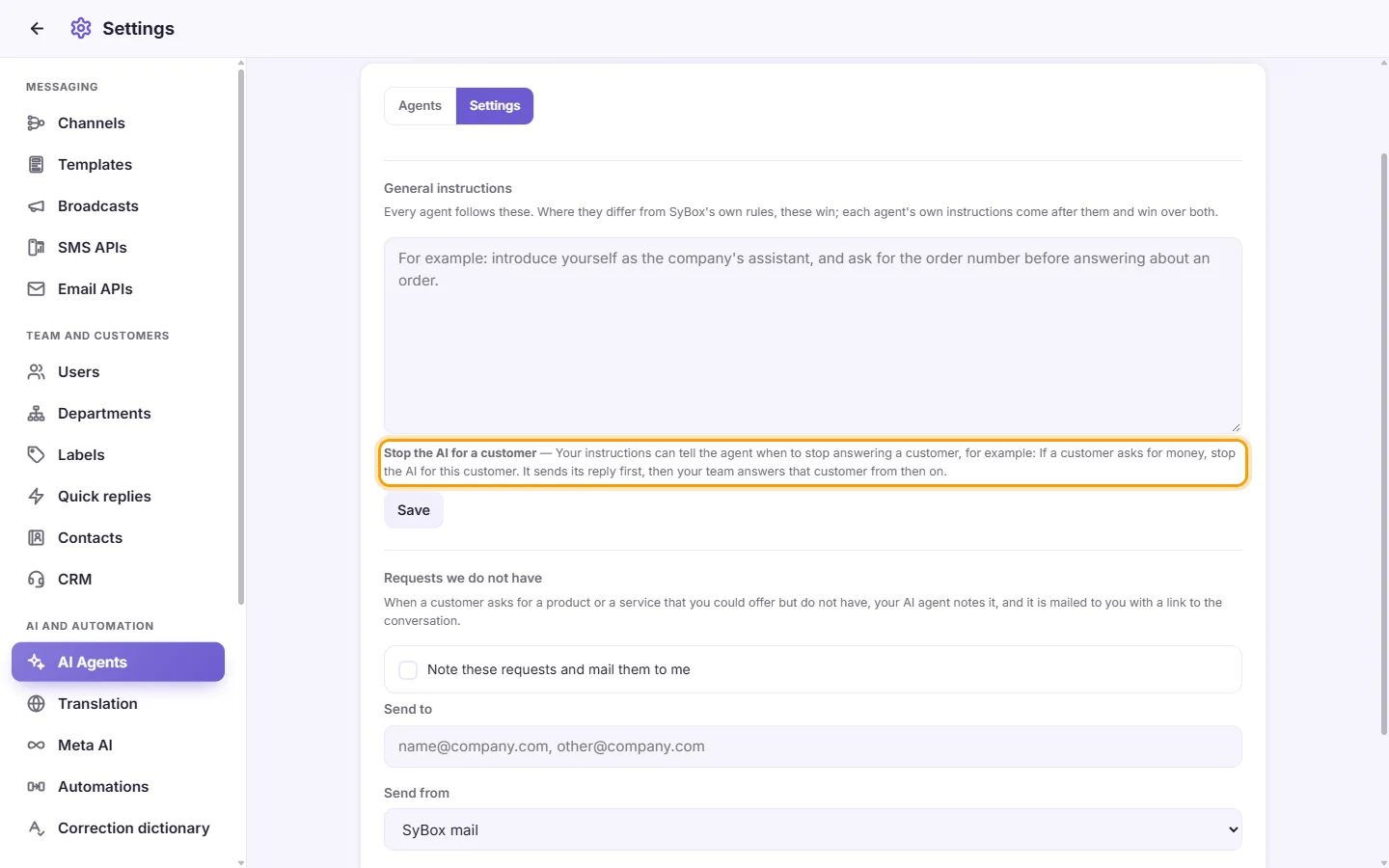
- Ein entsprechender Hinweistext befindet sich unter dem Feld „Allgemeine Anweisungen“ und unter „Ihre Anweisungen“ jedes Agenten. Sie können den Agenten anweisen, wann er aufhören soll, einem Kunden zu antworten, zum Beispiel: „Wenn ein Kunde nach Geld fragt, stoppe die KI für diesen Kunden.“ Der Agent sendet erst noch seine Antwort, deaktiviert dann die KI-Antworten für diesen Chat und Ihr Team übernimmt ab diesem Moment. In der Unterhaltung erscheint der Hinweis: „[agent] hat KI-Antworten für diesen Kunden gestoppt. Ihr Team übernimmt ab jetzt.“ Damit der Agent wieder antworten darf, klicken Sie in der Leiste über der Unterhaltung auf „KI-Antworten zulassen“.
Im Testfeld des Agenten zeigt eine Probeantwort, was passieren würde: „In einer echten Unterhaltung würde diese Antwort die KI-Antworten für diesen Kunden stoppen.“ oder „In einer echten Unterhaltung würde dies als Anfrage zu einem nicht vorhandenen Angebot notiert: …“.
-- Nutzung (letzte 30 Tage) --
Eine Tabelle mit einer Zeile pro Tag:
- Tag
- Antworten
- Nicht geantwortet
- Aufrufe
- Tokens eingehend
- Tokens ausgehend
Eine Summenzeile unten fasst die letzten 30 Tage zusammen. „Tokens eingehend“ umfasst die Anweisungen des Agenten, die gelesenen Wissensinhalte und den bisherigen Chatverlauf. Ihr Anbieter stellt Ihnen diese Tokens in Rechnung. Unter der Tabelle zeigt eine Zeile den Verbrauch des Felds „Frage testen“ für diesen Monat.
-- Frage testen --
Nutzen Sie dieses Testfeld, um Schlüssel, Wissensdatenbank und Anweisungen zu prüfen, bevor Sie eine Automatisierung auf den Agenten ansetzen.
1. Geben Sie in „Frage testen“ ein, was ein Kunde fragen könnte.
2. Klicken Sie auf „Fragen“ oder drücken Sie die Eingabetaste.
3. Die Antwort erscheint genau so, wie ein Kunde sie erhalten würde. Darunter sehen Sie eingehende und ausgehende Tokens sowie die Antwortzeit.
4. Würde die Antwort in einem echten Chat eine Aktion auslösen, weist eine Zeile darauf hin. Zum Beispiel: „In einer echten Unterhaltung würde diese Antwort das Gespräch an einen Benutzer übergeben.“ Ähnliche Hinweise gibt es für das Vergeben von Beschriftungen oder Abteilungen, das Markieren mit einem Stern oder Zuweisungen. Beim Testen wird nichts tatsächlich verändert.
5. Findet die Wissensdatenbank keine Antwort, sehen Sie: „Die Wissensdatenbank enthält dazu keine Antwort, daher würde keine Antwort erfolgen.“
6. Bewerten Sie die Antwort mit den Daumen: „Gute Antwort“ oder „Schlechte Antwort“. Sie können optional eine Begründung angeben. Klicken Sie denselben Daumen erneut, um die Bewertung zu entfernen.
Hat der Agent weder Wissensdatenbank noch ein angebundenes Geschäftssystem, zeigt das Feld „Noch nichts geladen“ statt der Fragefunktion.
-- KI-Agenten im Posteingang --
- Eine KI-Antwort im Chat wird mit einem Roboter-Symbol und dem Agentennamen gekennzeichnet und beginnt auf jedem Kanal mit ✨.
- Die „Notiz für die KI“ im vollständigen Kundenprofil liest der Agent bei jeder Nachricht dieses Kunden mit – genau wie dessen Beschriftungen und Abteilungen.
- Eine KI-Antwort wird genau so versendet, wie der Agent sie formuliert hat, und zwar in der Sprache, in der der Kunde geschrieben hat. Sie wird niemals maschinell übersetzt, selbst wenn die Unterhaltung auf automatisches Übersetzen in die Kundensprache eingestellt ist.
- Während der Agent tippt, ist im geöffneten Chat ein Funkeln animiert.
- Antwortet der Agent nicht, erhält der Kunde keine Nachricht. Ein interner Vermerk im Chat erklärt den Grund, etwa: „[agent] hat auf diese Nachricht nicht geantwortet.“
- Ihr Team kann jede KI-Antwort mit „Gute Antwort“ oder „Schlechte Antwort“ bewerten.
- Um KI-Antworten für eine einzelne Unterhaltung zu stoppen (etwa bei VIPs oder sensiblen Fällen), klicken Sie in der Leiste unter dem Kontaktnamen auf „KI-Antworten anhalten“ oder wählen Sie die Option im Menü der Unterhaltung. Das geht auch im Bereich „Einschränkungen“ des Kundenprofils. Wählen Sie „KI-Antworten zulassen“, um sie wieder zu aktivieren.
- Sendet ein Kunde schnell mehrere Nachrichten hintereinander, wartet der Agent ein paar Sekunden und fasst seine Antwort zusammen. Er liest den bisherigen Kontext mit und antwortet über denselben Kanal und dieselbe Nummer, die der Kunde angeschrieben hat.
Welche KI-Anbieter kann ich nutzen?
Die Liste „Typ“ unter „Neuer KI-Agent“ zeigt die Auswahl: Gemini, ChatGPT, Claude und DeepSeek. Sie benötigen einen eigenen API-Schlüssel des jeweiligen Anbieters.
Wer zahlt für die KI-Nutzung?
Sie selbst, direkt an Ihren Anbieter über Ihren eigenen API-Schlüssel. SyBox zeigt die verbrauchten Tokens auf der Agentenkarte und in der Nutzungstabelle an, nennt aber keine Preise.
Ich habe einen Agenten erstellt, aber er antwortet Kunden nicht. Warum?
Ein Agent wird erst über eine Automatisierung aktiv. Gehen Sie zu Einstellungen > KI und Automatisierung > Automatisierungen und erstellen Sie eine Regel mit der Aktion „Mit KI antworten“, die Ihren Agenten nutzt. Achten Sie darauf, dass der Status der Automatisierung auf „An“ steht und oben der Schalter „Automatisierungen laufen“ aktiv ist. Prüfen Sie außerdem:
- ob für den Chat nicht „KI-Antworten anhalten“ gewählt wurde
- ob die Unterhaltung nicht blockiert, als Spam markiert oder archiviert ist (ein temporäres Archiv stoppt ihn nicht)
- ob noch niemand aus Ihrem Team geantwortet hat (der Agent pausiert, bis der Chat als „Erledigt“ markiert wird, die Stunden bei „Erneut antworten nach“ ablaufen oder jemand in der Leiste unter dem Namen auf „An KI übergeben“ klickt).
Kann der Agent einem Kunden einen Rückruf, einen Rabatt oder ein Lieferdatum zusagen?
Nicht von sich aus. Ein Agent gibt im Namen Ihres Teams keine Zusagen, es sei denn, Ihre Anweisungen erlauben es ihm ausdrücklich.
Ich erhalte die Meldung „[Provider] hat den Schlüssel abgelehnt: …“
Der Anbieter hat den Schlüssel nicht akzeptiert. Prüfen Sie, ob Sie den Schlüssel vollständig kopiert haben, ob er aktiv ist und ob in Ihrem Anbieterkonto Abrechnung oder Kontingente eingerichtet sind. Versuchen Sie es danach erneut.
Ich erhalte „Dieser [provider]-Schlüssel bietet keines der Modelle, die dieser Agent nutzen kann.“
Ihr Schlüssel hat keinen Zugriff auf die von SyBox unterstützten Modelle. Prüfen Sie Tarif und Berechtigungen in Ihrem Anbieterkonto oder verwenden Sie einen anderen Schlüssel.
Auf der Karte steht „Letzter Fehler“. Was muss ich tun?
Das zeigt die letzte Ablehnung durch den Anbieter an, etwa einen abgelaufenen Schlüssel oder ein aufgebrauchtes Kontingent. Beheben Sie das in Ihrem Anbieterkonto oder klicken Sie auf Bearbeiten und tragen Sie einen neuen Schlüssel ein.
Kann ich verschiedene Agenten für unterschiedliche Nummern oder Kanäle nutzen?
Ja. Erstellen Sie für jeden Zweck einen eigenen Agenten. Legen Sie dann pro Agent eine Automatisierung an, jeweils mit einer „Kanal“-Bedingung für die gewünschten Nummern oder Seiten.
Werden beim Hochladen einer neuen Datei Inhalte an bestehende angehängt?
Nein. Das Hochladen oder Einfügen ersetzt die gesamte Wissensdatenbank des Agenten. Fassen Sie alle Unterlagen für diesen Agenten in einem Upload zusammen.
Der Agent hat unpassend oder falsch geantwortet. Wie korrigiere ich das?
Ergänzen oder korrigieren Sie die Angaben in der Wissensdatenbank oder fügen Sie eine Regel unter „Ihre Anweisungen“ ein. Nutzen Sie danach „Frage testen“, um das Ergebnis zu prüfen.
Kann der Agent Unterhaltungen zuweisen oder Beschriftungen vergeben?
Ja, über Ihre Anweisungen. Nutzen Sie die Nummern, die unter „Ihre Anweisungen“ aufgeführt sind, etwa „weise es Benutzer 3 zu“ oder „füge Beschriftung 1 hinzu“.