Interagir avec un message
Mis à jour le
Où : Boîte de réception > Interagir avec un message
- Sur un ordinateur, survolez le message. Trois boutons s'affichent : « Réagir », « Répondre » et « Plus ». Cliquer sur « Plus » ouvre le menu complet. Vous pouvez aussi faire un clic droit sur le message.

- Sur un téléphone, appuyez longuement sur le message. Pour répondre rapidement, faites glisser le message vers le côté.
Contenu du menu de message
Certaines options dépendent du canal et de vos autorisations.
- « Réagir » : choisissez l'un des six émojis 👍 ❤️ 😂 😮 😢 🙏. Touchez la croix pour enlever votre réaction. Indisponible par SMS ou e-mail.
- « Répondre » : cite le message dans votre réponse. Disponible sur WhatsApp et Telegram. Indisponible sur Messenger, Instagram, SMS, e-mail ou dans les notes internes.
- « Copier » : copie le texte du message (« Copié »).
- « Transférer » : transmet le message vers une ou plusieurs autres conversations. Voir ci-dessous.
- « Épingler » / « Désépingler » : épingle le message en haut de la conversation.
- « Étoile » / « Retirer ».
- « Enregistrer » : télécharge une photo, une vidéo, un document ou un autocollant.
- « Traduire » / « Masquer la traduction » : visible si la traduction est activée pour votre espace de travail.
- « Note » : ajoute une note attachée à ce message en particulier.
- « Ajouter aux notes du contact » : copie le texte du message dans les notes du contact.
- « Réponse interne » : permet de répondre sous forme de note interne que le client ne verra pas.
- « Modifier » : uniquement pour vos propres messages, et seulement sur certains canaux :
- notes internes, sous 10 minutes
- discussions entre collègues, salon d'équipe et échanges avec un autre espace SyBox, sous 15 minutes
- Telegram, sous 48 heures
- Les messages WhatsApp, Messenger, Instagram, SMS et e-mail ne peuvent pas être modifiés.
- « Supprimer le message » : demande « Voulez-vous vraiment supprimer ce message ? ». Voir ci-dessous.
- Ouvrez le menu du message et choisissez « Transférer ».
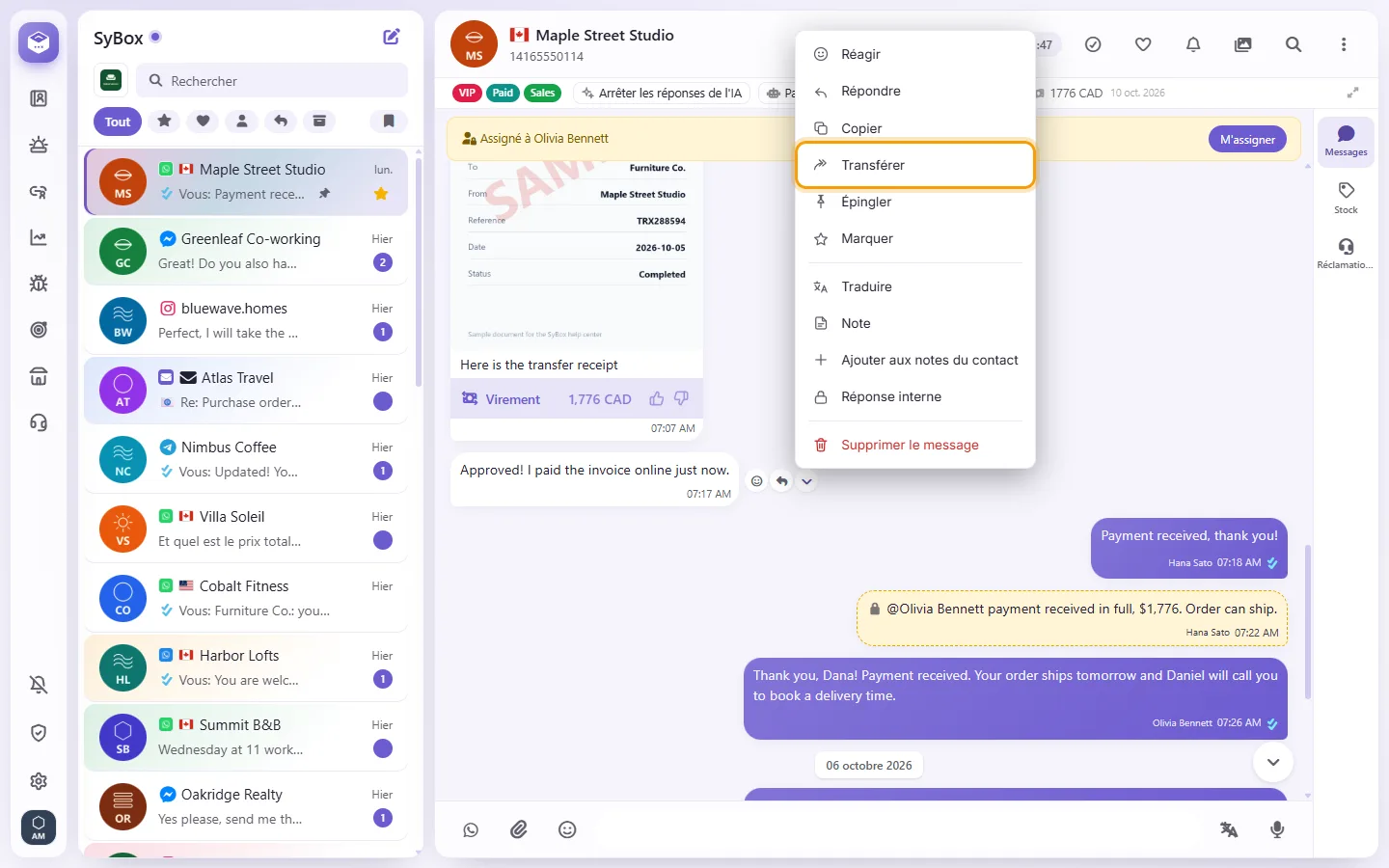
- Dans « Transférer à », cherchez des conversations (« Rechercher des conversations ») et sélectionnez-en une ou plusieurs.
- Envoyez. La mention « Transféré à » s'affiche avec le nombre de conversations. Le message porte le badge « Transféré ».
Seules les conversations en mesure de recevoir un message à cet instant sont listées. Un e-mail ne peut être transféré que vers une autre conversation e-mail.
- Ouvrez le menu du message, choisissez « Supprimer le message », puis confirmez.
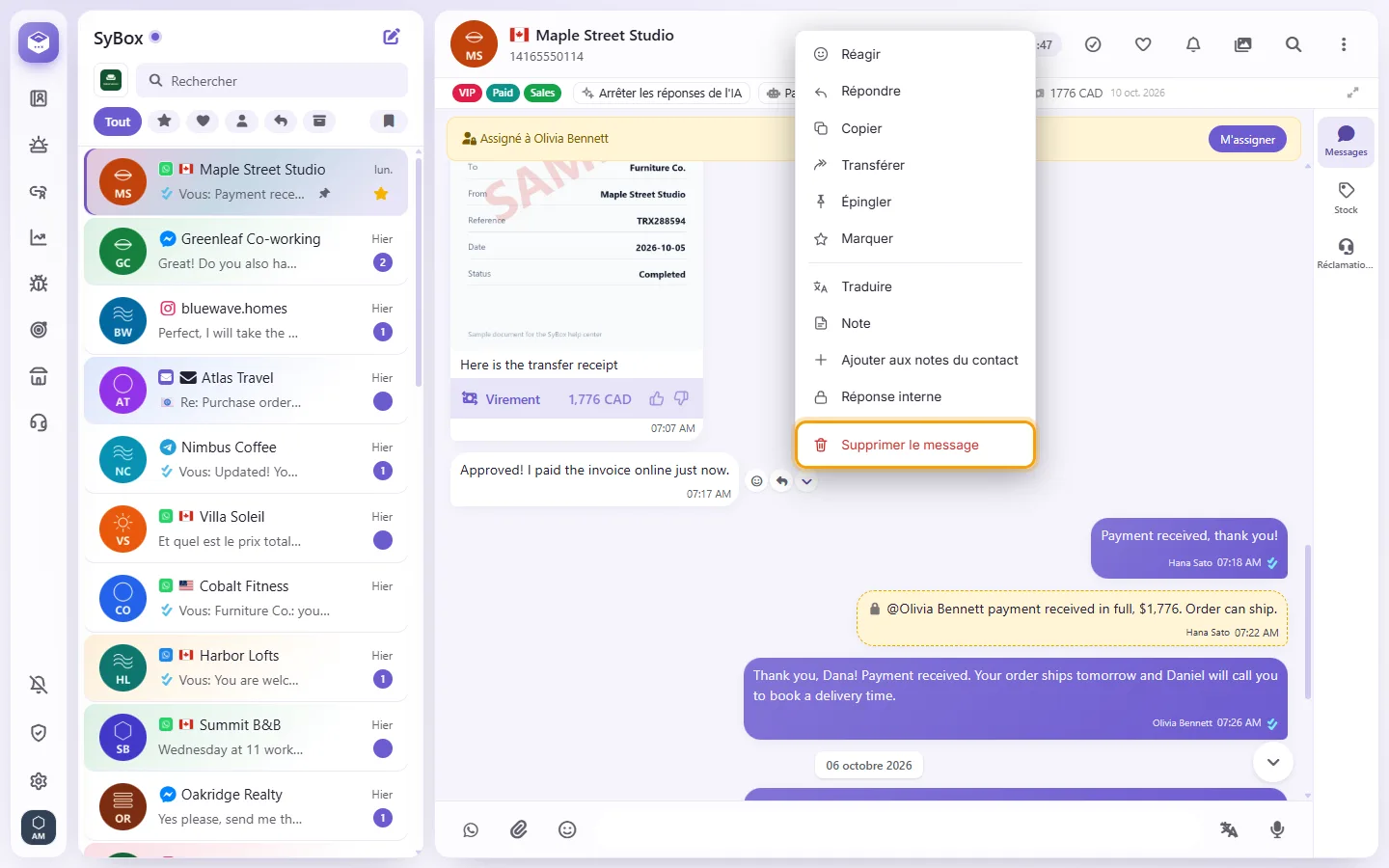
- Le message est masqué dans SyBox et remplacé par « 🚫 Message supprimé ».
Important : pour WhatsApp, Messenger, Instagram et les canaux similaires, cela ne supprime PAS le message du téléphone du client.
Dans les discussions entre collègues, le salon d'équipe et les échanges avec un autre espace SyBox, vos propres messages disposent aussi de « Supprimer pour tout le monde » (dans les 60 heures). Cela retire le message pour les deux côtés. Les messages Telegram que vous avez envoyés peuvent être supprimés pour tout le monde sous 48 heures.
Pourquoi ne puis-je pas répondre (citer) à un message Messenger ou Instagram ?
La réponse avec citation n'est disponible que sur WhatsApp et Telegram. Sur les autres canaux, tapez simplement votre réponse.
Je vois « Le contact a supprimé ce message ». Qu'est-ce que cela signifie ?
Le client a supprimé ce message de son côté.
Apparence d'un document dans une conversation
- Un document présente l'icône propre à son format : rouge pour un PDF, bleue pour Word, verte pour Excel, orange pour PowerPoint, et une icône d'archive pour un zip.
- Sous le nom du fichier, vous voyez le nombre de pages (si le document en comporte), sa taille et son type.
- Un PDF montre également le haut de sa première page sous forme d'image au-dessus du nom. Un PDF de plus de 10 Mo affiche simplement sa taille et son type, sans aperçu visuel.
- Cliquez sur le document pour l'ouvrir. Pour le télécharger, ouvrez le menu du message et choisissez « Enregistrer ».